Templates de mensagem
Um template é uma mensagem que a Meta aprovou de antemão, e é a única coisa que você pode enviar a alguém que não escreveu para você nas últimas 24 horas. Este guia cobre o módulo inteiro: ler e filtrar a lista, um template em detalhe, enviar um novo para aprovação, apagar um deles e comparar dois lado a lado. Tudo aqui é uma janela para a sua conta do WhatsApp Business na Meta — o painel não guarda nenhum template próprio.
Seus templates de relance
A lista
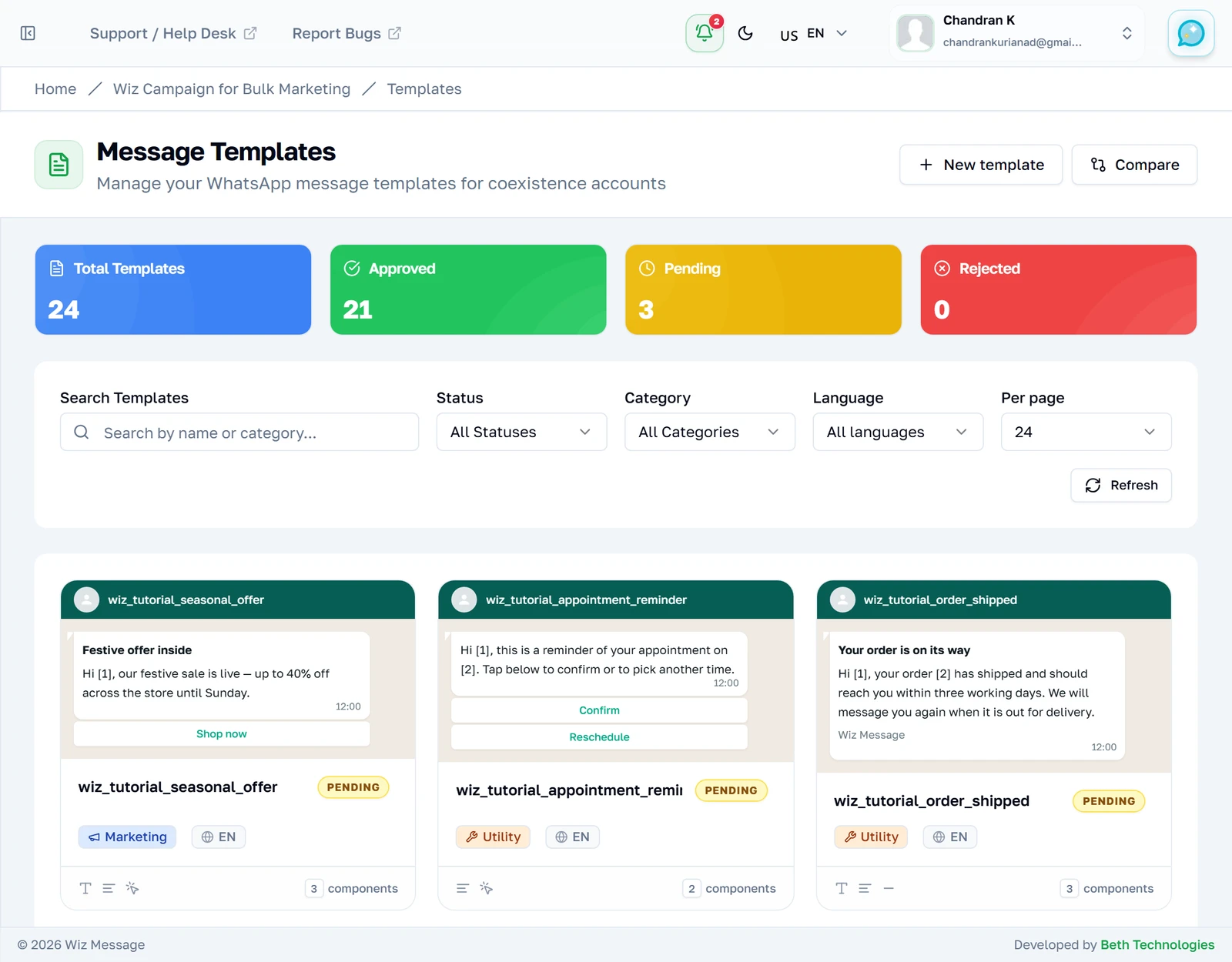
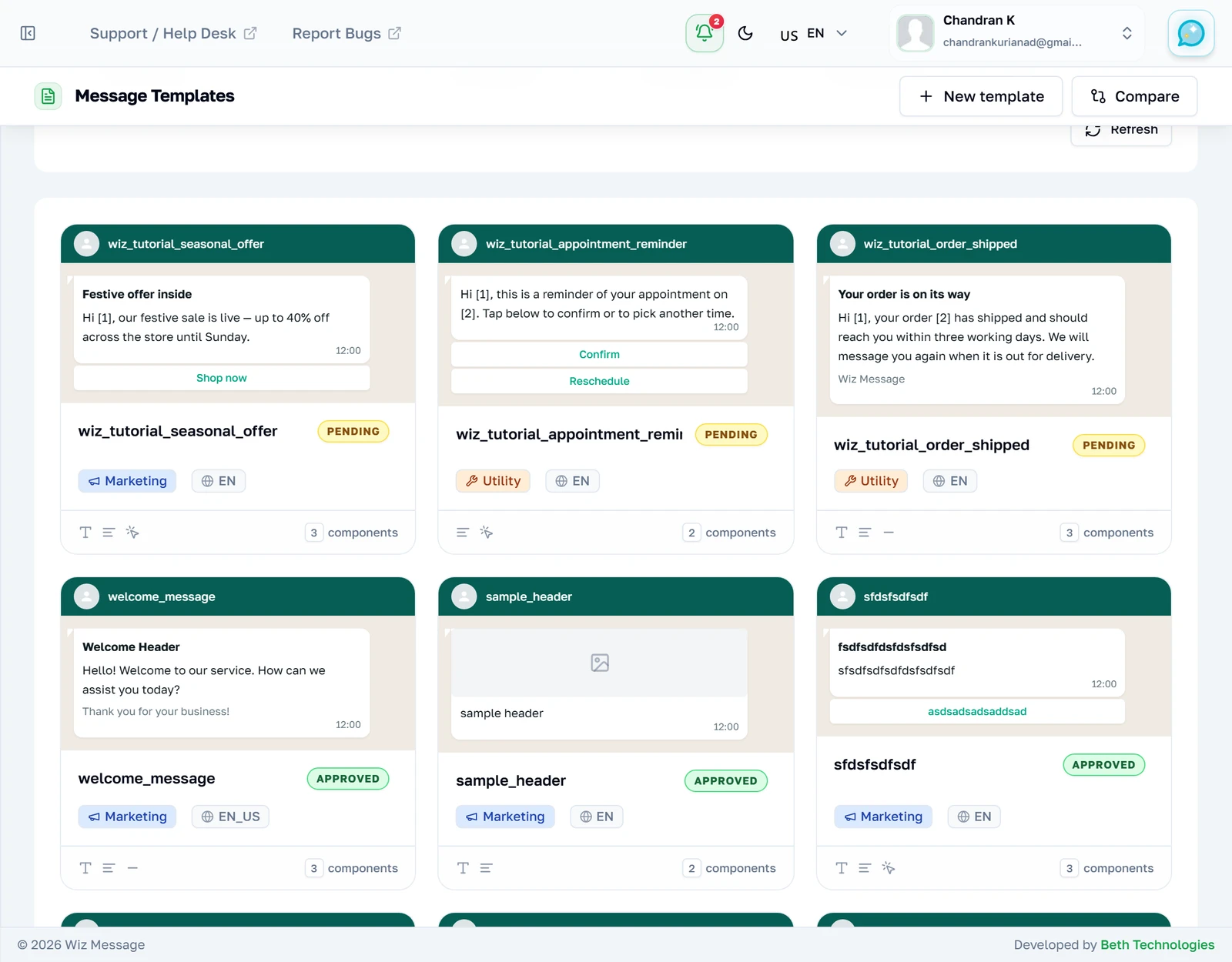
Todo template da sua conta do WhatsApp Business, do jeito que a Meta os tem agora. Cada cartão é uma pequena prévia de como a mensagem vai realmente aparecer no WhatsApp — cabeçalho, corpo, rodapé e botões — acima do nome, do status e da categoria. Clique em qualquer cartão para abri-lo por inteiro.
Onde fica todo o resto
Os botões no topo da página são o resto do módulo: o construtor e a comparação lado a lado. Eles são links, e não ações — nada é enviado ao apertar um deles. Em uma conta com Business ID aparece aqui um terceiro botão, que abre o gerenciador de templates da própria Meta em uma nova aba.

Os quatro contadores
Eles descrevem a sua conta inteira, e não o que os filtros abaixo estão mostrando. São calculados sobre todos os templates que a Meta devolveu, então ficam parados enquanto você busca e filtra — é justamente isso que os torna úteis como total corrente.

Um cartão, explicado
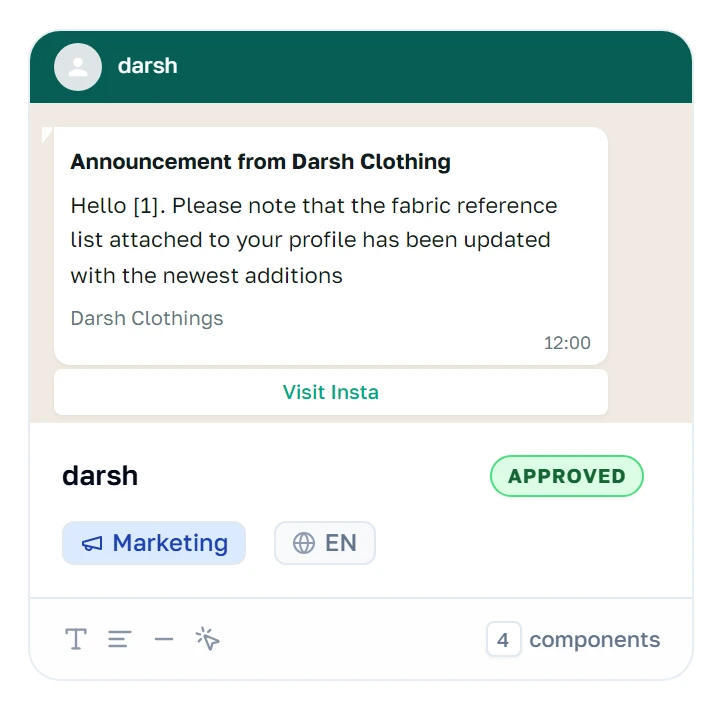
A barra verde e o balão de conversa são uma prévia, e não uma captura de uma mensagem real: um marcador numerado aparece como [1] para você ver onde entram as partes personalizadas. Abaixo, os selos são status, categoria e idioma, e os ícones pequenos da linha de baixo dizem quais partes o template tem — cabeçalho, corpo, rodapé, botões.
Buscando
A busca casa com o nome do template e com a categoria dele — não com o texto da mensagem. Ela filtra conforme você digita e se combina com os dois menus suspensos ao lado.
Filtrando por status
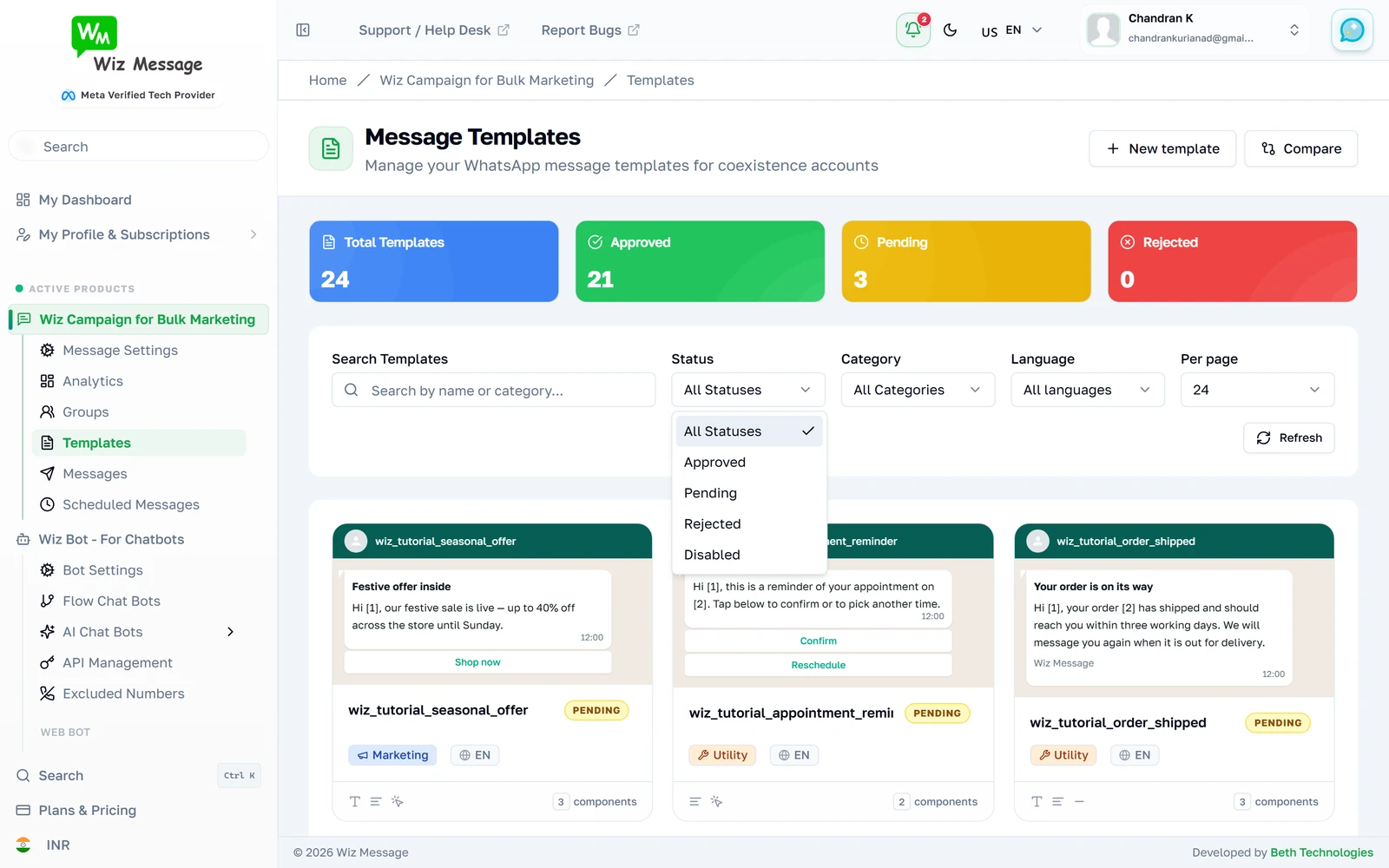
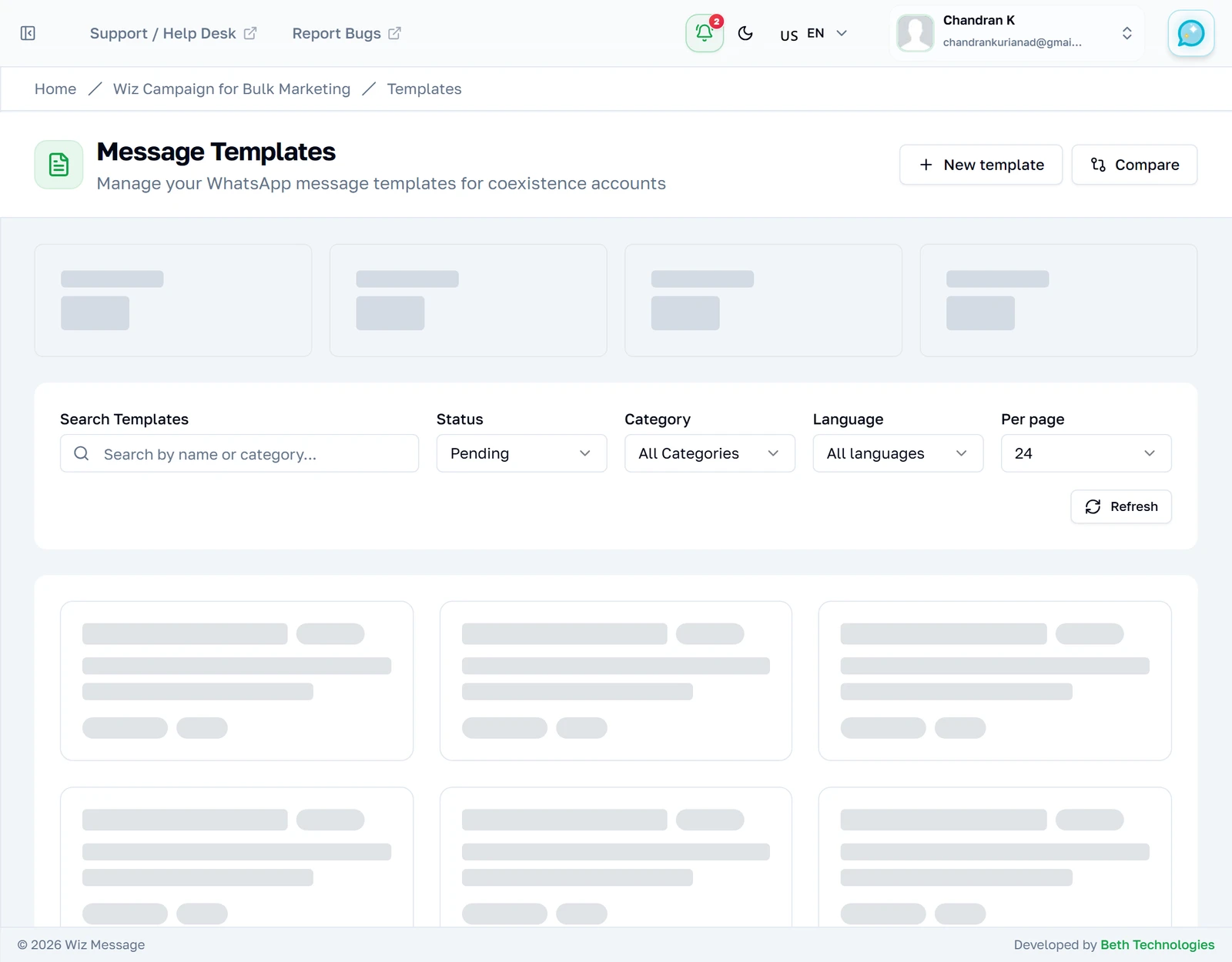
O menu suspenso de status reduz a lista a um único tipo de template: Approved, Pending, Rejected ou Disabled.
Só os que aguardam revisão
Escolher um status recarrega a lista na hora — não há um segundo passo de Apply. Repare que os contadores acima não mudaram: eles continuam descrevendo a conta inteira.
Filtrando por categoria
A Meta classifica cada template em uma de três categorias, e elas não são intercambiáveis: Utility é para mensagens transacionais que o cliente espera, Marketing para promoção e Authentication para códigos de uso único. A categoria afeta o que a Meta vai aprovar e quanto custa cada envio.
Filtrando por idioma
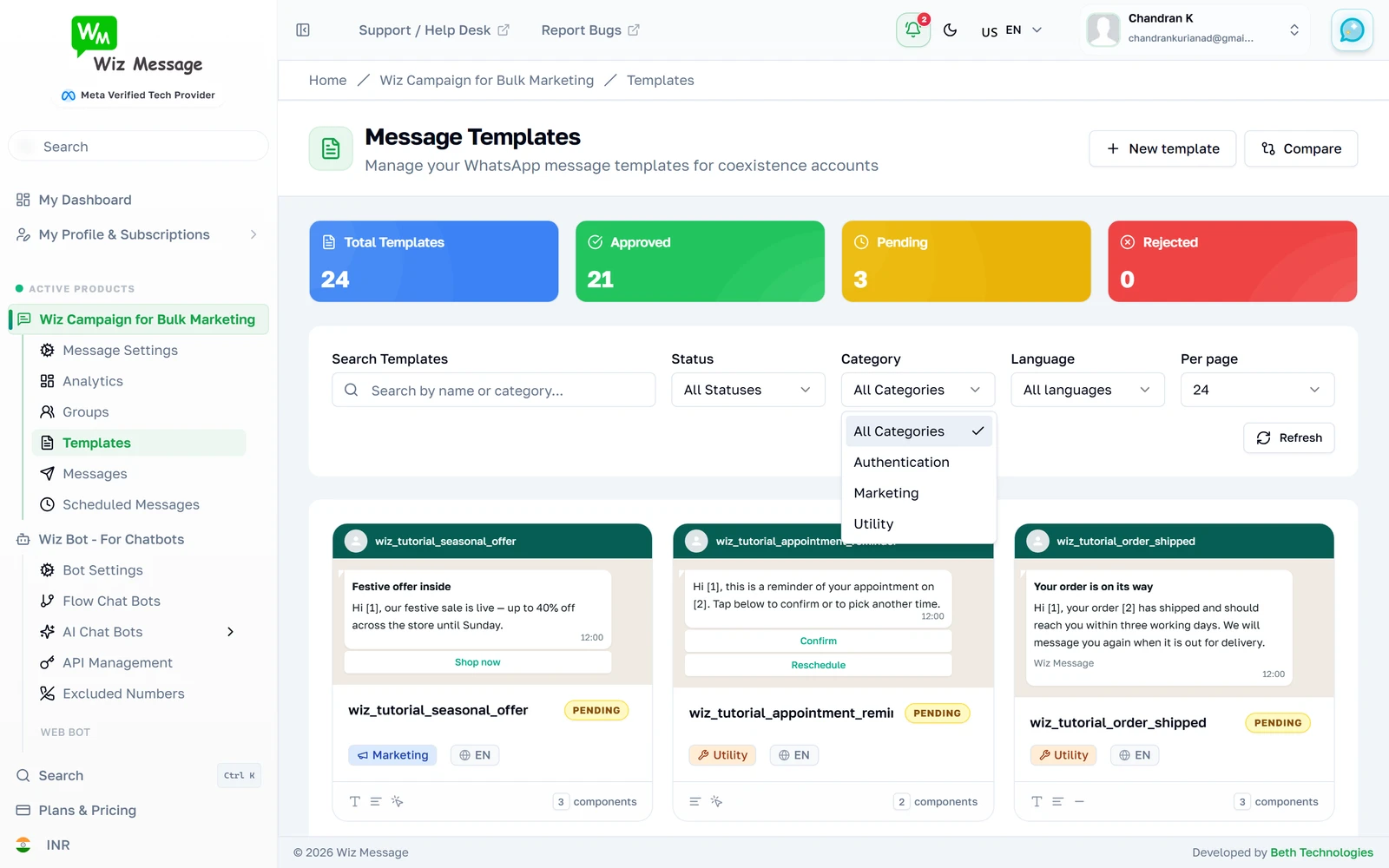
Um template é identificado pelo nome e pelo idioma juntos, então a mesma campanha traduzida de três formas são três templates separados. Isto reduz a lista a um deles. O menu suspenso lista só os idiomas que a sua conta de fato usa, então ele é curto e nunca está errado.
Forçando uma leitura nova
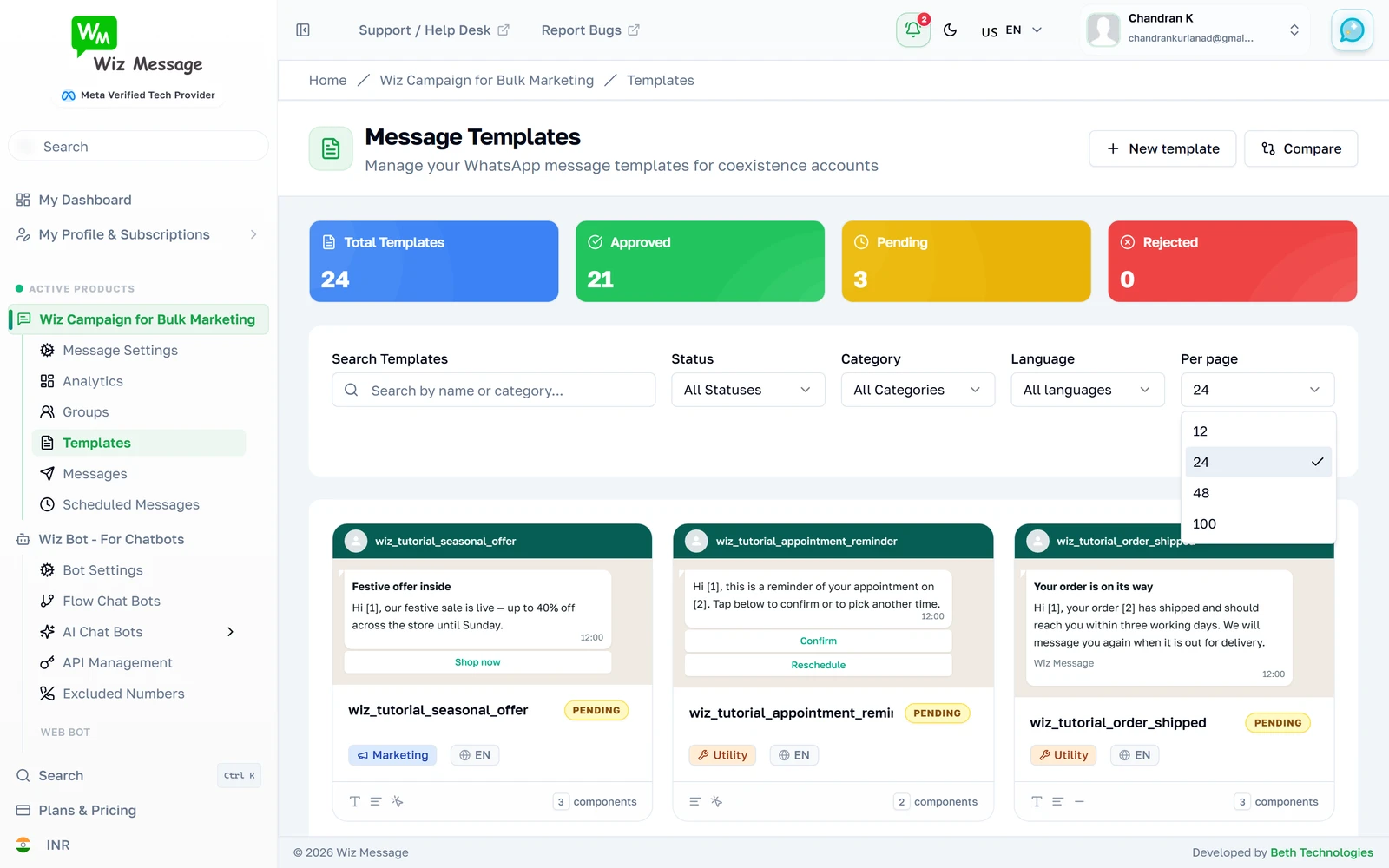
As respostas da Meta ficam em cache por cinco minutos, então um template criado no site da própria Meta pode demorar esse tanto para aparecer. Refresh pula o cache e pergunta à Meta de novo — é o único controle do módulo que faz isso. Todo o resto se contenta em lhe servir a resposta que está em cache.

Quantos por página
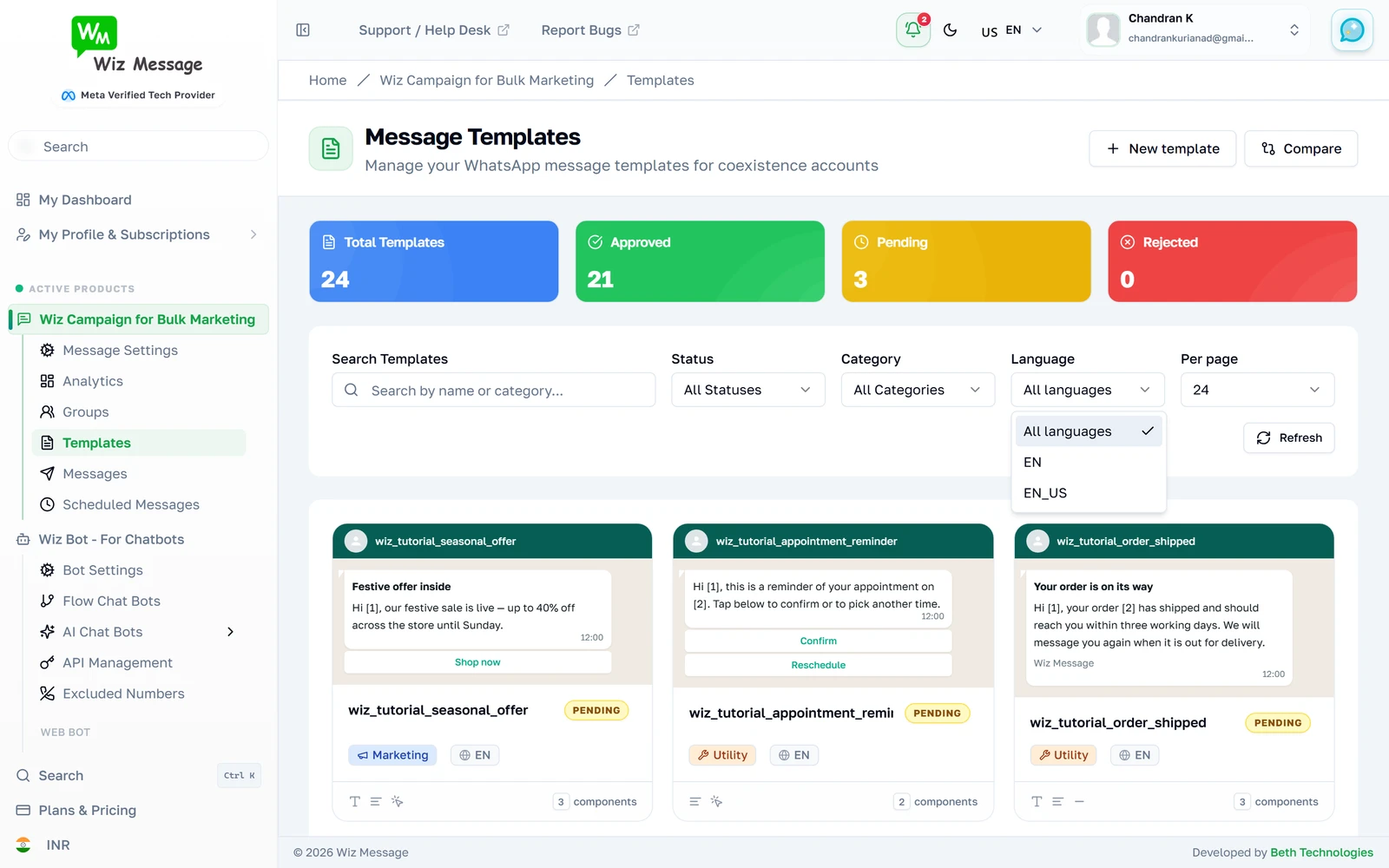
Vinte e quatro templates por página, por padrão. Baixar esse número é o jeito mais rápido de ver o paginador, que só aparece quando há mais de uma página para percorrer.
Andando entre as páginas
O paginador fica embaixo da grade e diz exatamente onde você está. Paginar preserva a sua busca e os seus filtros — ele pede de novo só os templates, e não a página inteira.

Quando nada corresponde
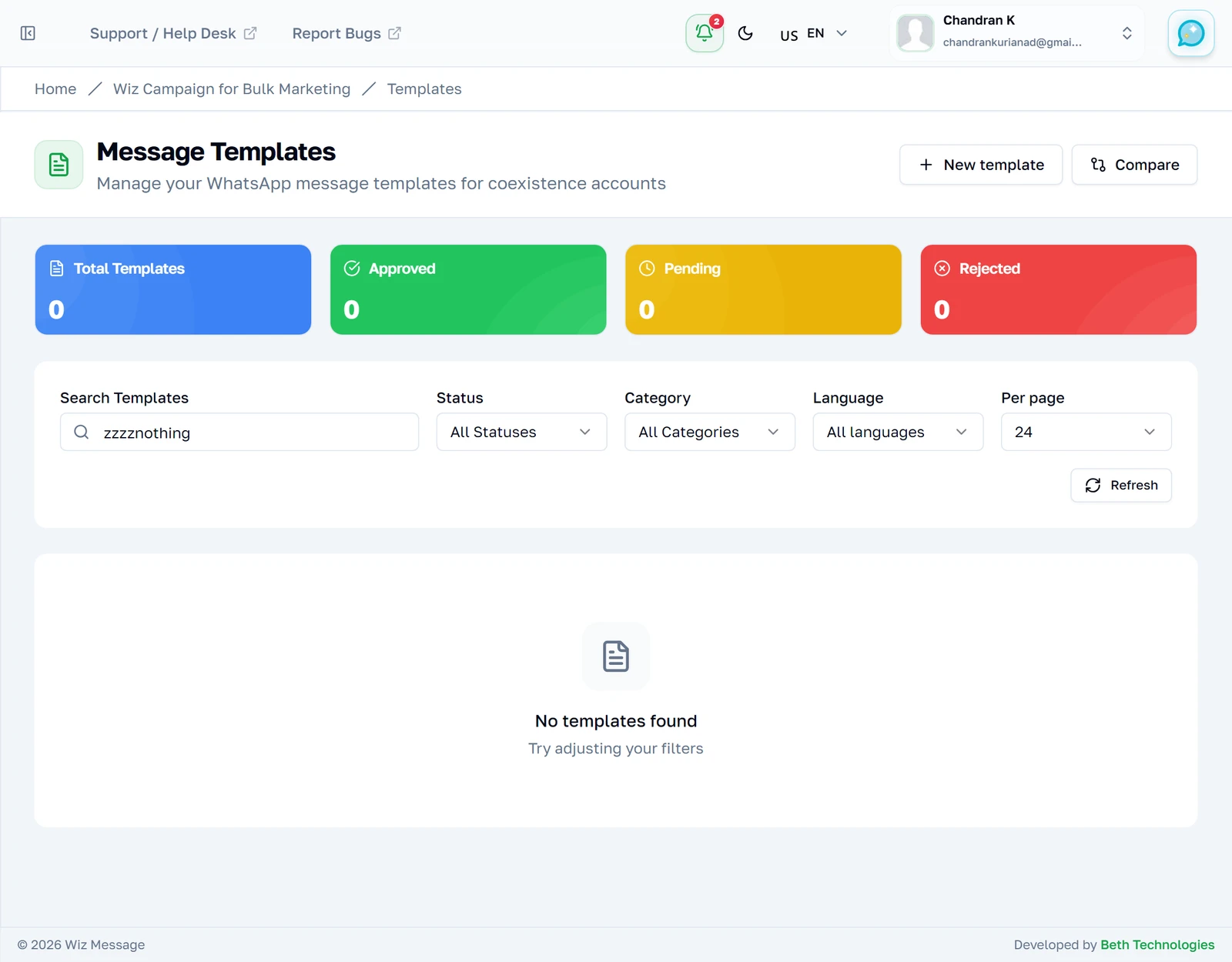
Uma busca sem resultados diz isso e sugere afrouxar os filtros. Isso significa o que está escrito: os seus filtros não encontraram nada. Não é o que você vê quando a conexão com o WhatsApp falha — esse caso tem a sua própria mensagem, em um alerta, nomeando o problema.
Um template em detalhe
A página de detalhe
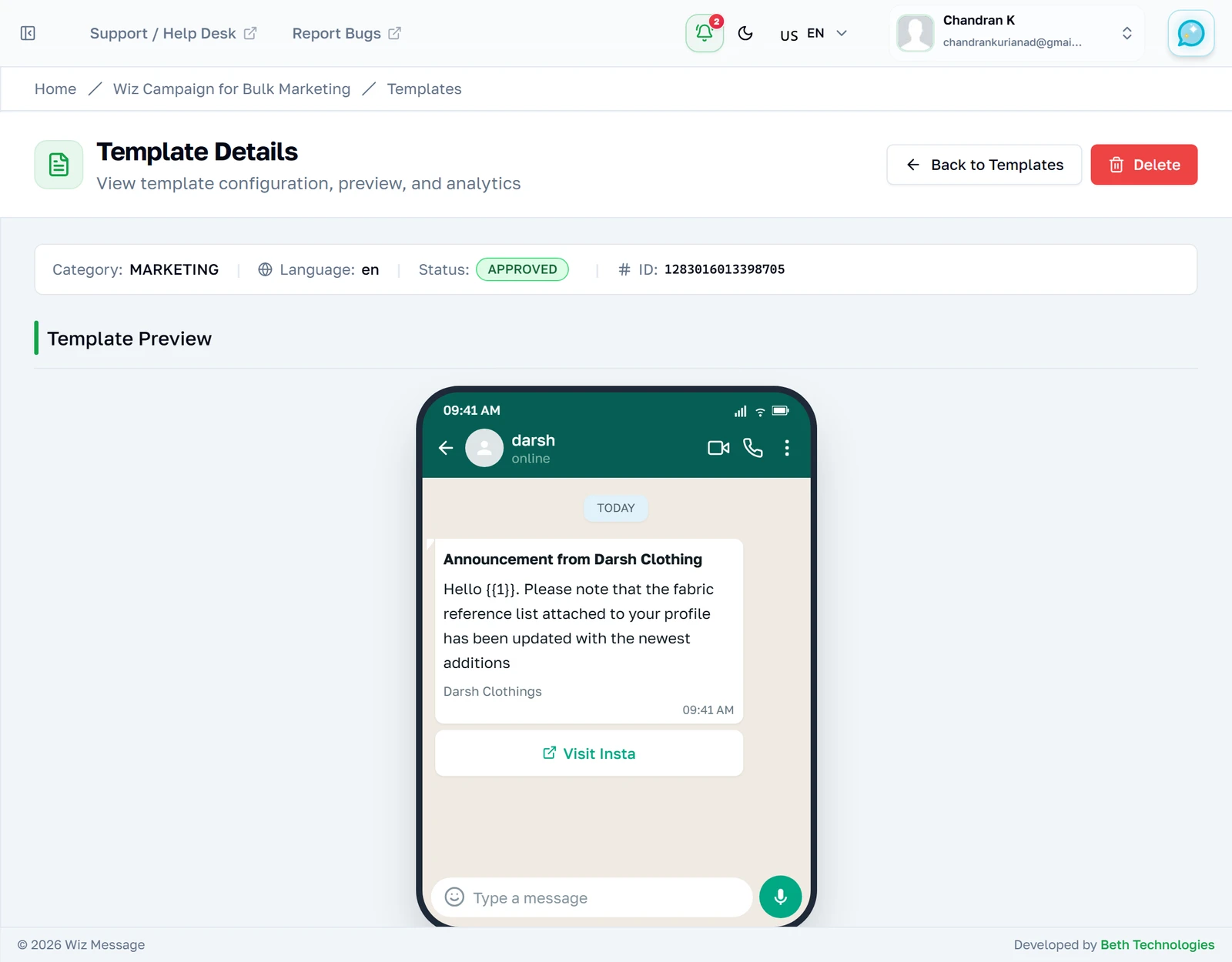
Abrir um template o mostra desenhado dentro de um celular, do jeito que a mensagem vai chegar. Tudo acima do celular são os metadados do próprio template: categoria, idioma, status e o id que a Meta deu a ele. O botão Delete no canto é a única ação destrutiva deste módulo.
A faixa de informações
Categoria, idioma, status e o id da Meta. O id é o que a barra de endereços carrega, e é o que citar quando alguém do suporte perguntar de qual template você está falando. Não há data de criação aqui porque a Meta não publica uma para templates de mensagem — melhor um campo ausente do que um campo vazio.

A prévia
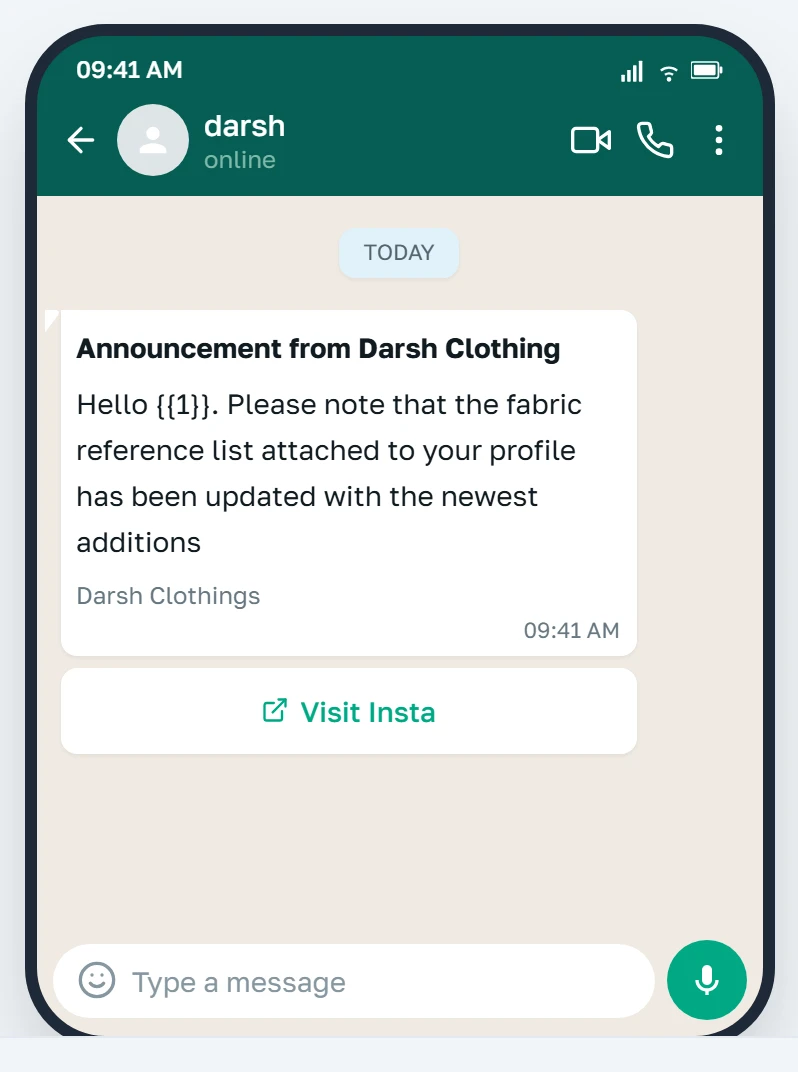
Uma maquete fiel: o cabeçalho em negrito, o corpo abaixo dele com os marcadores mantidos, o rodapé em cinza e os botões como o WhatsApp os desenha. O que você não consegue ver aqui é o conteúdo real de uma variável — isso é fornecido na hora do envio.
Um template ainda em revisão
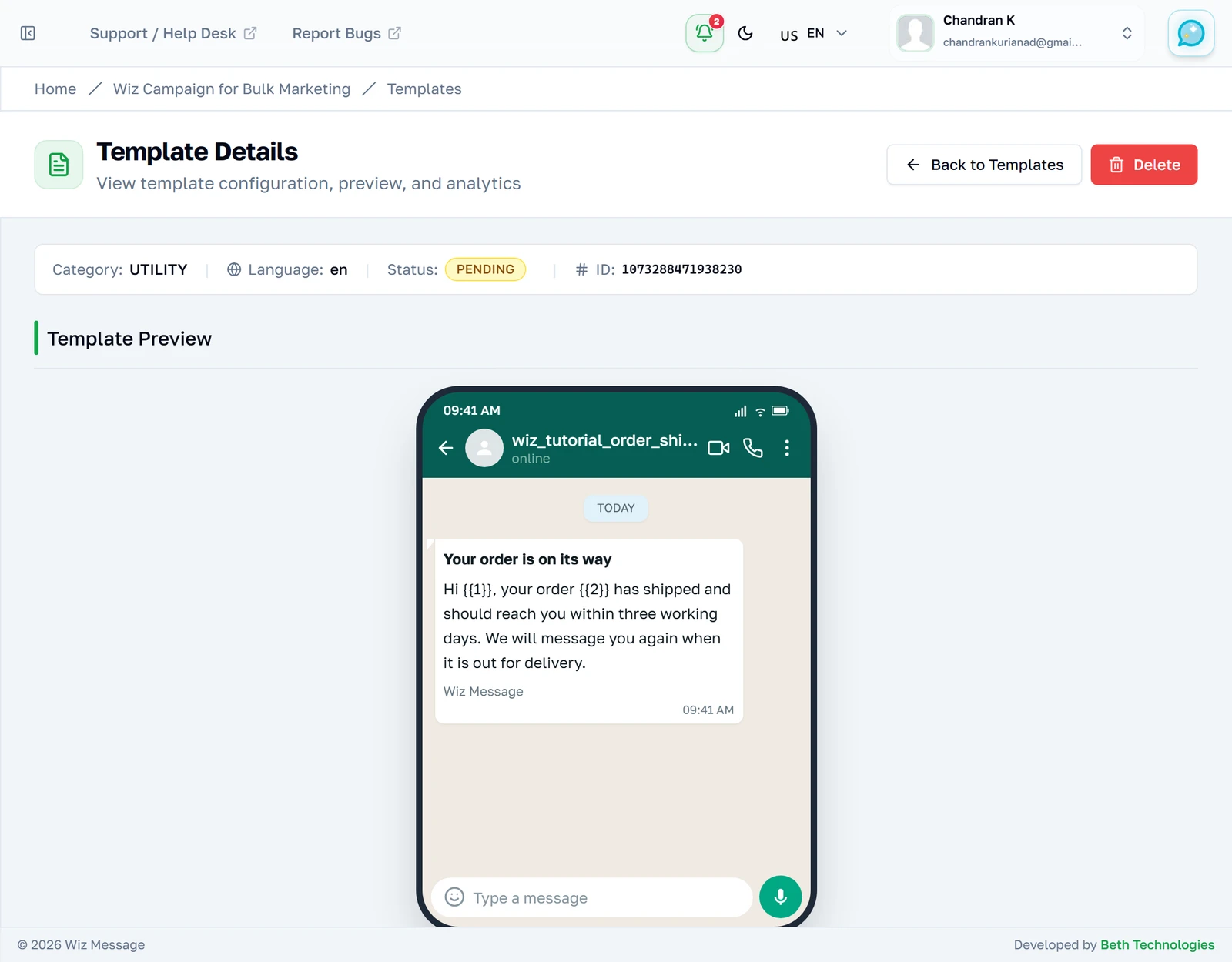
Um template aguardando a decisão da Meta tem a mesma cara, mas carrega um selo PENDING, e ainda não pode ser enviado. Não há indicador de progresso e não há nada para apertar — a Meta responde quando responde, normalmente em minutos.
Apagando um template
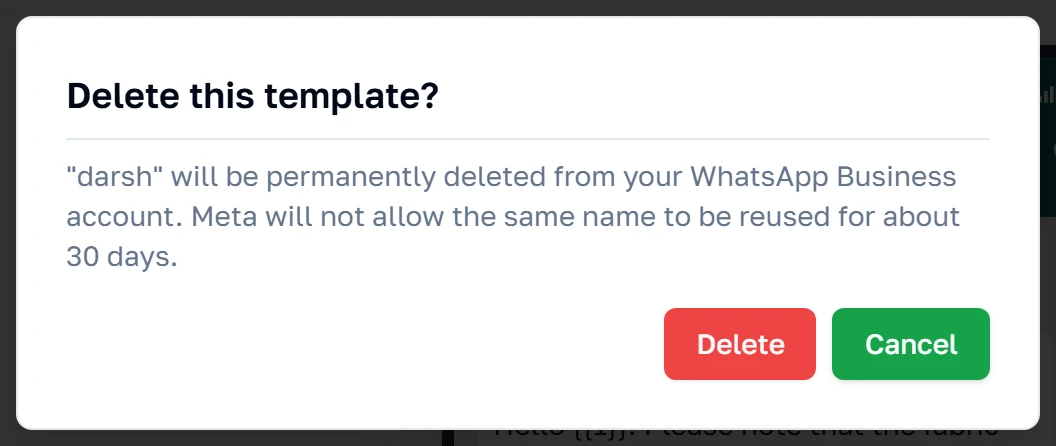
Delete remove o template da sua conta do WhatsApp Business na Meta, e não só deste painel, e a caixa de diálogo diz a parte que pega as pessoas de surpresa: a Meta reserva o nome por cerca de trinta dias depois disso, então você não consegue enviar imediatamente uma versão corrigida com o mesmo nome. Escolha um nome novo, ou espere.
Enviando um novo template
O construtor
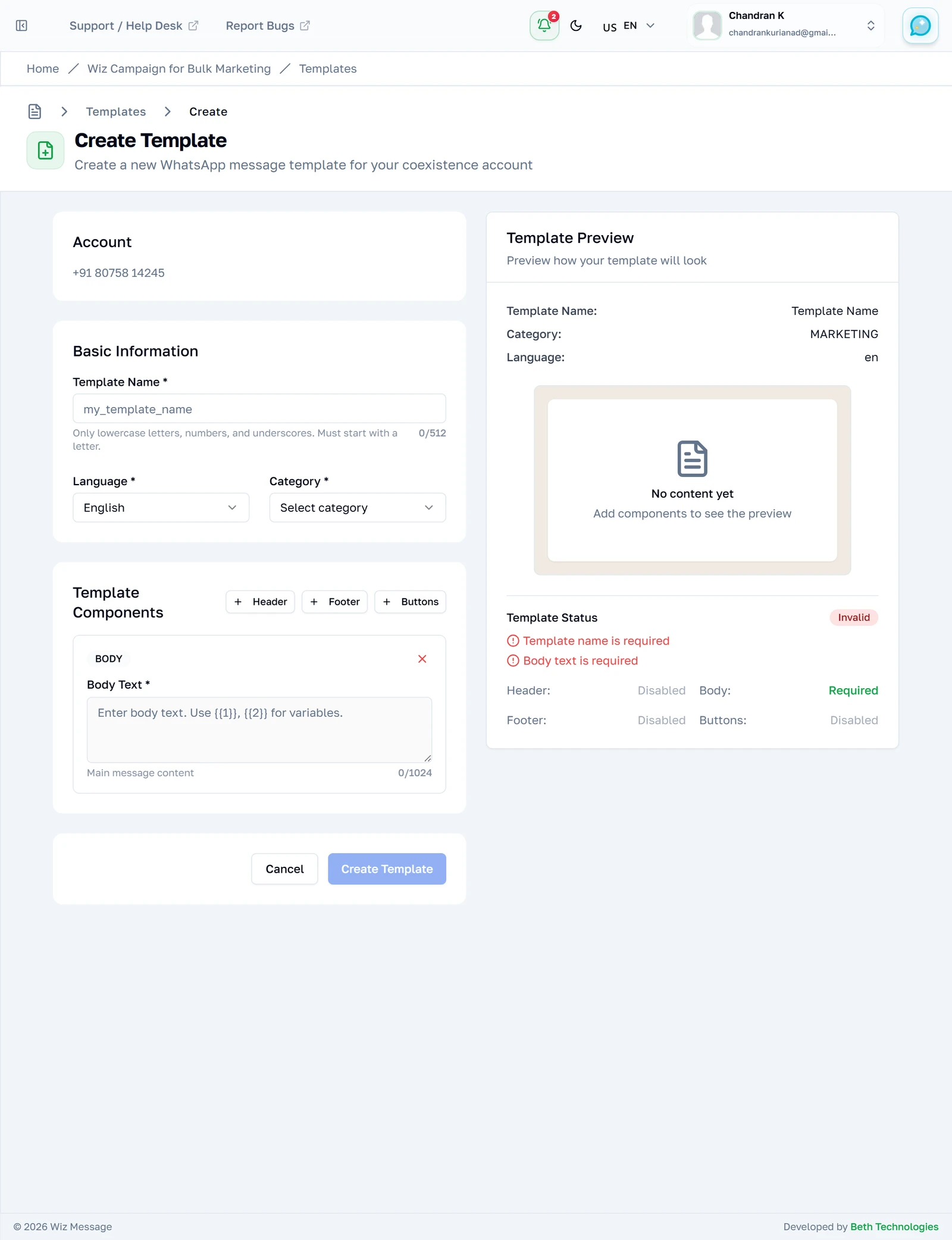
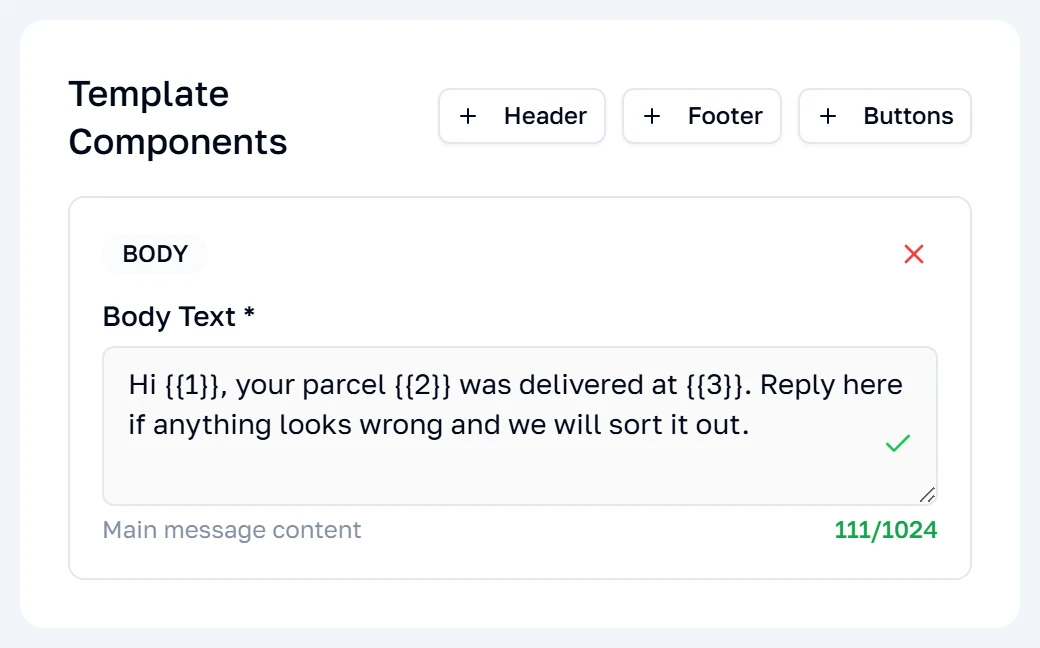
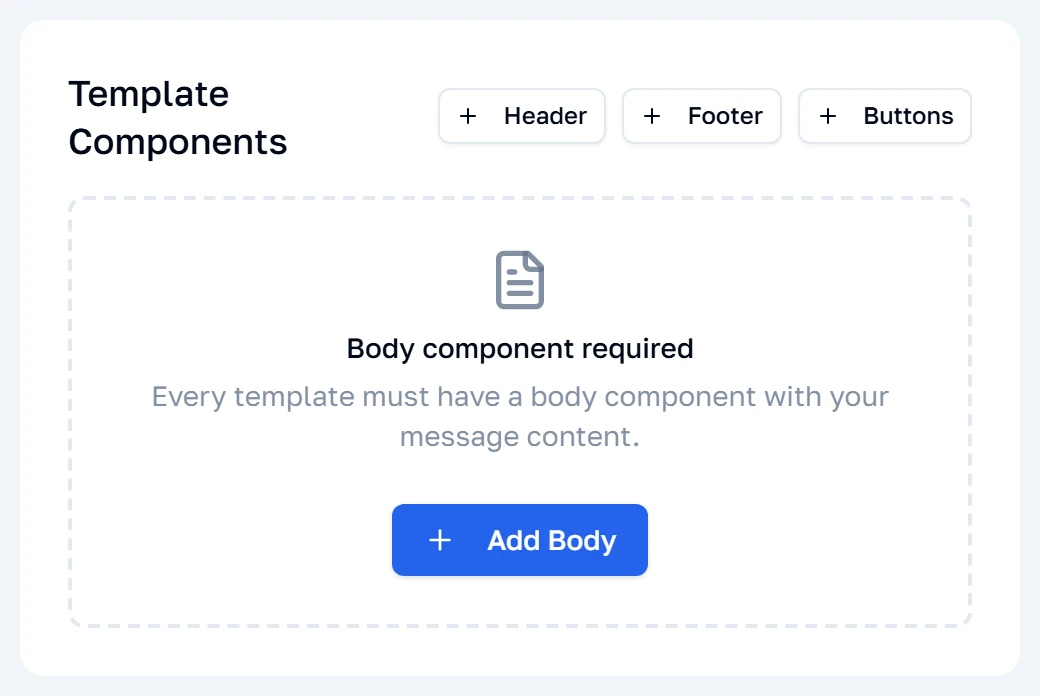
O formulário fica à esquerda e uma prévia ao vivo à direita, que se atualiza conforme você digita. Um corpo já vem adicionado porque todo template precisa de um; o cabeçalho, o rodapé e os botões são opcionais e entram pelos três botõezinhos no topo da caixa de componentes.
Nome, idioma e categoria
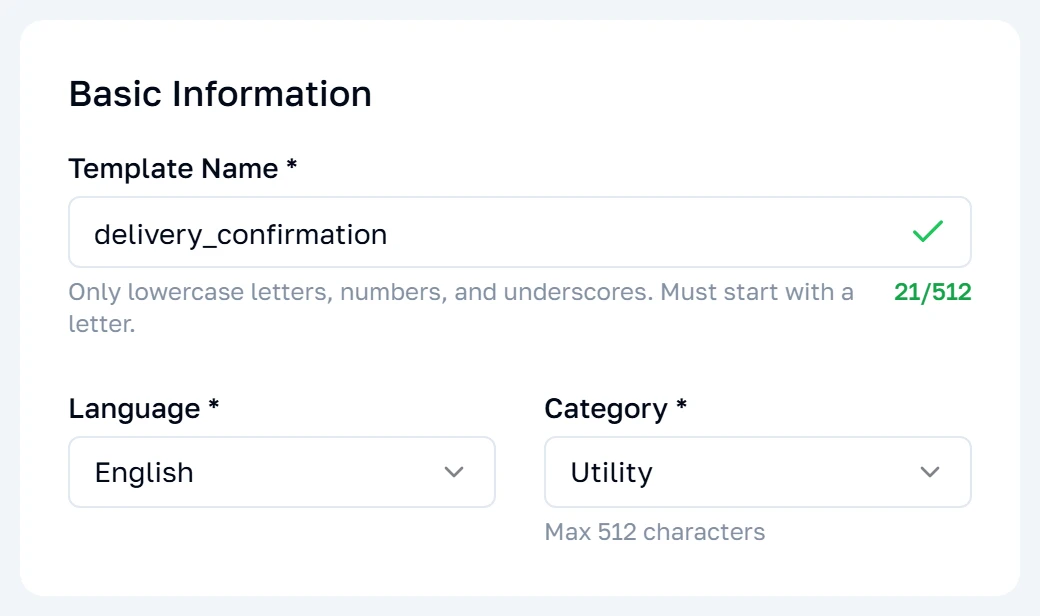
O nome é como você vai se referir a este template em todo o resto da plataforma, e as regras da Meta para ele são rígidas: só letras minúsculas, números e sublinhados, começando por uma letra. O tique no fim do campo confirma que o nome é aceitável. Escolher uma categoria muda o tamanho permitido para a mensagem — a linha abaixo do menu suspenso diz qual limite passa a valer.
Quando o nome quebra as regras
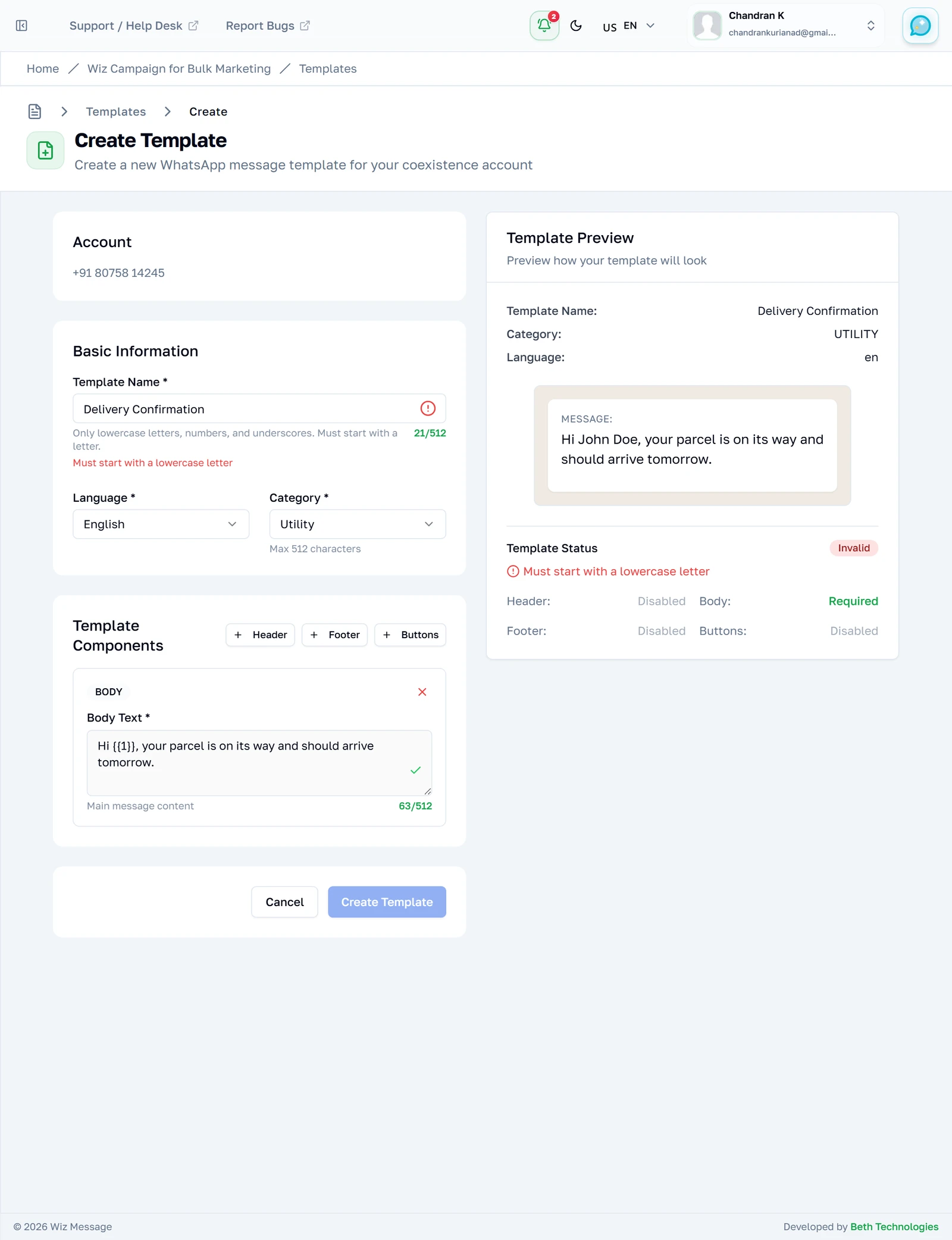
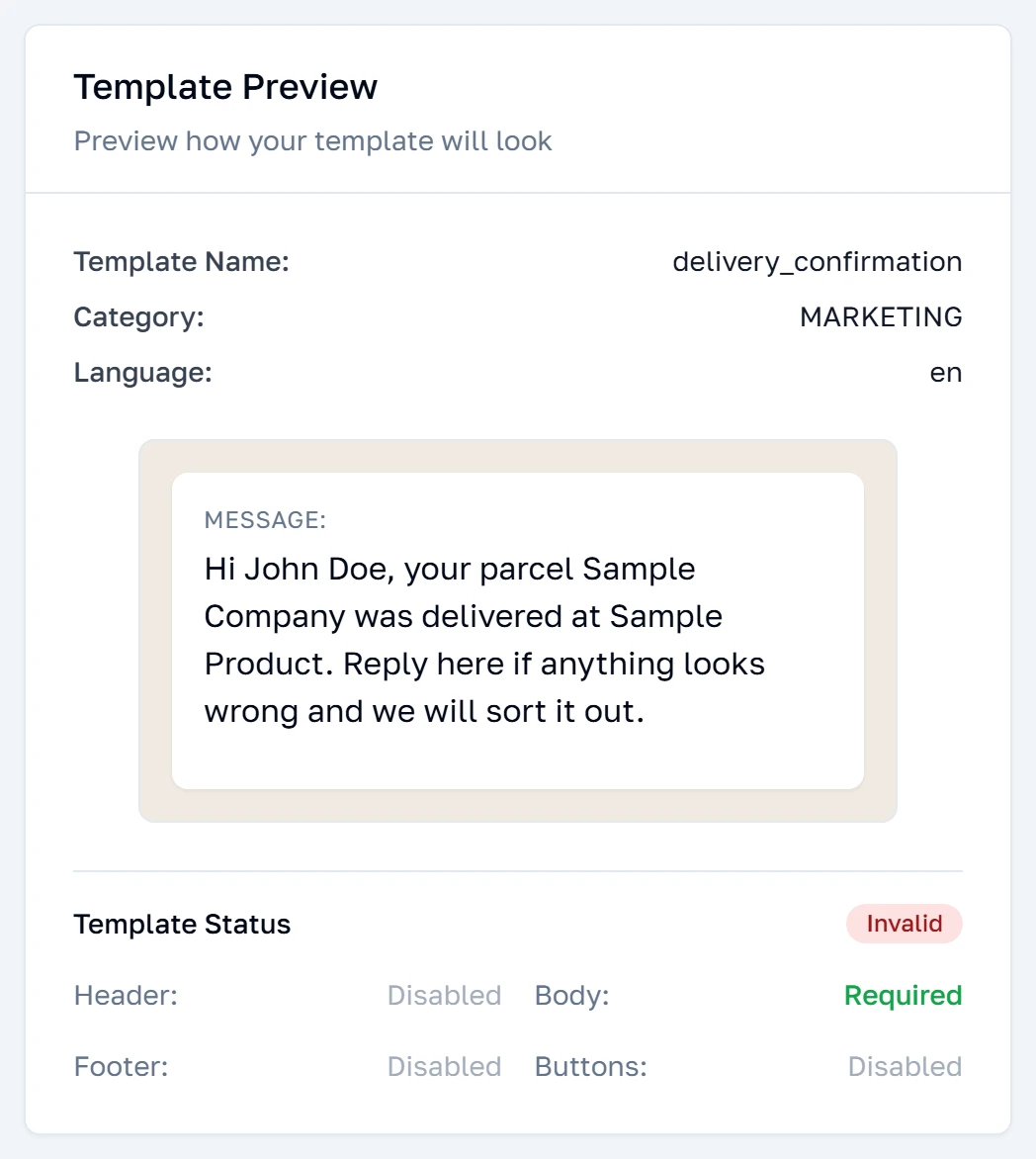
Maiúsculas e espaço não são permitidos em um nome de template. Saia do campo e ele avisa, abaixo do campo e no painel da direita, que lista tudo o que ainda está entre você e um template pronto para envio. Create Template fica desativado até que essa lista esteja vazia.
A mensagem em si
Escreva a mensagem e marque as partes personalizadas com marcadores numerados — um número entre chaves duplas, {{1}} e depois {{2}}, contando a partir de um. O contador fica âmbar perto do limite e vermelho depois dele. Duas regras pegam as pessoas de surpresa: uma mensagem não pode começar nem terminar com um marcador, e os números precisam vir em ordem a partir do primeiro.
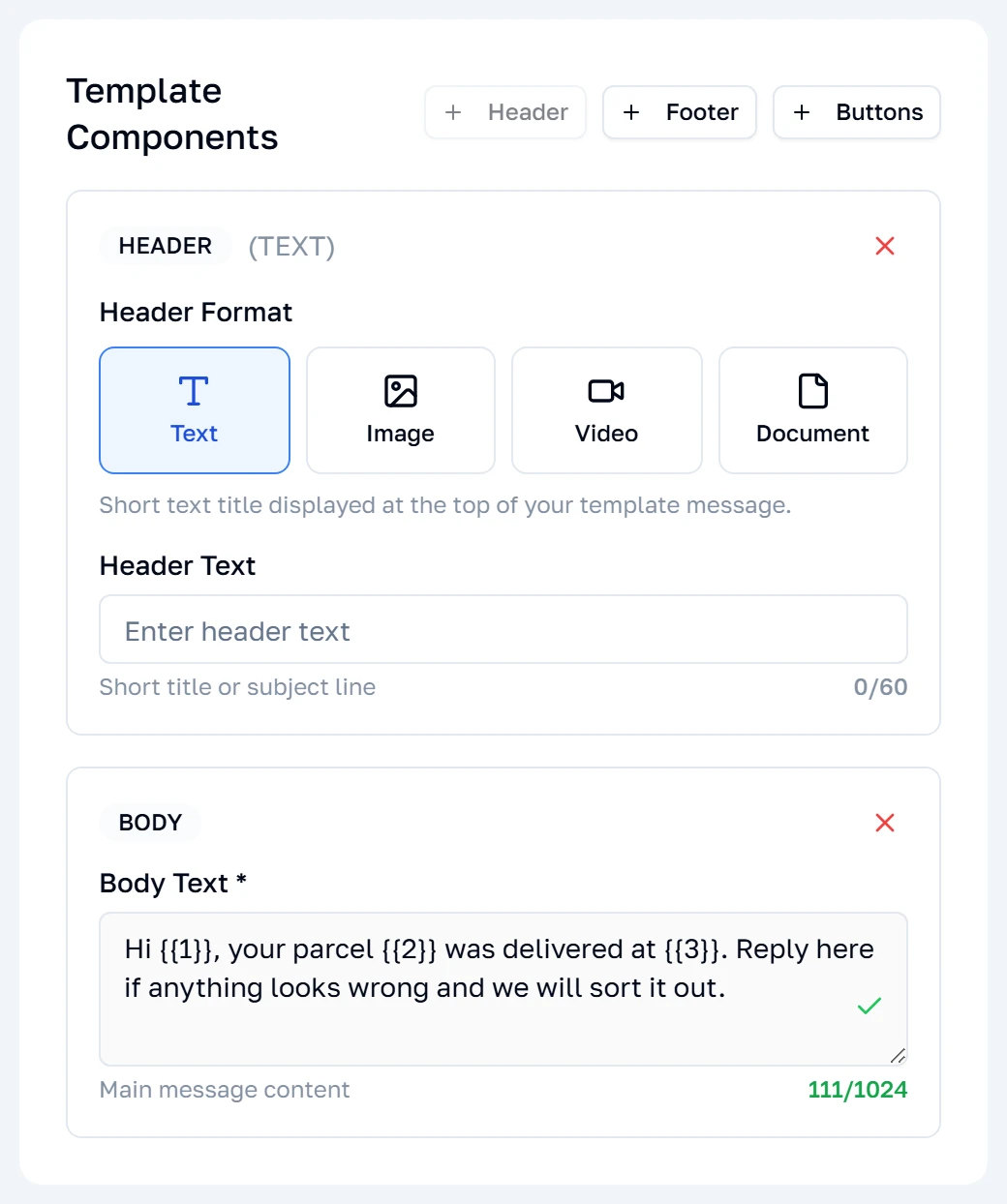
Os quatro tipos de cabeçalho
Um cabeçalho é opcional e só pode haver um. Text é uma linha curta em negrito acima da mensagem; os outros três a substituem por uma imagem, um vídeo ou um documento. Um template não pode ter ao mesmo tempo um cabeçalho de texto e um cabeçalho de mídia.
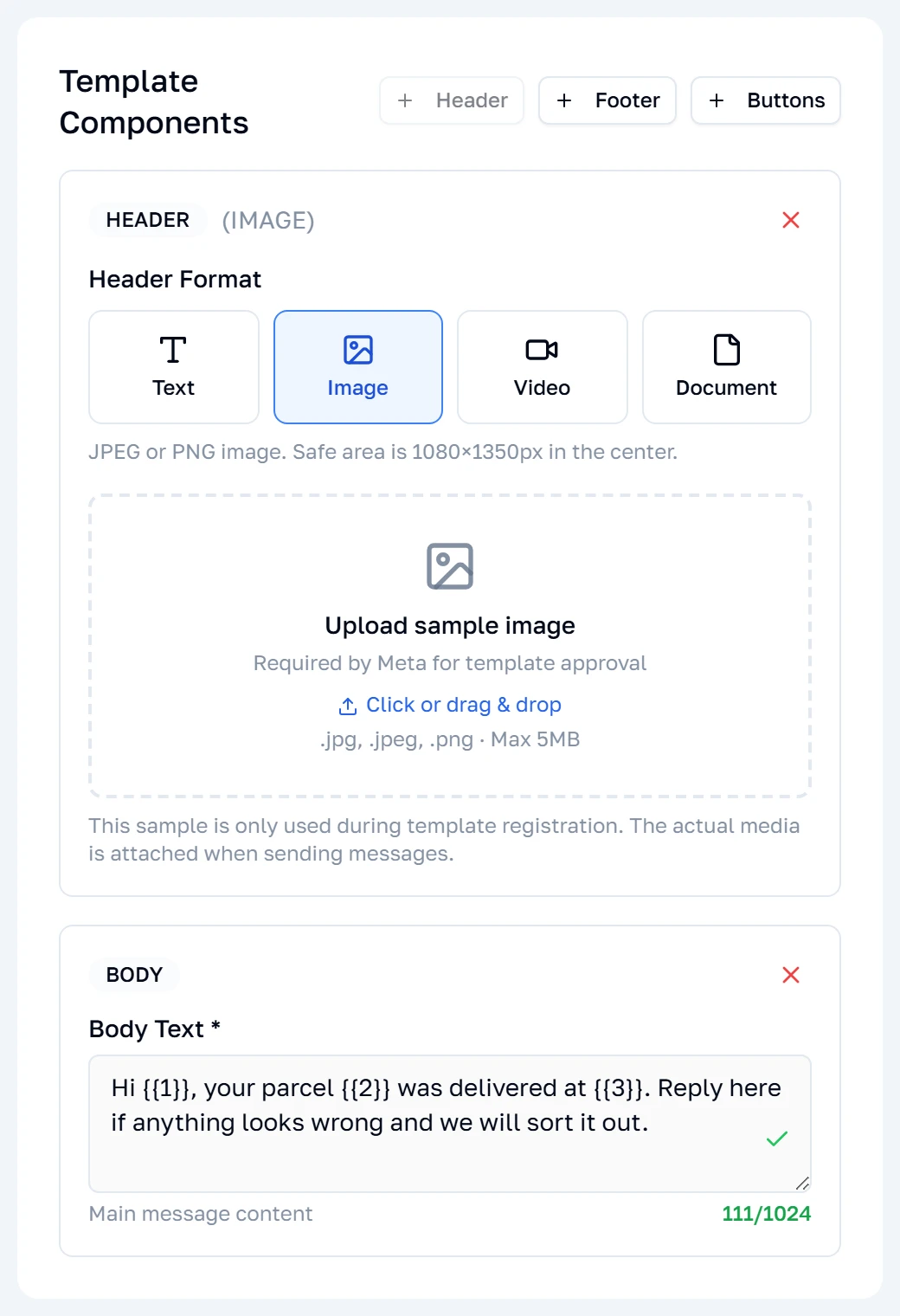
Um cabeçalho de mídia quer uma amostra
Escolher Image, Video ou Document troca o campo de texto por uma área de upload. O arquivo que você coloca aqui serve só para a revisão da Meta — o anexo de verdade é escolhido na hora de enviar a mensagem.
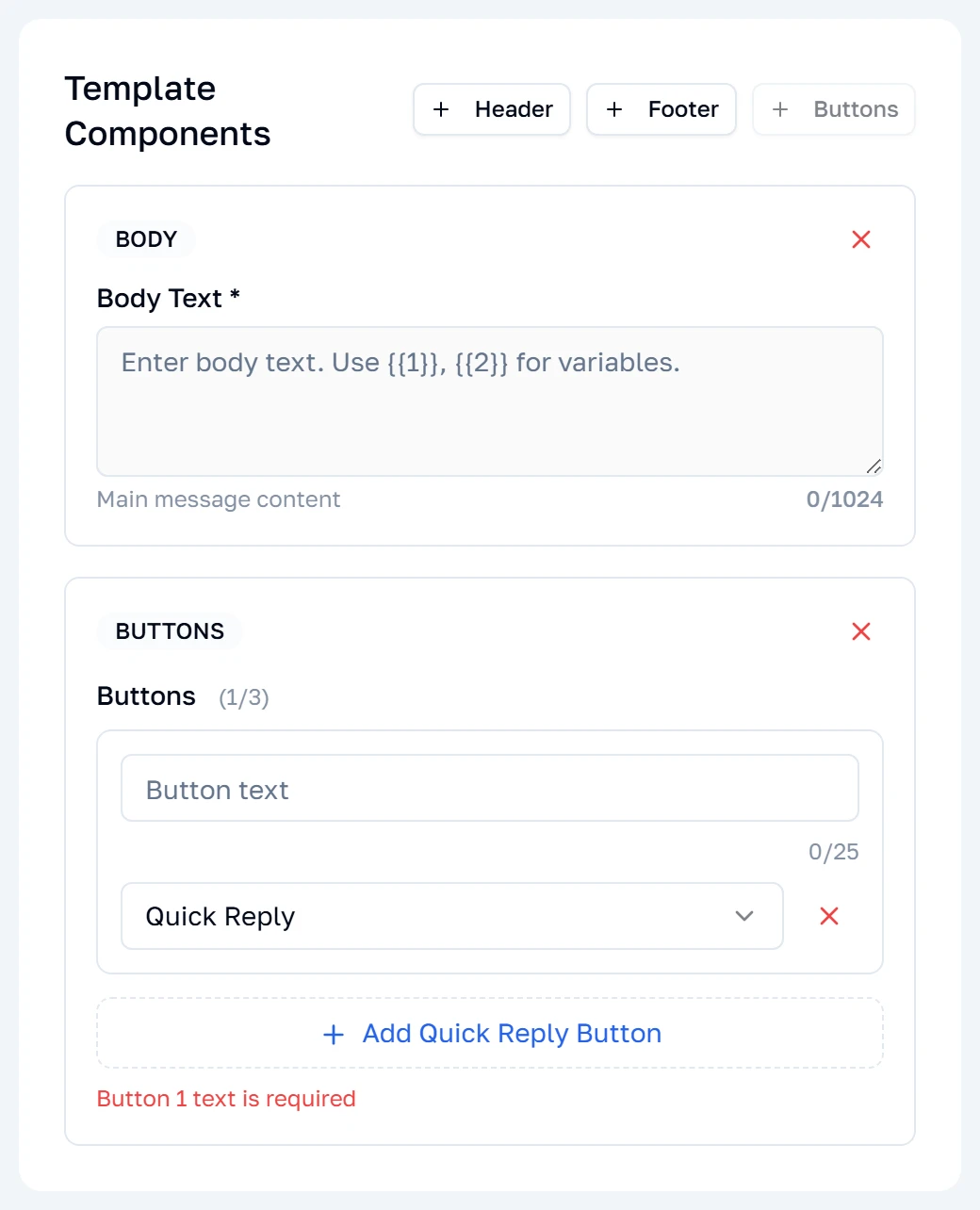
Botões
Até três, de dois tipos: uma resposta rápida devolve o próprio texto a você como uma mensagem, enquanto um botão de URL abre um link. Cada rótulo é limitado a 25 caracteres, e o contador ao lado do título acompanha quantos restam.
Removendo o corpo
Todo componente pode ser tirado de novo pelo x no canto dele — inclusive o corpo. Ele é o único componente do qual não dá para abrir mão, então o construtor o substitui por um convite a recolocá-lo em vez de deixar você enviar.
A prévia ao vivo
O painel da direita é redesenhado a cada tecla. Ele preenche os seus marcadores com valores de exemplo — o primeiro vira um nome como John Doe — para que você leia a mensagem como um cliente leria, e não o template como a Meta o guarda. Abaixo dele, um veredito corrente lista tudo o que ainda está errado. É o mesmo veredito que governa o botão Create, então quando o painel diz que o template é válido, o botão está ativo.
Enviando para a Meta
Create Template fica desativado até que o nome, a categoria e o corpo estejam todos válidos. Apertá-lo entrega o template à Meta e devolve você à lista, onde ele aparece na hora com um selo PENDING. Ele não pode ser editado depois — uma mudança significa um template novo com um nome novo.
Comparação
Comparando templates
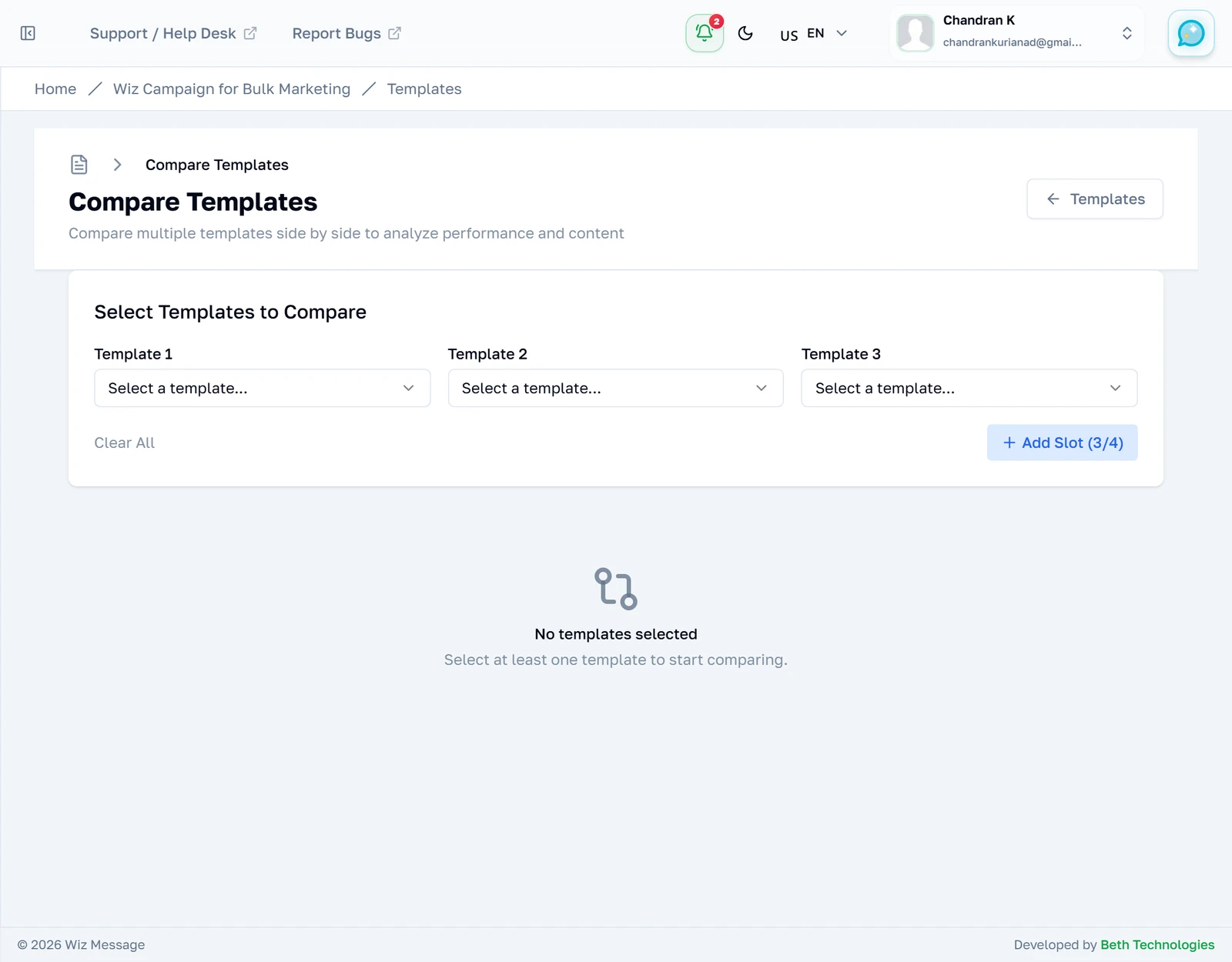
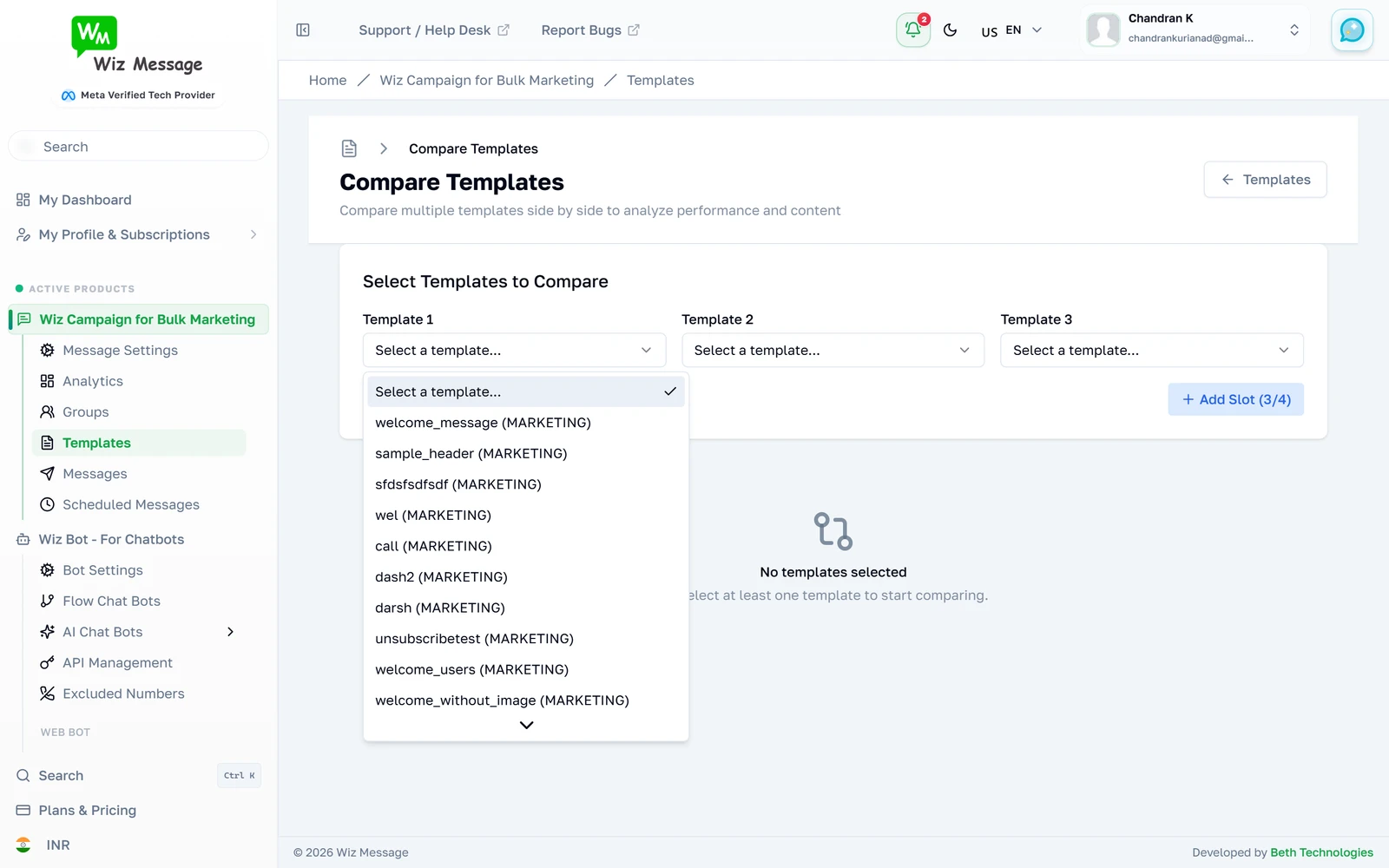
Compare coloca dois ou mais templates lado a lado, até quatro por vez, para você ler o texto de um contra o do outro. Ele começa vazio: nada é escolhido por você. Ele compara conteúdo, e não desempenho — para números de entrega, use os insights da própria Meta.
Escolhendo o que comparar
Cada espaço é um template. Acrescente um espaço com o botão ao lado dos menus suspensos e limpe a comparação inteira com o outro. Só são oferecidos os templates da conta conectada.
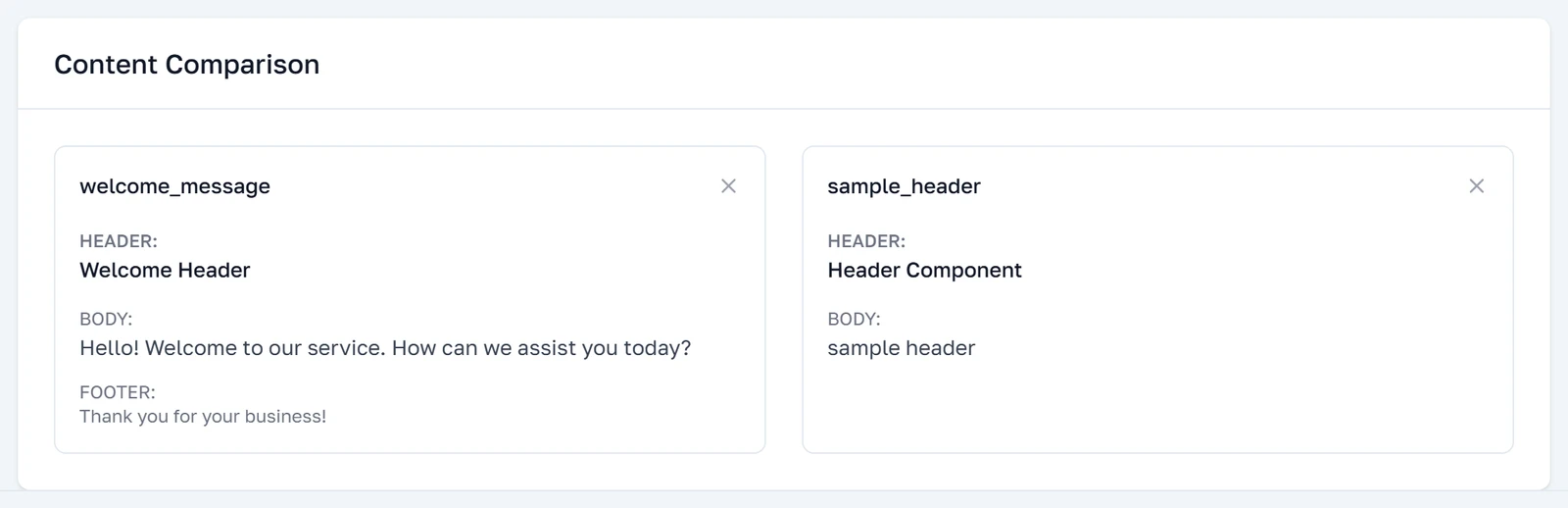
Dois templates, lado a lado
Com os templates escolhidos, a página desenha o conteúdo deles um ao lado do outro, de modo que texto, tamanho e escolha de botões fiquem alinhados para a leitura. Remova um deles pelo x na coluna dele.
Referência
O que cada tela faz por baixo, para quem precisa saber exatamente o que cada botão toca.
Onde os seus templates realmente ficam
Não existe uma tabela de templates neste aplicativo. Toda tela deste módulo pede na hora à Graph API da Meta os templates da sua conta, e o id na URL de um template é o id da Meta, e não um número de linha daqui. Isso tem três consequências que vale conhecer antes que algo pareça quebrado: a lista pode ser mais lenta que o resto do painel, ela precisa que a sua conexão de negócios com a Meta esteja viva, e um template criado no próprio WhatsApp Manager da Meta aparece aqui sem que nada tenha sido sincronizado.
As respostas ficam brevemente em cache para manter a página utilizável — cinco minutos para a lista de templates da sua conta, trinta minutos para a biblioteca compartilhada da Meta. Criar um template por este painel limpa esse cache na hora, então um template que você acabou de enviar aparece imediatamente. Um criado no site da Meta pode levar até cinco minutos para surgir aqui.
Observação: A página de lista carrega em duas etapas de propósito: a moldura da página chega primeiro e os templates vêm depois, e é por isso que os contadores começam como barras cinzas. Isso é a página funcionando, não travando.
A página de detalhe de um template também precisa que a conta à qual ele pertence venha no endereço, e não só o id do template. Todo link dentro do aplicativo acrescenta isso para você, então isso só incomoda se você copiar um link da barra de endereços e passá-lo a um colega.
O que significa cada status
| Status | O que significa | Dá para enviar? |
|---|---|---|
| APPROVED | A Meta revisou e aceitou. | Sim. |
| PENDING | Enviado, esperando a Meta. Normalmente minutos, às vezes um dia. | Não. |
| REJECTED | A Meta recusou. Corrija o conteúdo e envie com um nome novo. | Não. |
| DISABLED | Desligado depois do fato — normalmente por feedback de baixa qualidade. | Não. |
O filtro de status oferece os quatro mesmo quando a sua conta não tem nenhum de um dado tipo, então escolher Rejected e receber uma lista vazia é o filtro funcionando. Os quatro contadores acima da lista sempre descrevem a sua conta inteira e nunca a visão filtrada.
Só um template aprovado pode sair para pessoas que não escreveram para você recentemente, que é o que as campanhas em massa enviam: uma campanha escolhe um template aprovado e preenche os marcadores dele para cada destinatário.
Os limites que o construtor aplica
O formulário de criação verifica isto conforme você digita, antes mesmo de a Meta ver o template. Templates de Marketing ganham um corpo mais curto que os outros porque a Meta os trata de forma diferente.
| Parte | Limite |
|---|---|
| Nome | 512 caracteres, e só letras minúsculas, números e sublinhados. |
| Texto do cabeçalho | 60 caracteres. Um cabeçalho por template, e ele pode ser texto ou mídia, nunca os dois. |
| Corpo | 550 para Marketing, 512 para Utility e Authentication. 1024 enquanto você não escolhe uma categoria. |
| Rodapé | 60 caracteres. |
| Botões | Até 3, cada um com rótulo de no máximo 25 caracteres. Respostas rápidas e botões de URL não podem ser misturados livremente. |
Observação: Um cabeçalho de mídia precisa de um arquivo de amostra na hora do envio. Ele serve só para a revisão — a imagem, o vídeo ou o documento de verdade é anexado quando você envia a mensagem, e não aqui.
Quando algo dá errado do outro lado
Como toda tela daqui lê da Meta, as falhas interessantes são as da Meta. A página de lista distingue três delas e diz qual encontrou, em um alerta acima da grade, em vez de lhe mostrar uma conta vazia.
| O que aconteceu | O que você vê | O que fazer |
|---|---|---|
| Requisições demais | Um aviso simples de que o WhatsApp está limitando a taxa da conta. | Nada. Passa sozinho, normalmente em minutos. |
| A conexão expirou | Um alerta vermelho com um link para reconectar a conta. | Reconectar. Este é o único caso em que reconectar ajuda. |
| Qualquer outra coisa | Um alerta vermelho dizendo que não foi possível alcançar o WhatsApp. | Tente de novo em instantes; se persistir, não é algo que esta página possa resolver. |
Observação: A distinção importa mais do que parece. Mandarem você reconectar uma conta que está funcionando custa uma ida e volta de OAuth e não resolve nada, então o aviso de limite de taxa deliberadamente não oferece isso.
O que este painel não consegue fazer
Editar um template existente não é possível daqui, e também não é possível na Meta — a Meta trata o nome mais o idioma como a identidade do template. Uma correção é um template novo com um nome novo. Apagar é possível, pela página de detalhe, e apaga na Meta.
Observação: Depois de apagar, a Meta reserva o nome por cerca de trinta dias. Se você apagar um template pretendendo reenviar uma versão corrigida imediatamente, escolha um nome diferente.
A biblioteca compartilhada de templates da Meta não pode ser navegada por este painel. O botão da página de lista abre a biblioteca da própria Meta em uma nova aba, o que precisa do seu Business ID — se a sua conta foi conectada sem um, esse botão e o painel inteiro de atalhos da Meta ficam escondidos em vez de aparecerem vazios.