Grupos e contatos
Um grupo é uma lista nomeada de contatos para os quais você pode mandar mensagem em conjunto — uma campanha de fim de ano, os seus clientes VIP, todo mundo que abandonou o carrinho. Este guia cobre o módulo inteiro: montar uma lista à mão, importar uma de uma planilha, exportá-la de volta e mantê-la organizada depois disso. Grupos não são presos a uma conta de WhatsApp; você escolhe a conta na hora de enviar.
Seus grupos em um relance
A lista
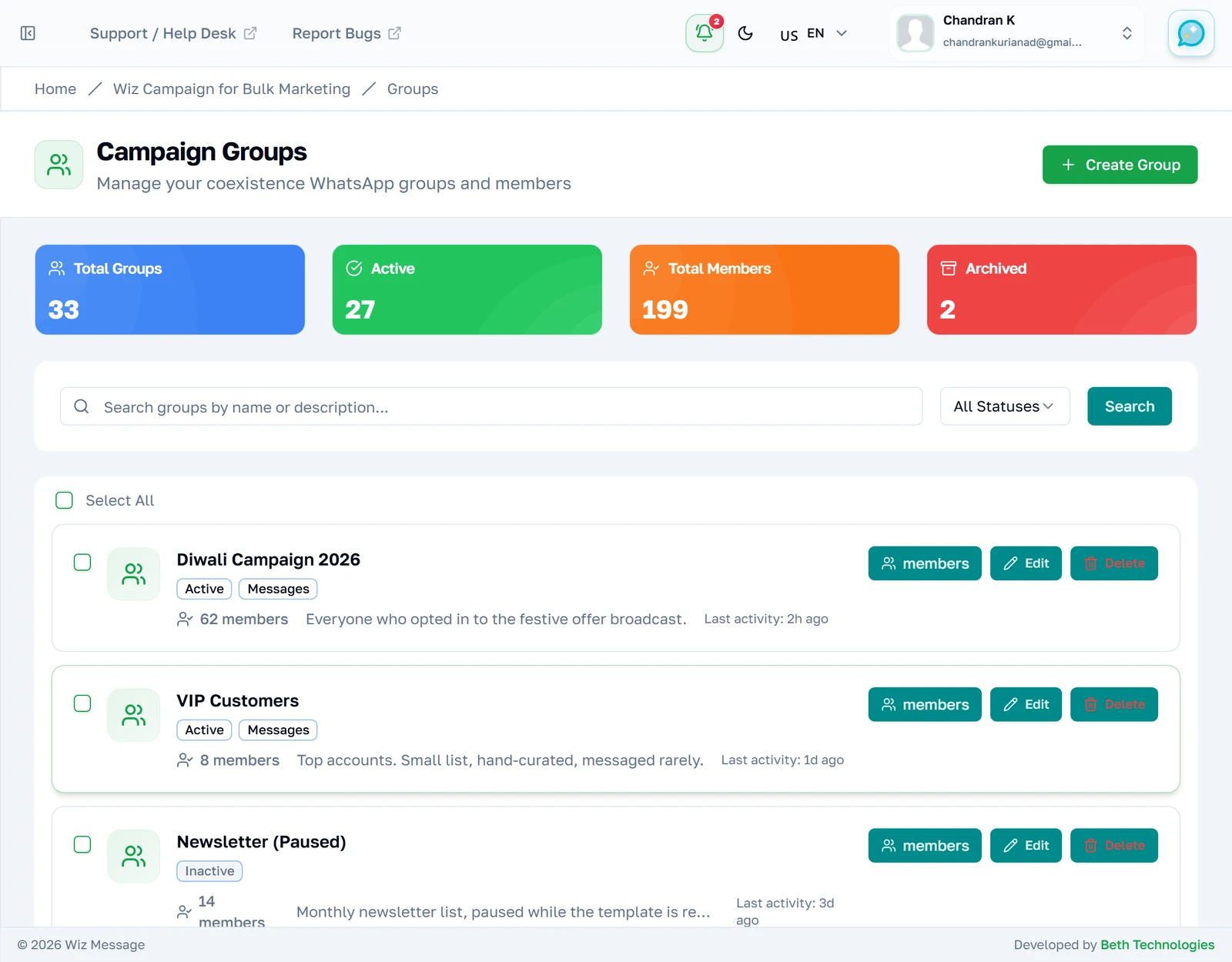
Todo grupo que é seu, o de atividade mais recente primeiro. Os quatro contadores no topo são ao vivo: Total Members conta as linhas reais de participação em todos os seus grupos, e não o número guardado em cada cartão. Um grupo sem membros pode existir tranquilamente — ele só não pode receber mensagens enquanto não tiver algum.
Lendo os quatro contadores
Total Groups conta todos os grupos, qualquer que seja o status deles. Ele normalmente vai ser maior do que Active mais Archived, porque não existe um quadrinho para Inactive — nesta conta, 33 grupos são 27 ativos, 2 arquivados e 4 inativos, e esses quatro não têm onde aparecer. Total Members conta as linhas reais de participação em todos os grupos, então um contato que está em três grupos é contado três vezes. O status é um rótulo que você mesmo define: nada impede que você mande mensagem para um grupo arquivado, ele só mantém a lista honesta.

Filtrando por status
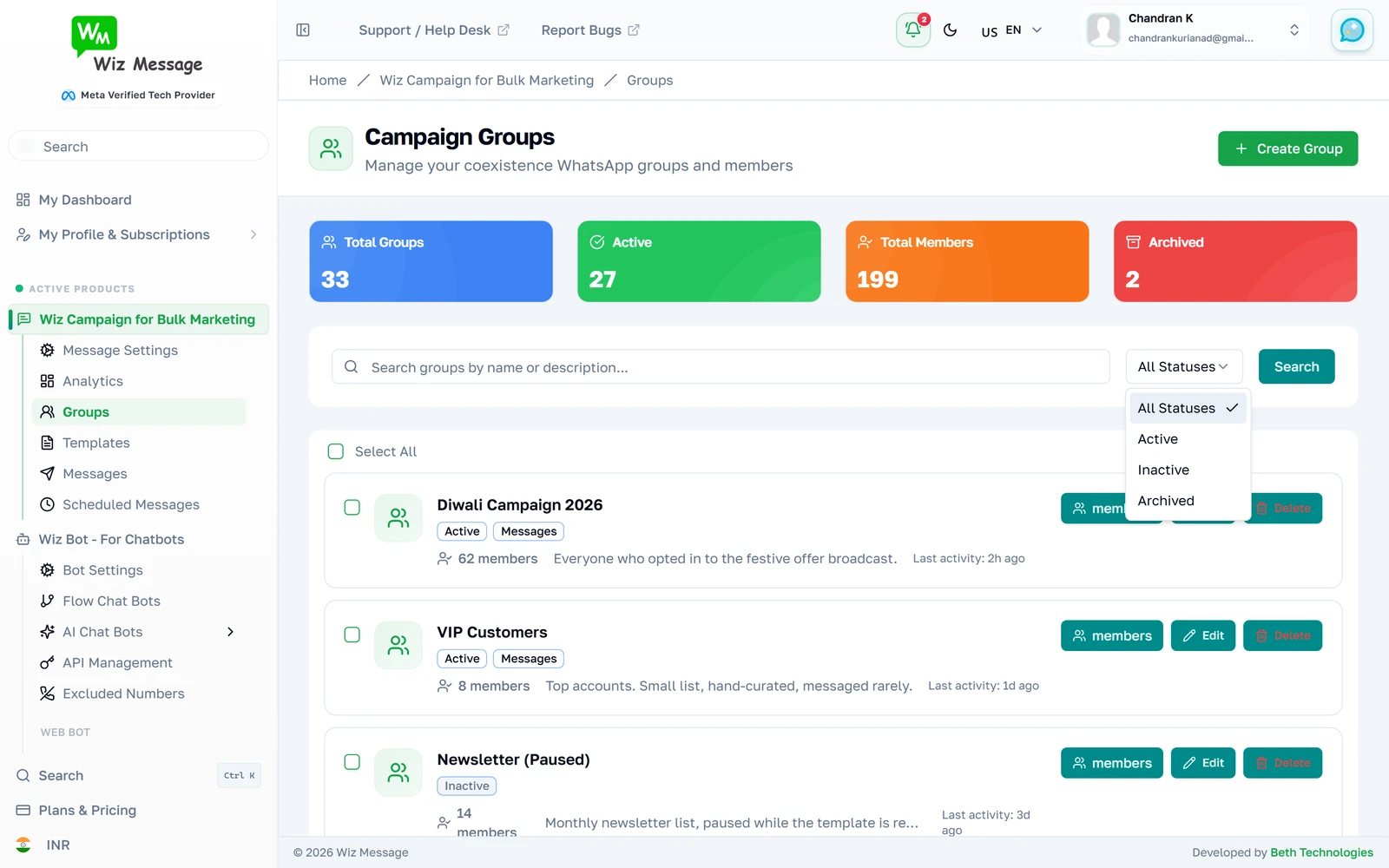
O menu de status estreita a lista para um único tipo de grupo. Abra-o e escolha o que você quer ver.
Só os arquivados
Escolher um status recarrega a lista na hora — não há um segundo passo com Apply. Os contadores acima não mudam: eles sempre descrevem a sua conta inteira, nunca a visão filtrada.
Buscando
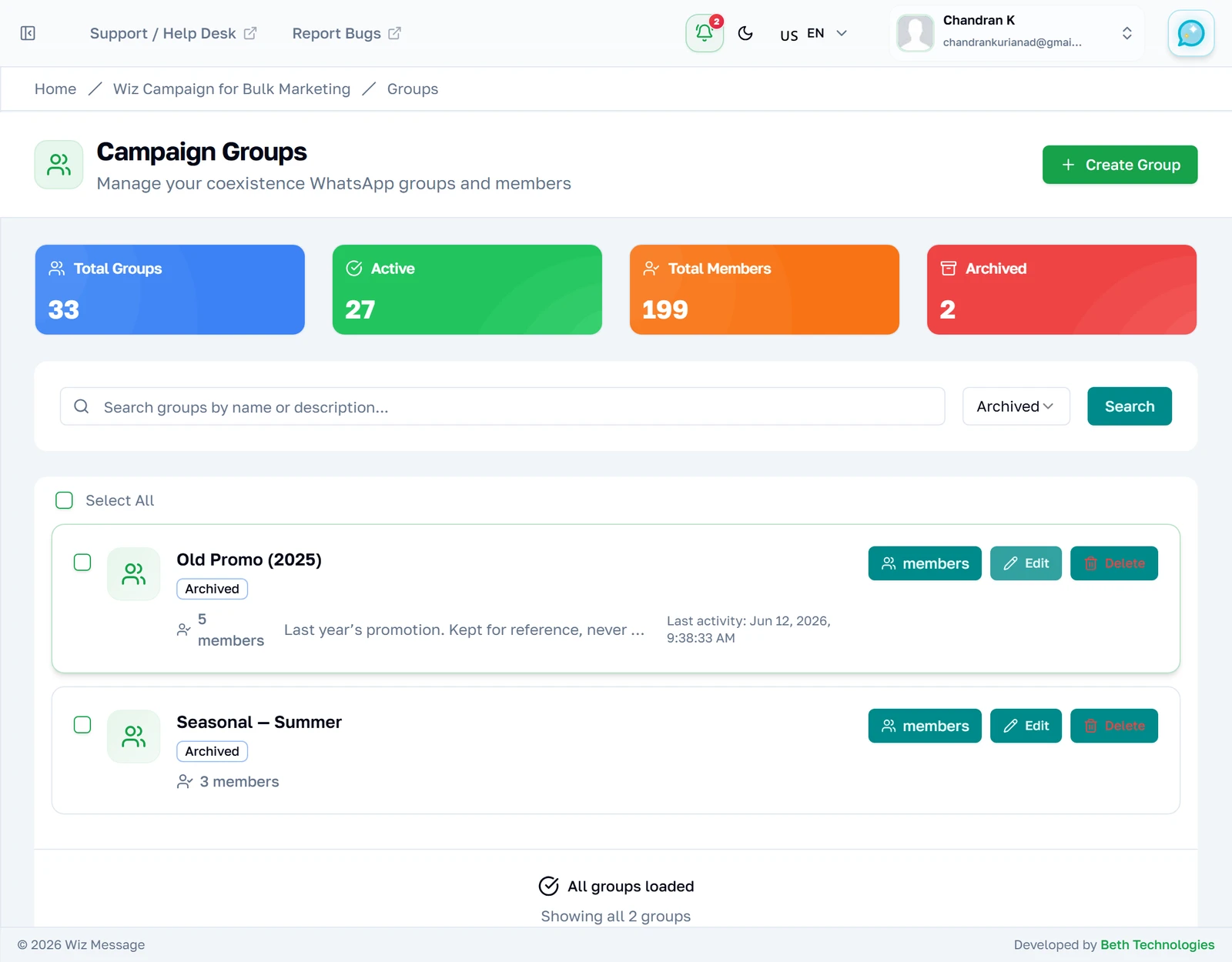
A busca casa com o nome do grupo e com a descrição dele, então um grupo que você nomeou de forma críptica ainda pode ser encontrado pelo que você escreveu sobre ele. Digite e aperte Enter, ou aperte Search. A busca e o filtro de status se combinam.
Selecionar grupos libera mais dois botões
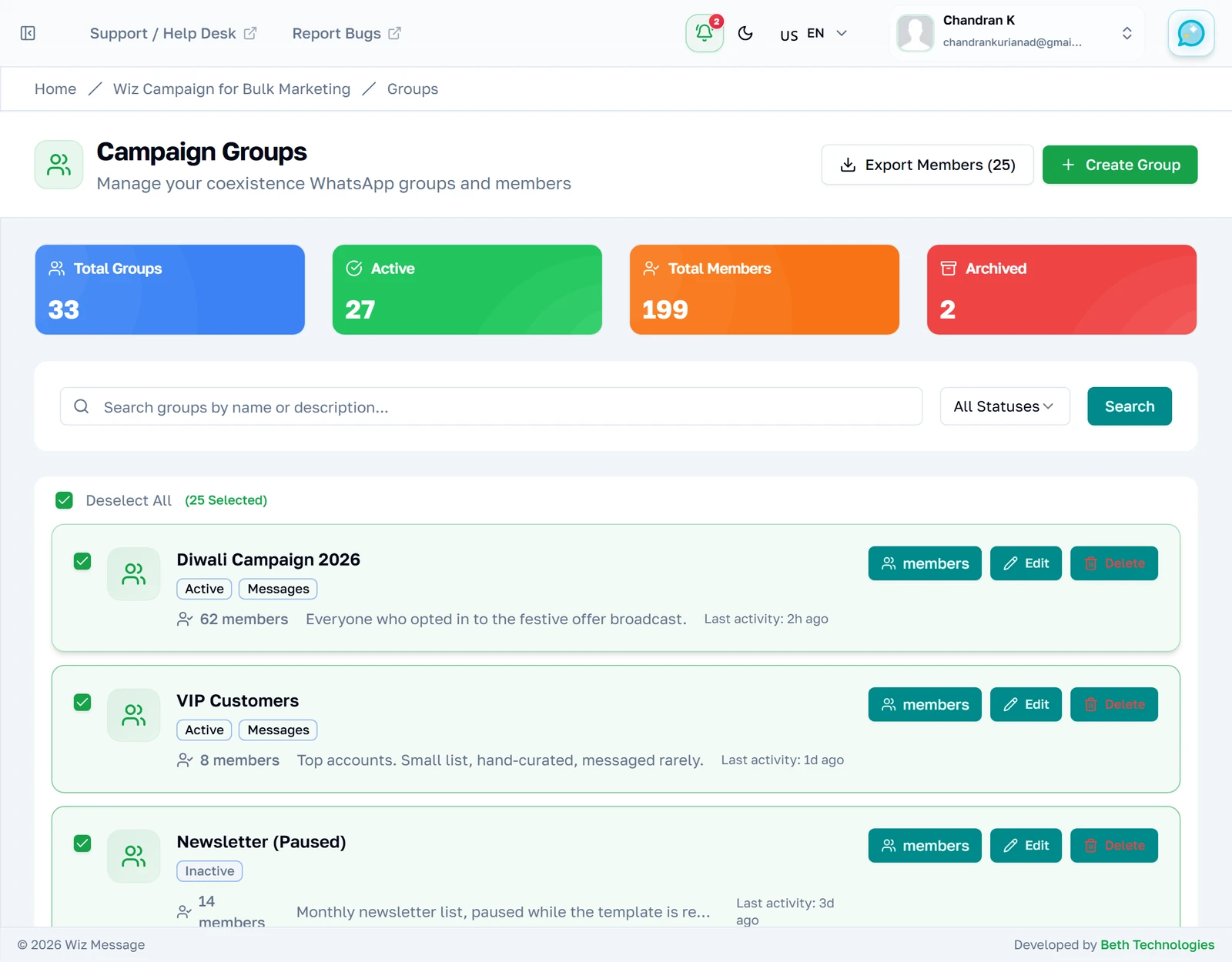
Marque um ou mais grupos e um botão Export Members aparece no topo, carregando o número que você escolheu. O export lhe dá uma única pasta de trabalho com uma planilha por grupo. Nada vem selecionado por padrão, e a seleção é esquecida quando você sai da página.
Import Members só aparece com exatamente um selecionado
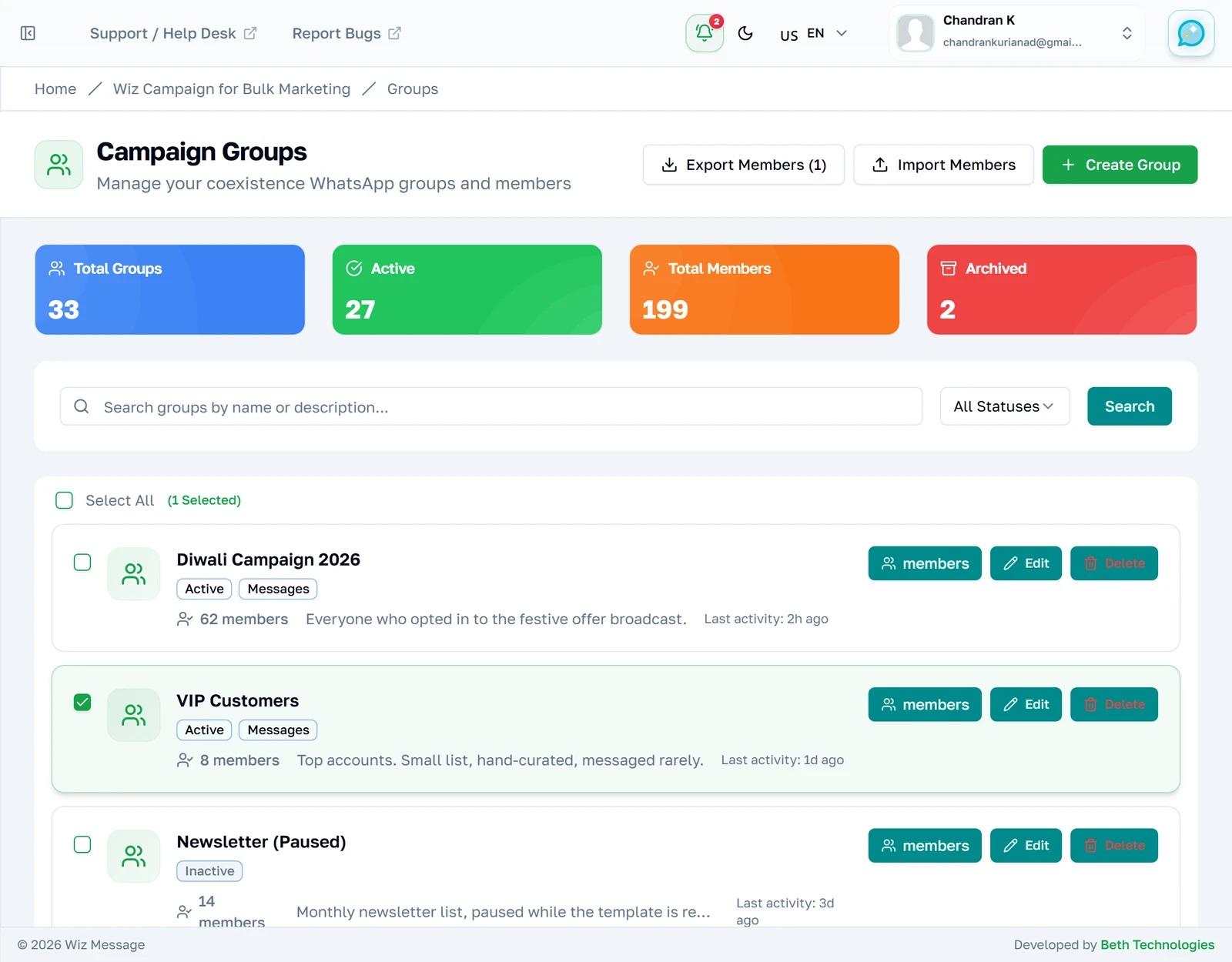
Desmarque tudo, marque um único grupo e um segundo botão aparece ao lado do Export. Import Members é um atalho para a tela Add Members daquele grupo — ele não importa nada por conta própria, e some de novo no instante em que você marca um segundo grupo, porque uma importação tem que cair em um único grupo.
Listas longas carregam de 25 em 25
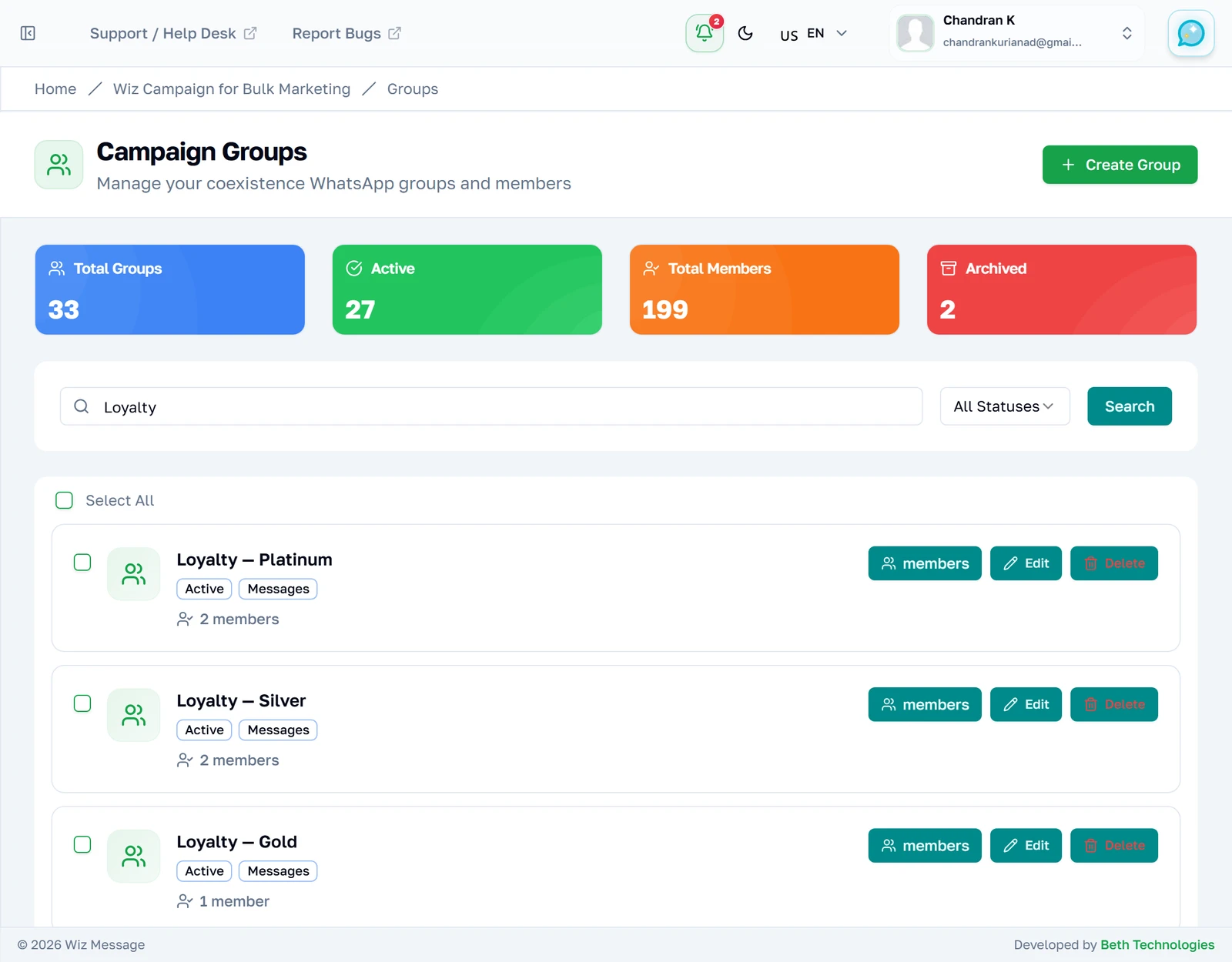
A lista não rola para sempre. Vinte e cinco grupos chegam junto com a página e o resto vem sob demanda, então o contador embaixo diz exatamente onde você está.

Quando não há mais nada para carregar
Aperte Load More e o resto é anexado abaixo; o botão é substituído por uma confirmação de que você está vendo tudo. A contagem de páginas entre parênteses ao lado dessa confirmação está rotulada errado.

Excluindo um grupo — leia esta caixa com atenção
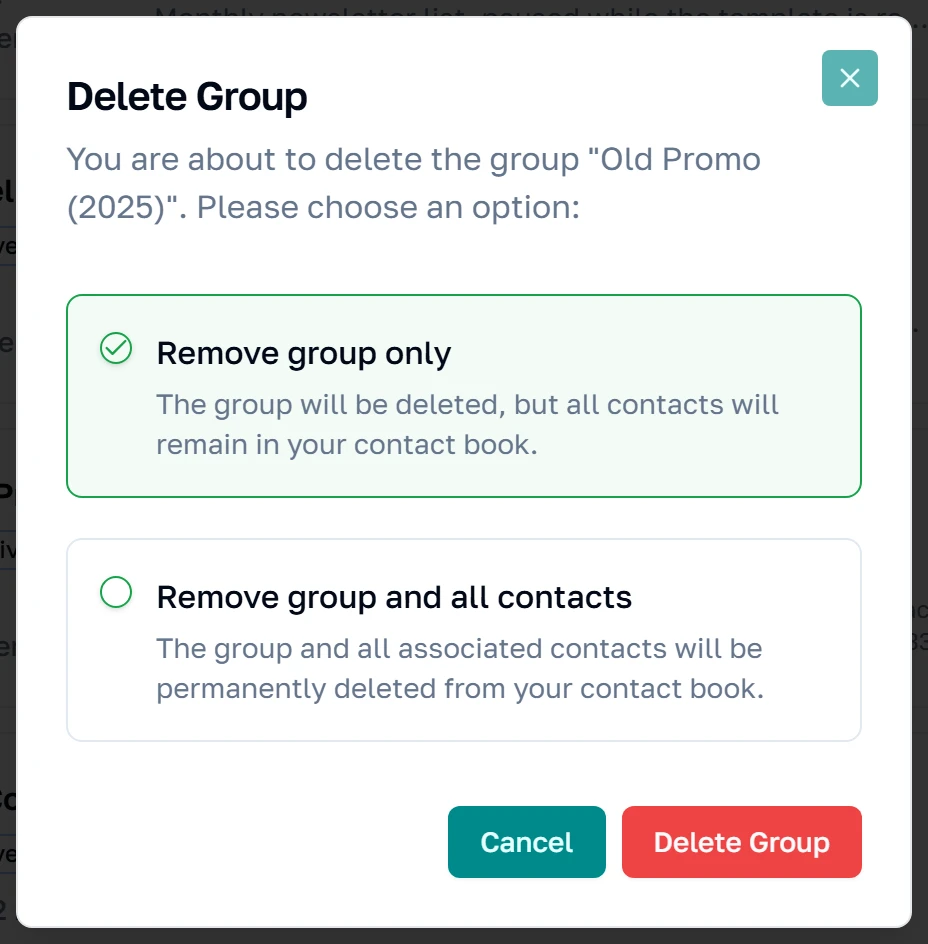
As duas opções não são variações do mesmo tema. Remove group exclui apenas a lista e deixa todos os contatos na sua agenda, que é quase sempre o que você quer. Remove group and all contacts apaga permanentemente aqueles registros de contato da sua conta — eles desaparecem de todos os outros grupos aos quais pertenciam e da sua agenda inteira. Não há como desfazer e não há uma segunda confirmação.
Criando um grupo
O formulário
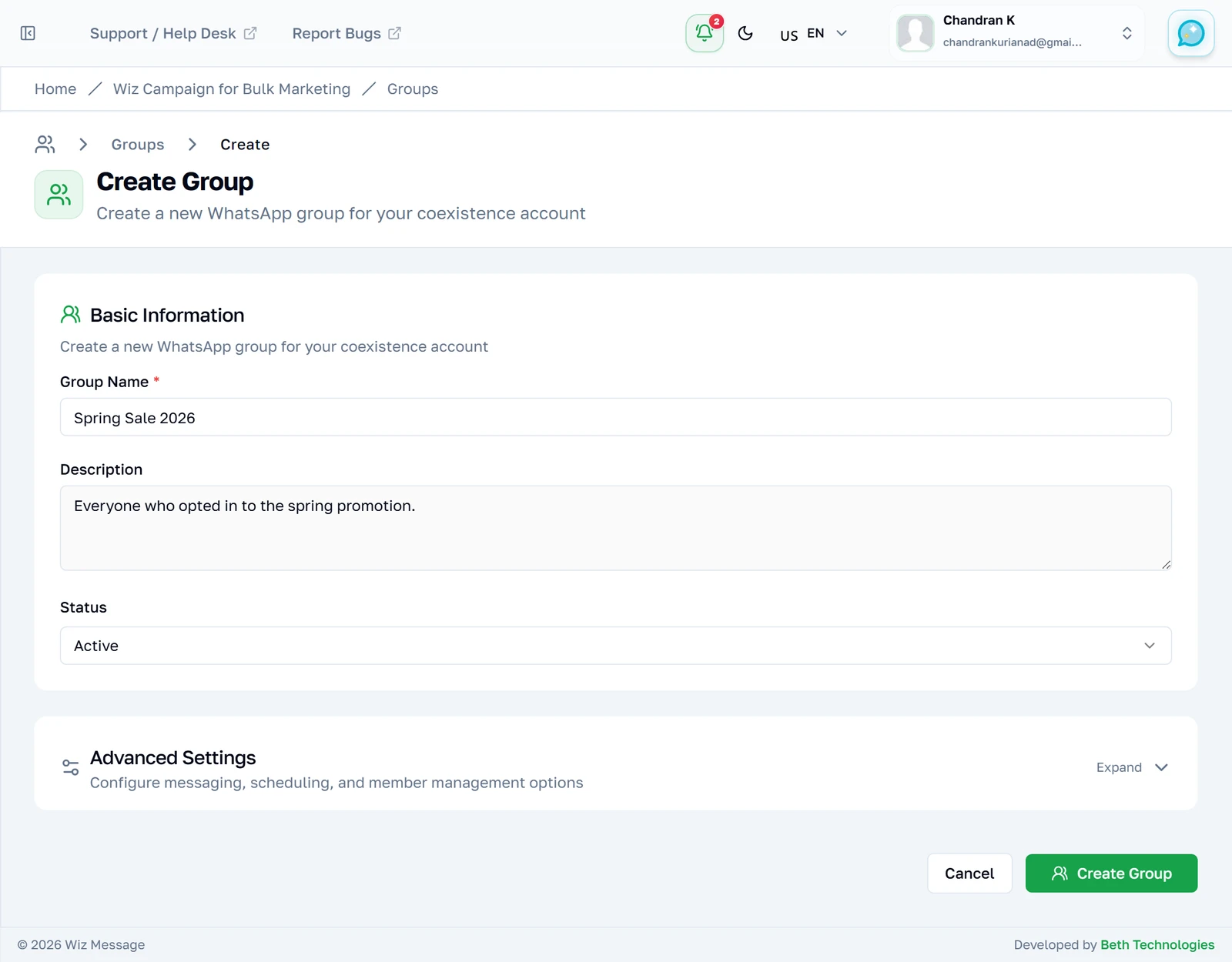
Um nome é a única coisa obrigatória — no mínimo dois caracteres, no máximo cem. Vale a pena preencher a descrição, porque a busca a lê. Não se pergunta a qual conta de WhatsApp o grupo pertence: os grupos independem da conta, e a conta é escolhida na hora de enviar.
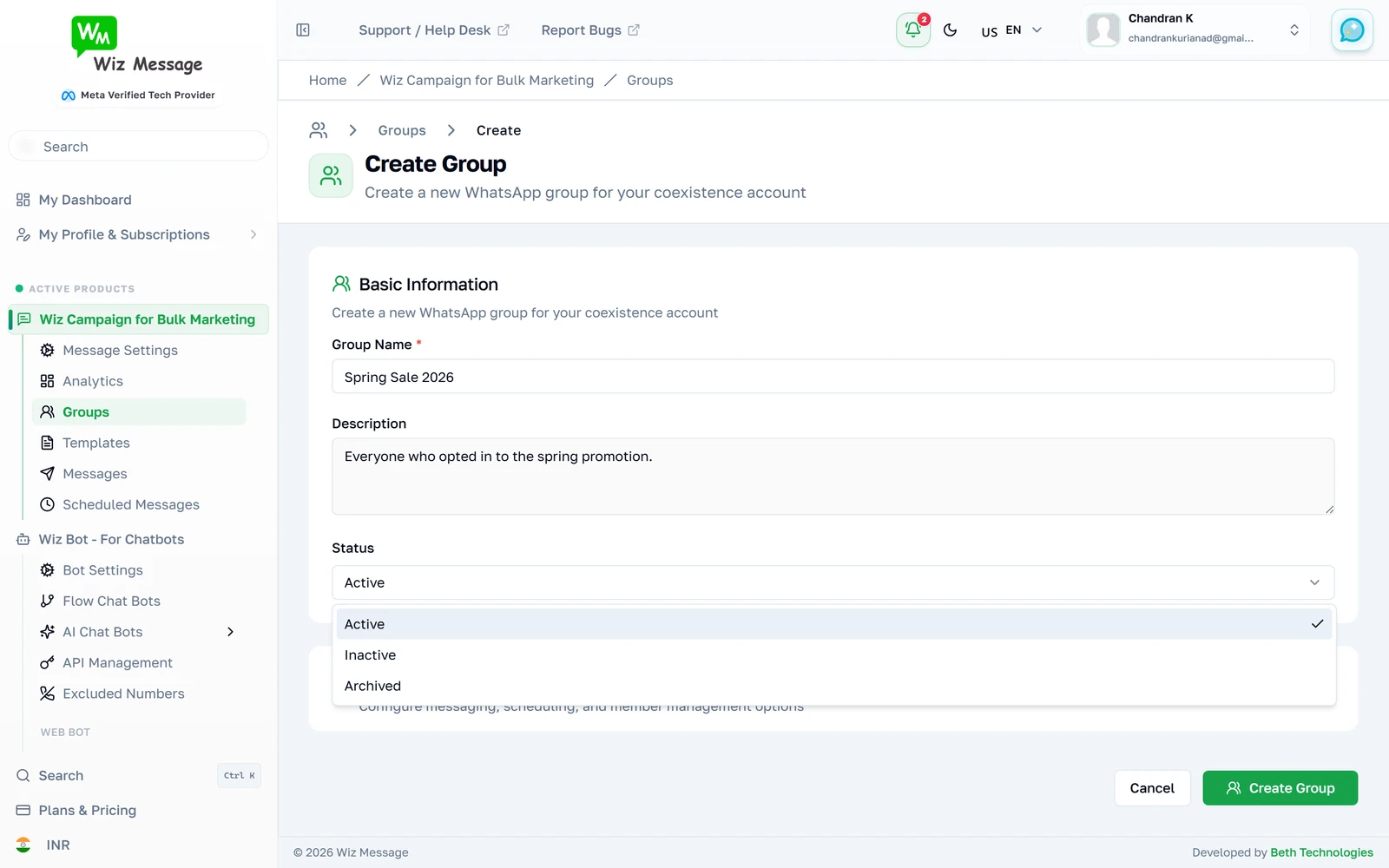
O status na criação
Grupos novos vêm como Active por padrão. Escolher Inactive ou Archived aqui é a mesma configuração que você pode mudar depois pelo Edit — é um rótulo para a sua própria organização, não uma permissão.
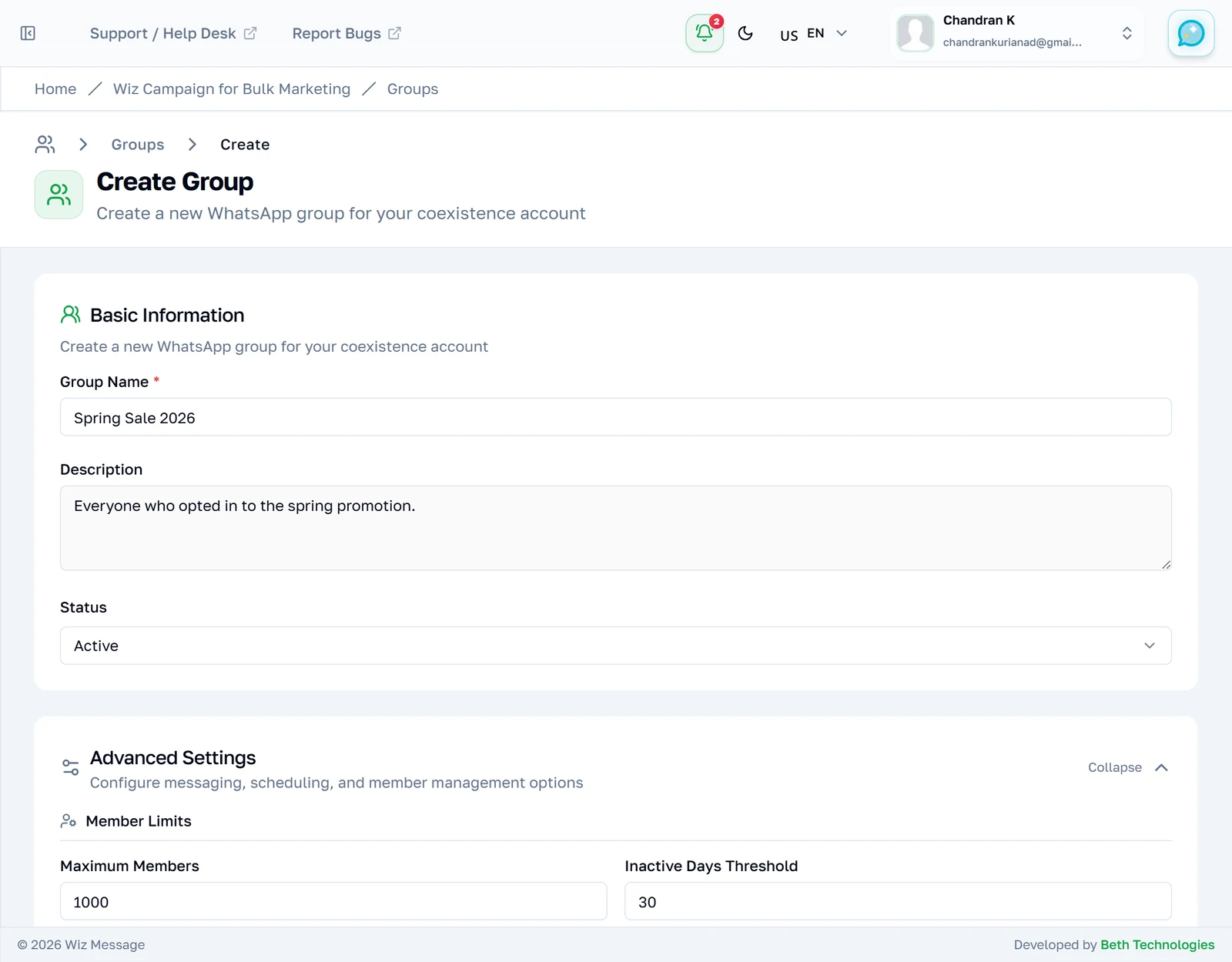
As configurações avançadas
Vêm recolhidas por padrão e podem ser ignoradas com segurança. Maximum Members e o limite de inatividade ficam registrados no grupo; Auto-remove Inactive Members é a chave que agiria sobre eles. Deixe a seção fechada, a menos que você tenha um motivo para abri-la.
Abrindo e editando um grupo
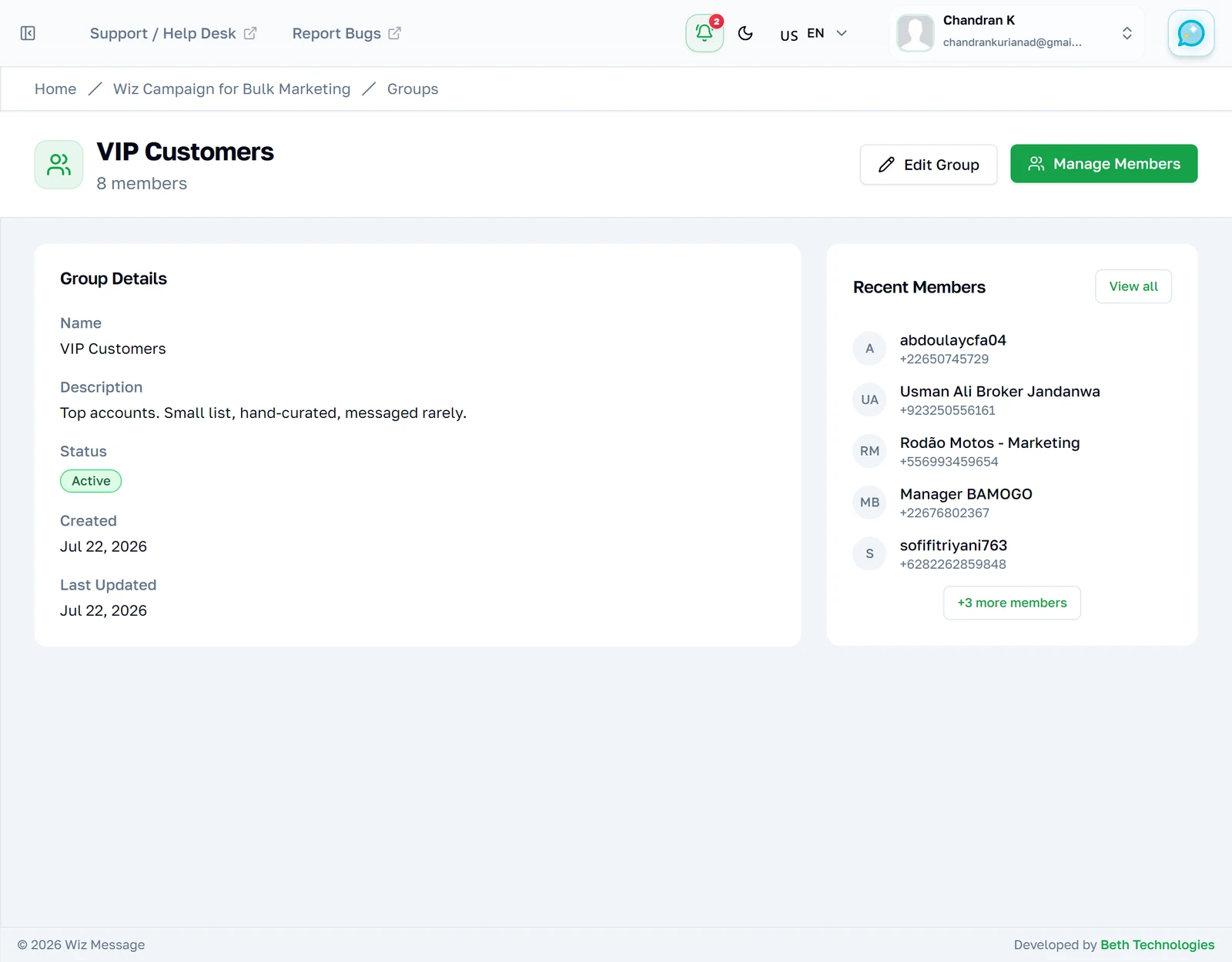
A página do grupo
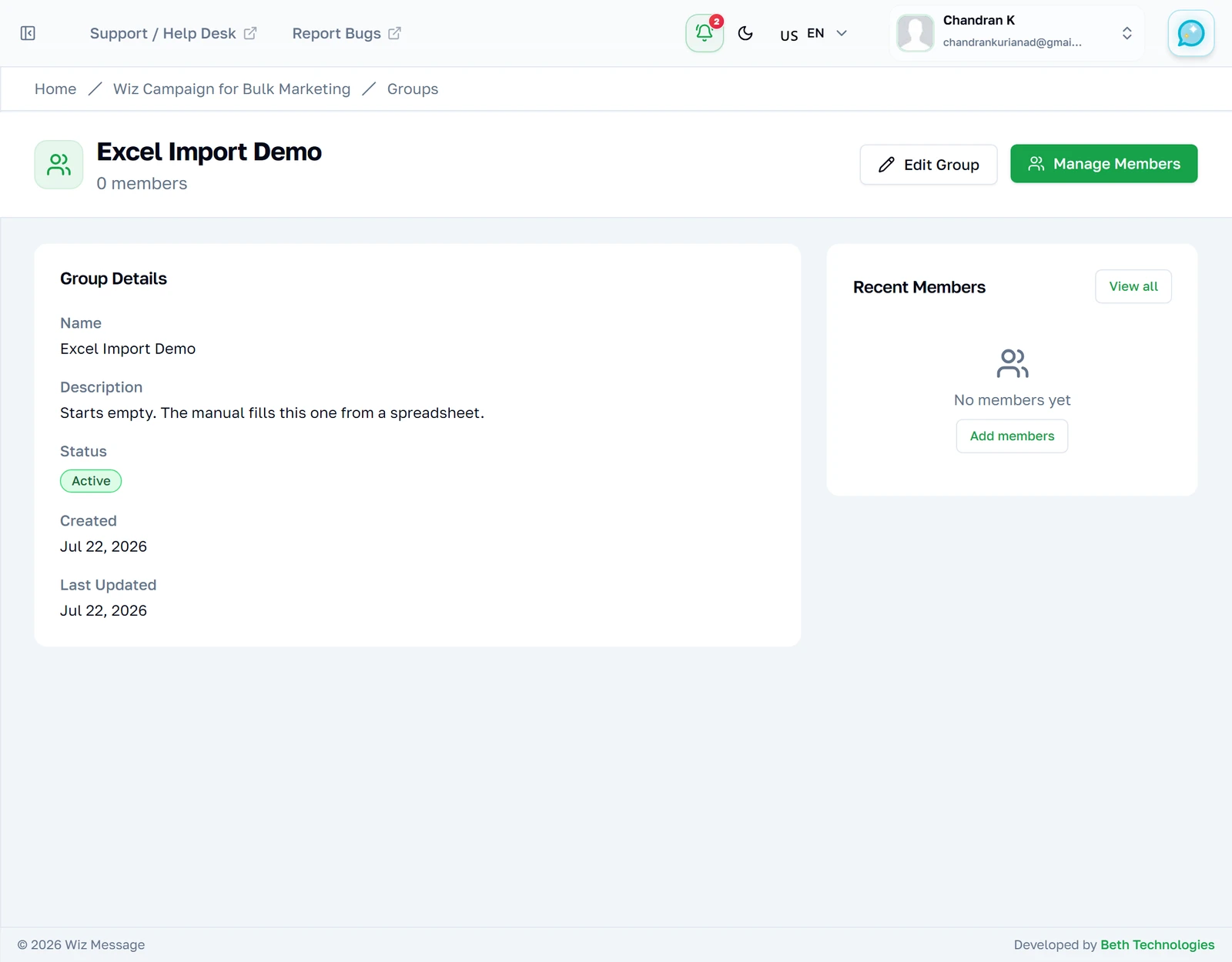
Os detalhes à esquerda, os cinco membros adicionados mais recentemente à direita. Esta página é um resumo, não uma área de trabalho — tudo o que você pode mudar vive atrás de Edit Group, e tudo o que tem a ver com a participação vive atrás de Manage Members.
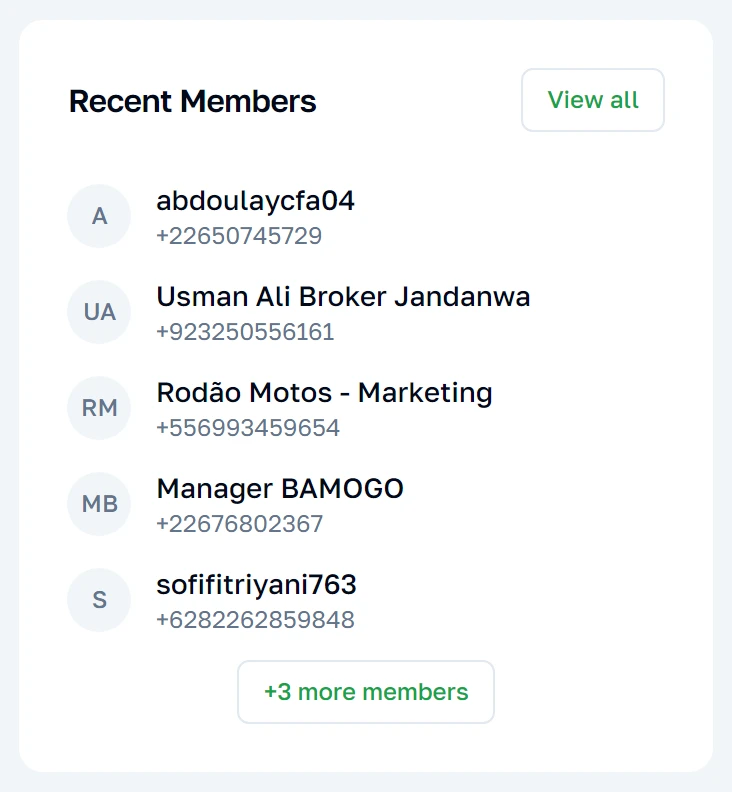
Os membros recentes
Cinco no máximo, os mais novos primeiro, com um link para o resto. Recente quer dizer adicionado recentemente a este grupo — não com mensagem recente, e não criado recentemente como contato.
Um grupo sem ninguém dentro
Um grupo recém-criado é assim. É um estado perfeitamente válido — o grupo existe, ele só não tem para quem mandar mensagem. Os dois links vão para o mesmo lugar.
Editando
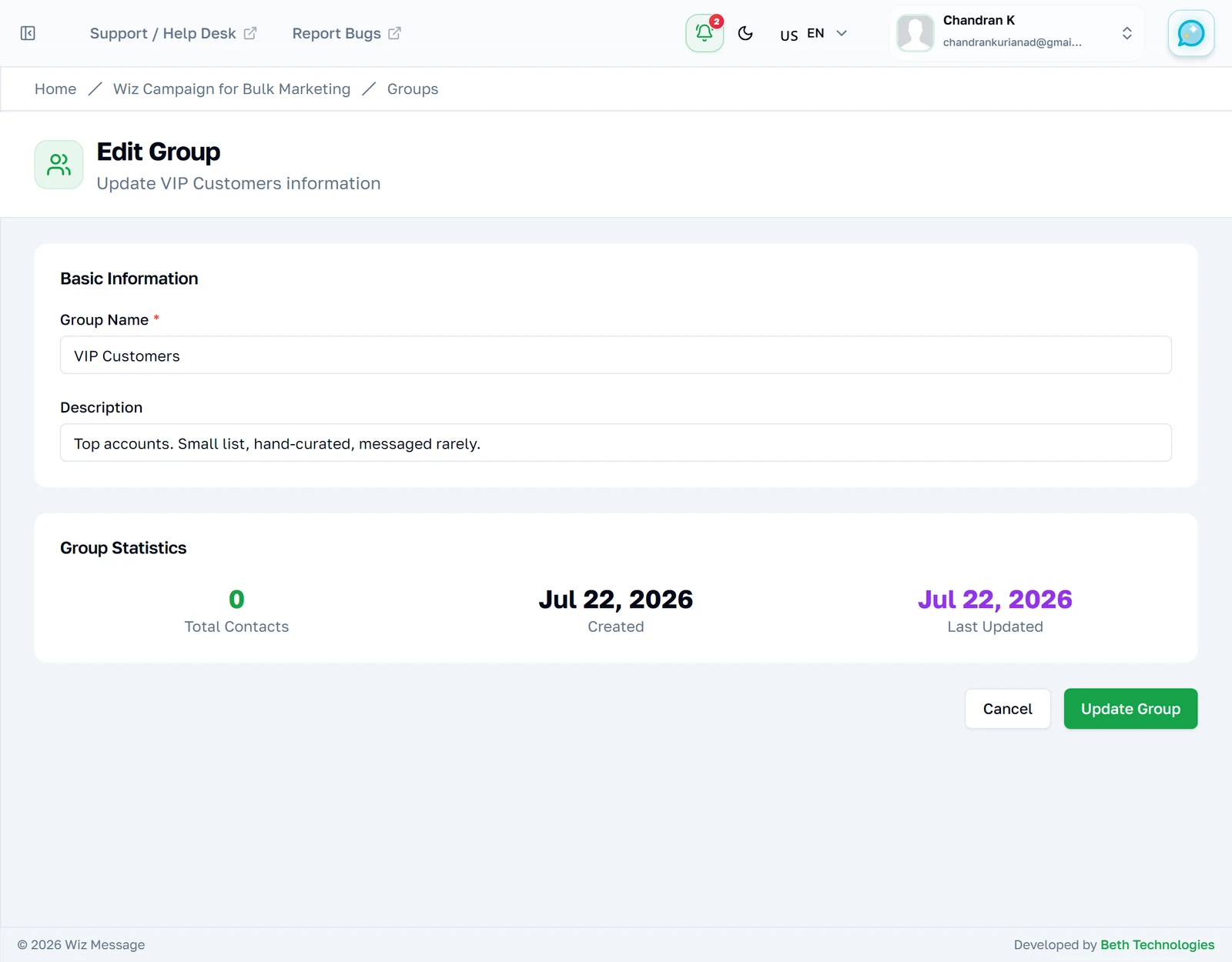
Nome, descrição e status, e nada mais. Renomear um grupo é seguro: o endereço usa um id, e não o nome, então links e exportações continuam funcionando. Mudar o status nunca mexe na participação.
Gerenciando os membros
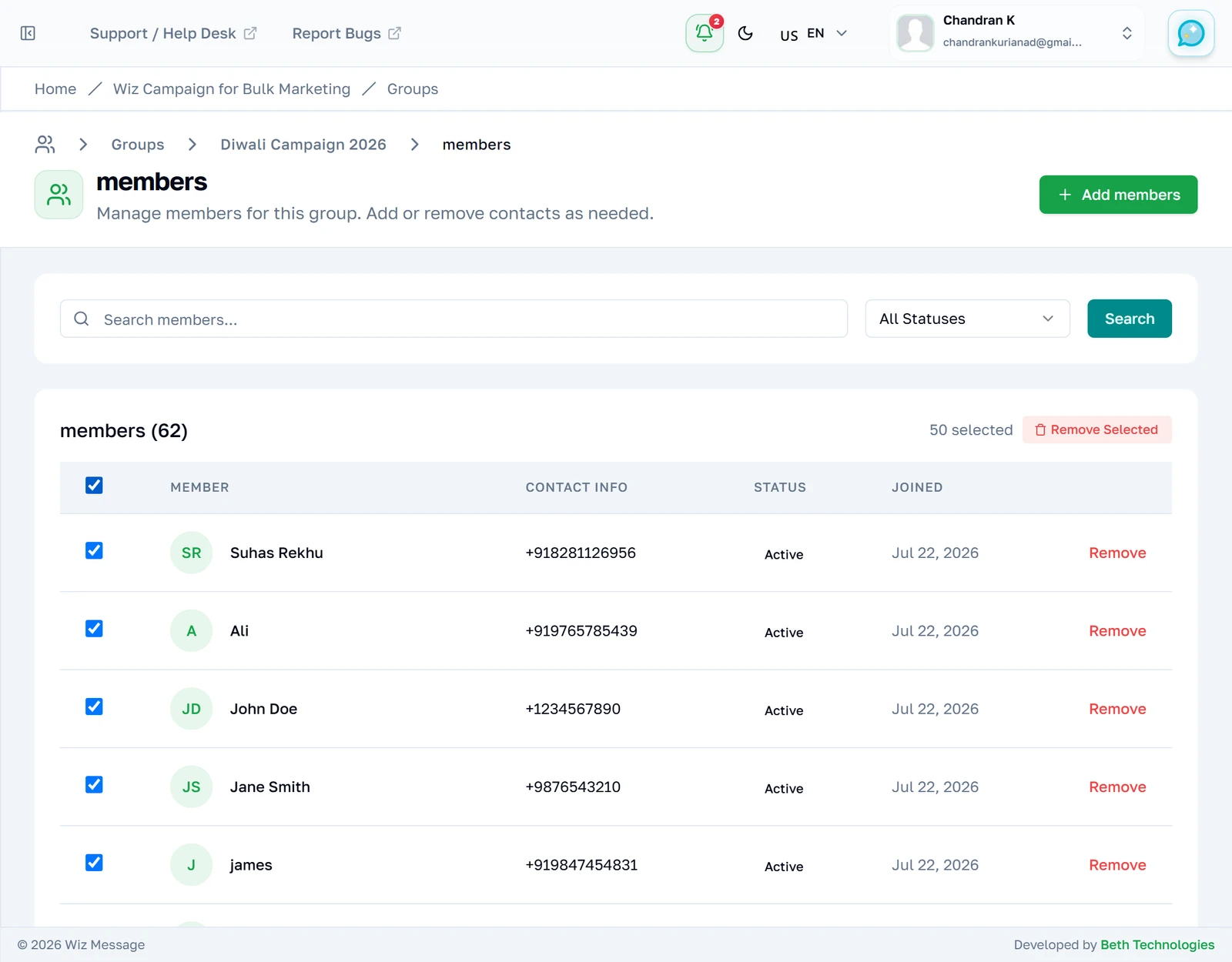
A lista de membros
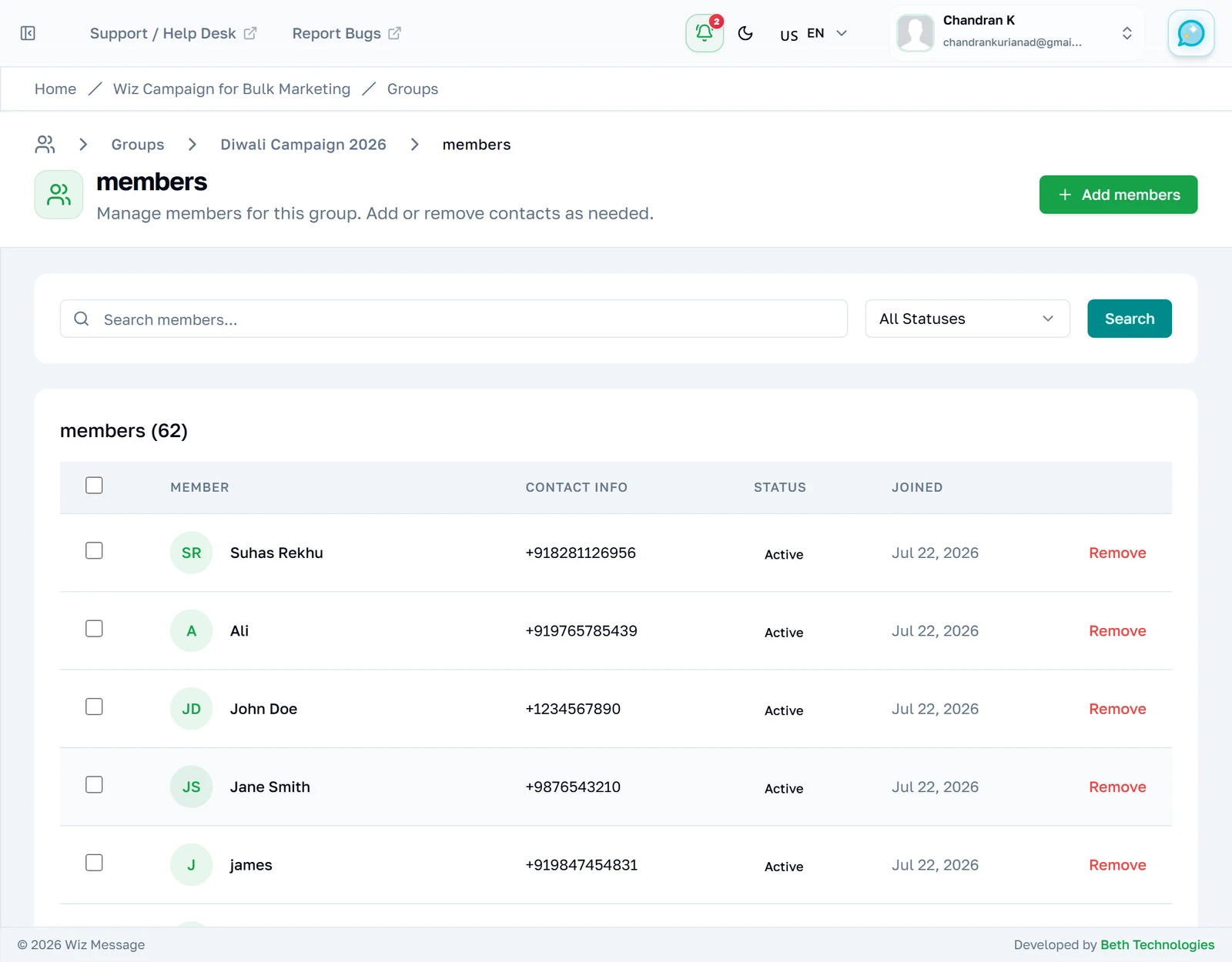
Cinquenta membros por página. A coluna Joined é quando o contato foi adicionado a este grupo, o que normalmente não é quando o contato foi criado. O status é o status do contato na sua conta, então um contato marcado como inativo aparece como inativo em todos os grupos aos quais pertence.
Encontrando um membro
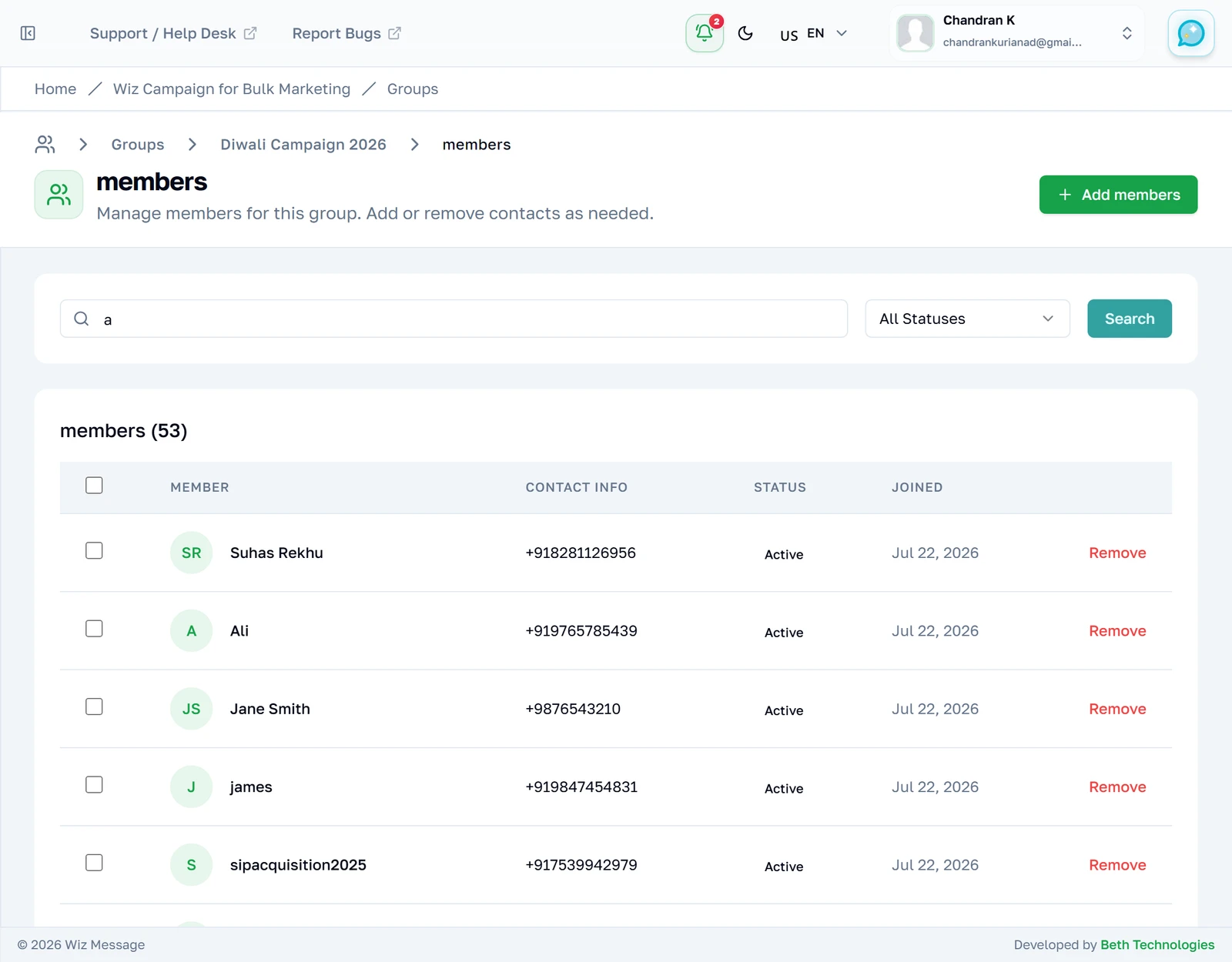
A busca aqui casa com nome, telefone e e-mail — uma rede mais ampla do que a busca de grupos na página da lista, que só lê nomes e descrições. O menu de status filtra pelo status do contato.
Selecionando vários de uma vez
A caixa de seleção no cabeçalho da tabela seleciona tudo o que está carregado no momento — as cinquenta linhas na tela, e não todas as sessenta e duas do grupo. Assim que qualquer coisa é marcada, um botão Remove Selected aparece ao lado da contagem. Ele os remove apenas do grupo; os contatos permanecem na sua agenda.
O resto dos membros
O mesmo padrão da lista de grupos, contado em membros. Repare que uma seleção feita antes de carregar mais não se estende às linhas que chegam.

Antes de alguém ser adicionado
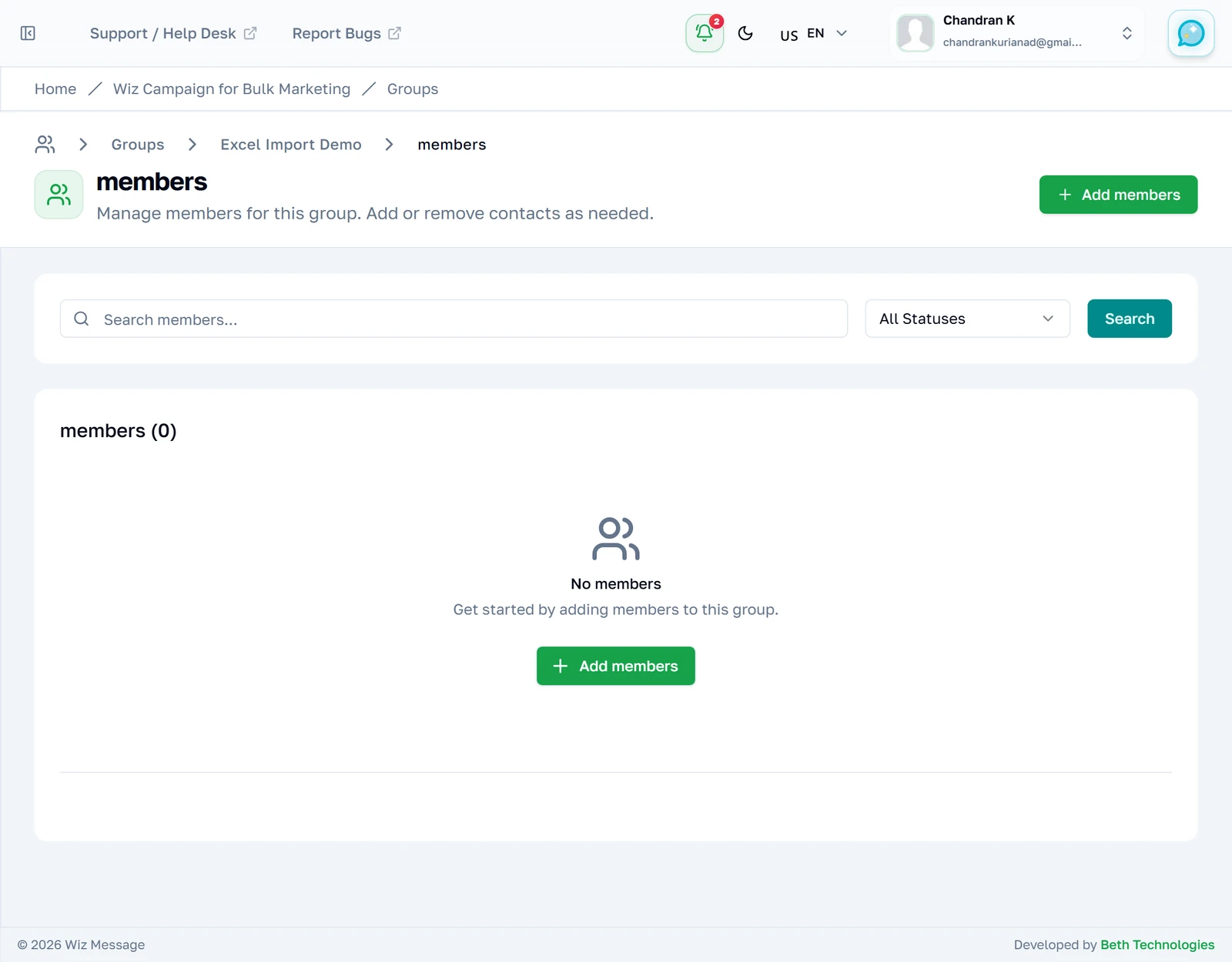
O estado vazio de um grupo ao qual ninguém foi adicionado ainda. O botão vai para a mesma tela Add Members que o do cabeçalho da página.
Adicionando contatos que você já tem
A tela Add Members
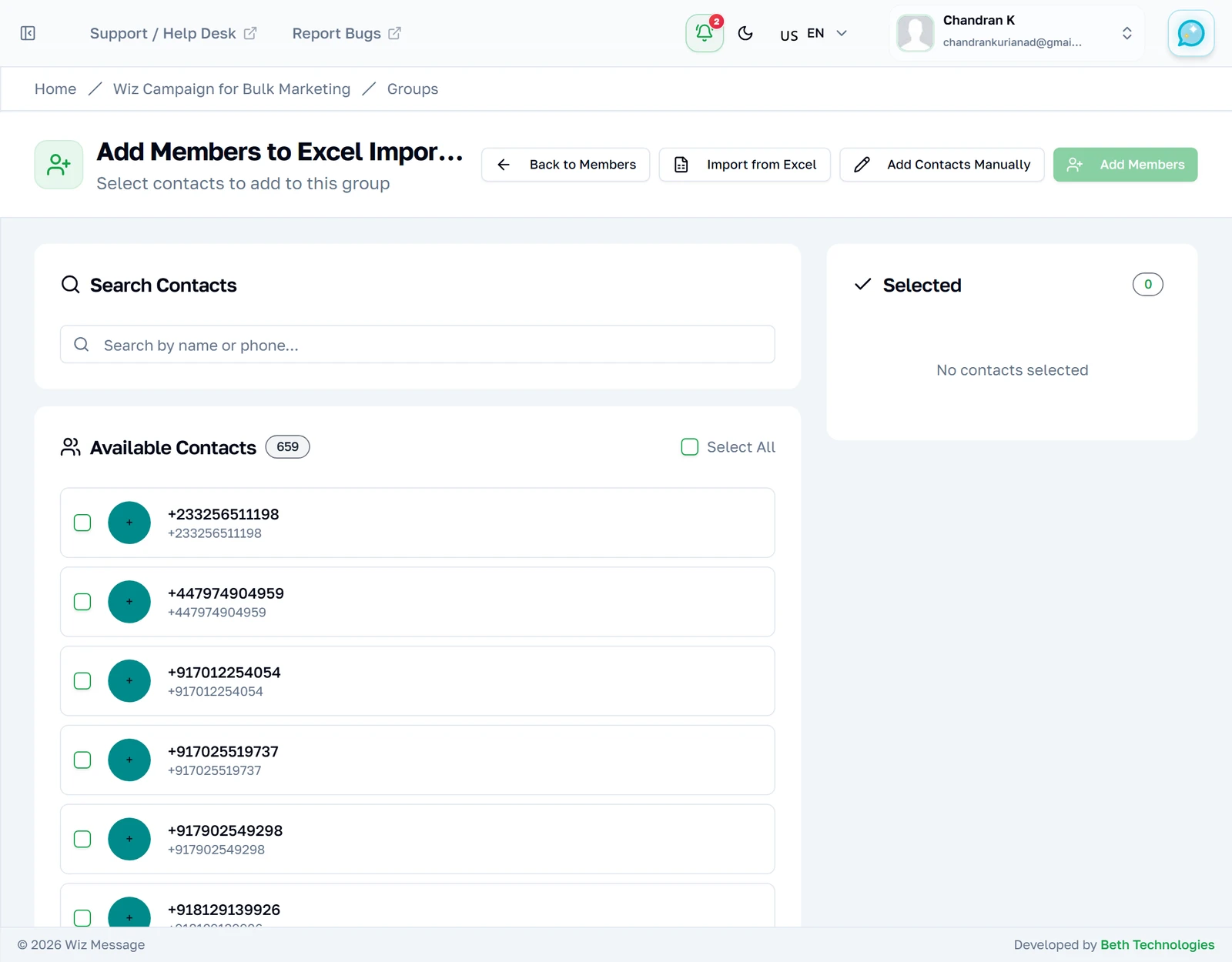
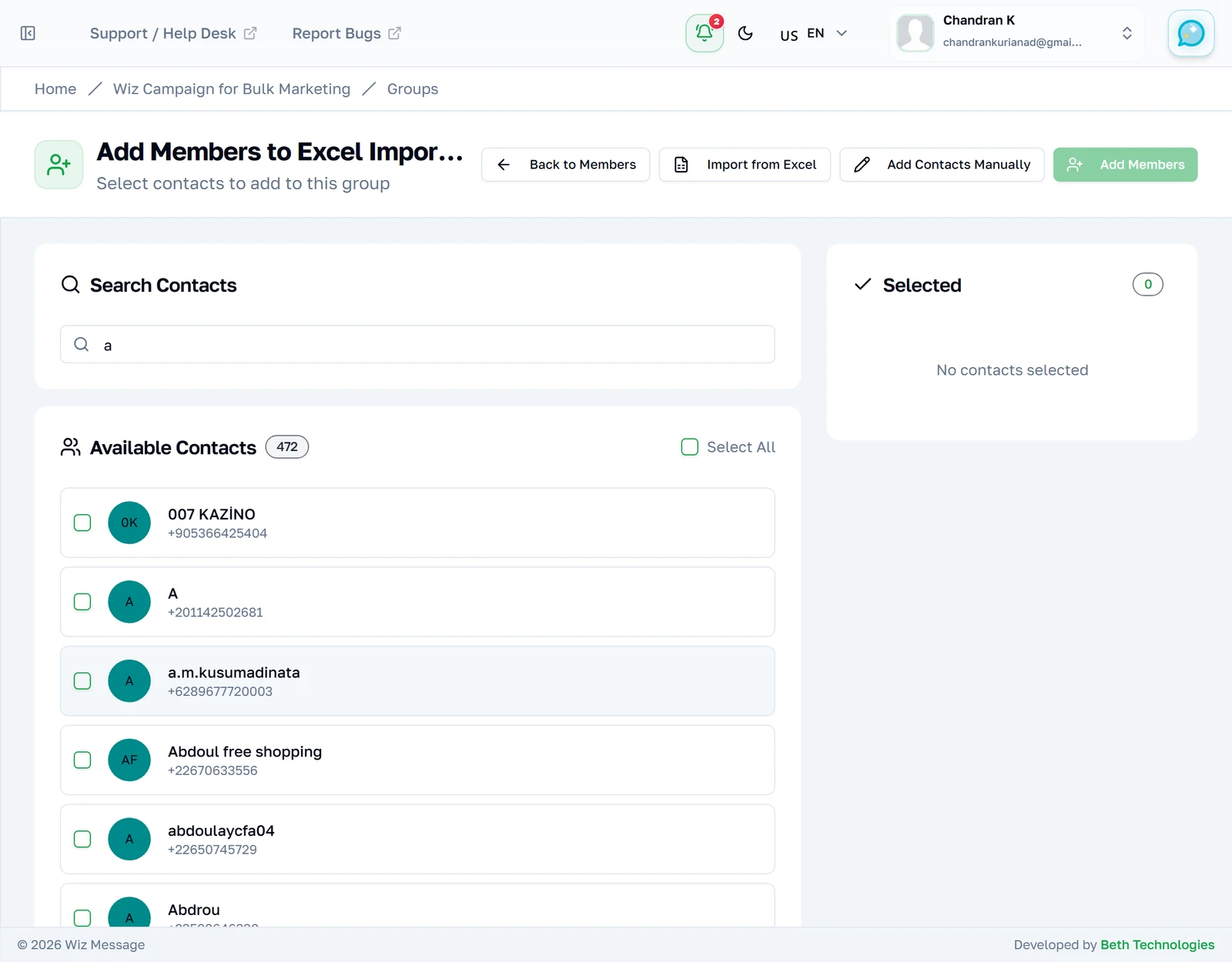
A coluna da esquerda lista todo contato ativo da sua conta que ainda não está neste grupo, vinte e cinco por vez. Contatos marcados como inativos ou bloqueados nunca aparecem aqui — se alguém está faltando, confira o status do contato antes de concluir que a busca está quebrada.
Montando a seleção
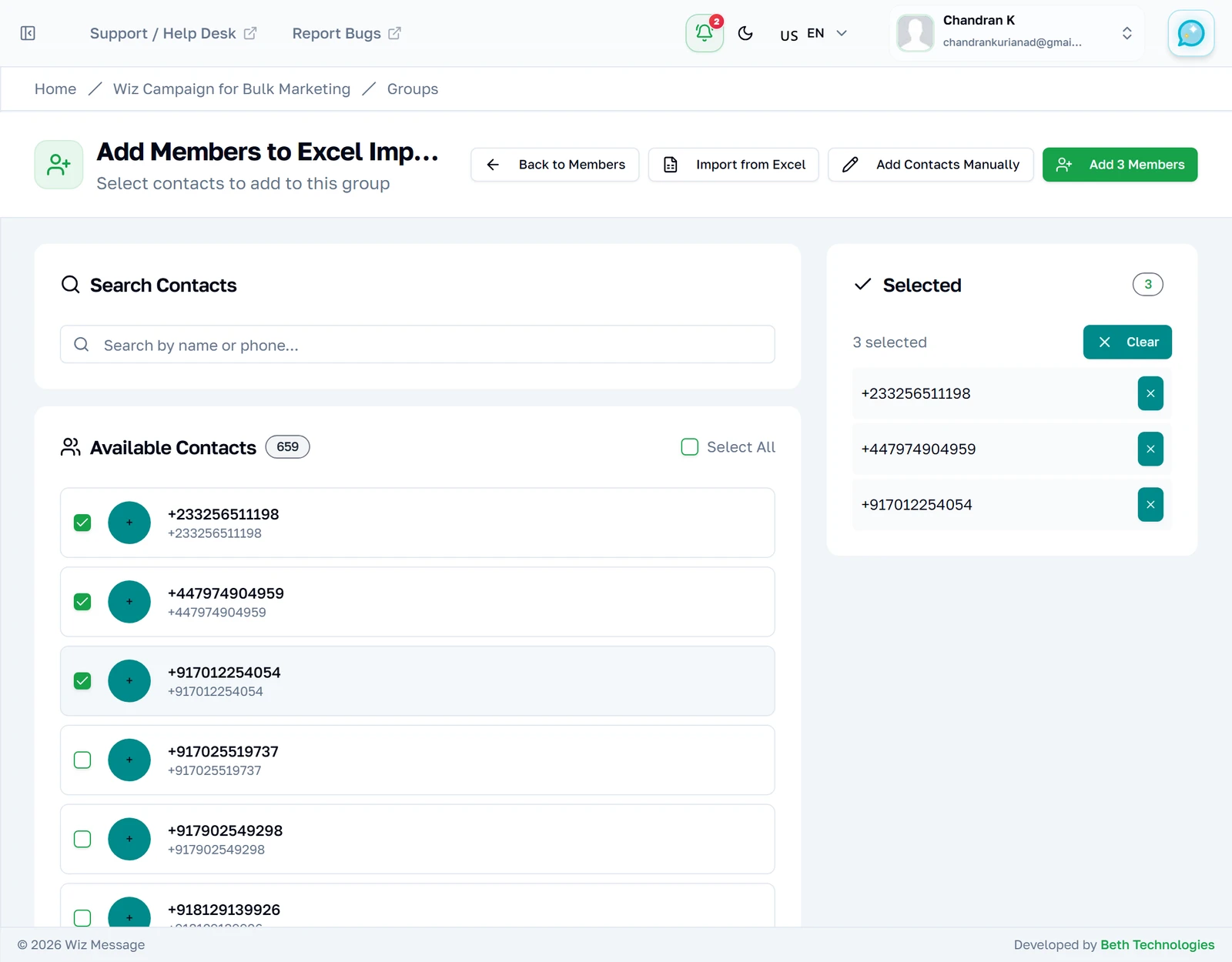
Marcar um contato o move para o painel da direita, que é a lista oficial do que você está prestes a adicionar. Remova um pelo xis ao lado dele, ou esvazie o painel com Clear. O botão no cabeçalho conta a sua seleção e fica desabilitado enquanto não houver nenhuma.
Buscando entre os contatos disponíveis
Esta caixa busca nomes e números de telefone, e filtra conforme você digita. Ela busca na sua agenda inteira, e não só nas vinte e cinco linhas que estão na tela — então um contato que está na página quatro fica a uma busca de distância, em vez de quatro Load More de distância.
Importando de uma planilha
Passo 1 — o arquivo
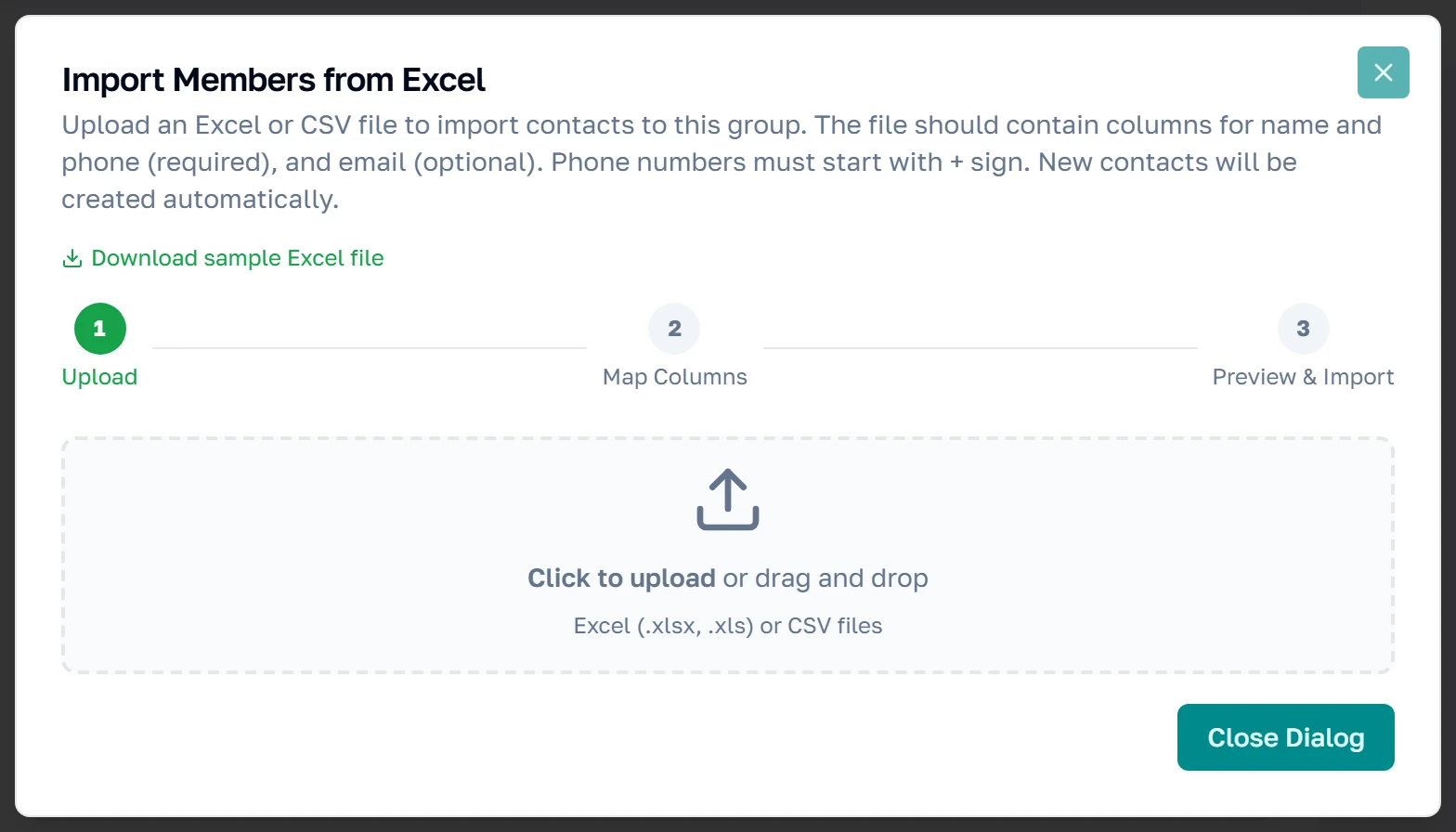
Import from Excel abre uma caixa de três passos. Ela aceita .xlsx, .xls e .csv, e a primeira linha do seu arquivo tem que ser o cabeçalho das colunas. Se você não tem nada de onde partir, o link abaixo do título baixa um modelo já com as colunas certas.
Passo 2 — casando as suas colunas com as nossas
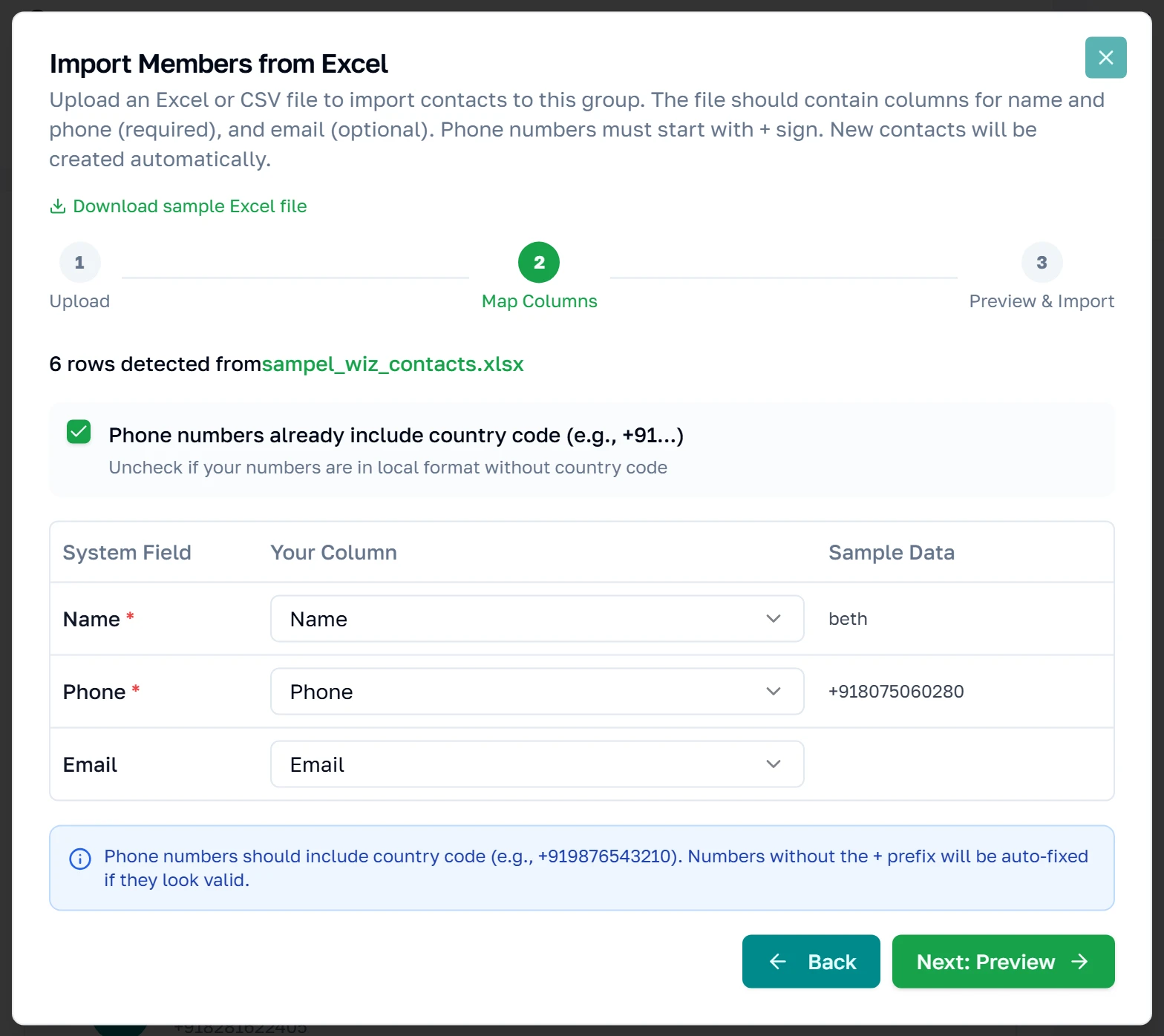
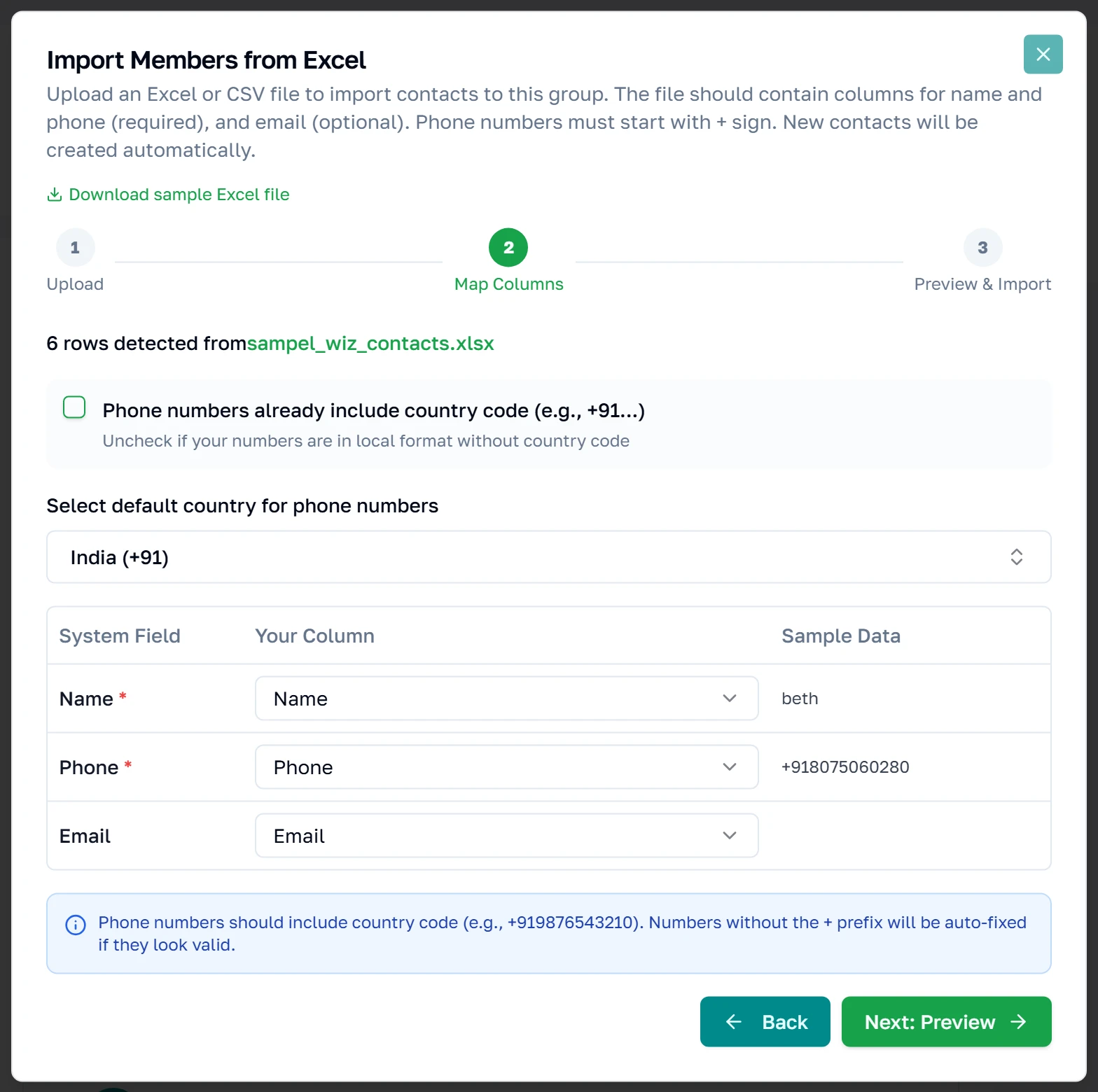
O seu arquivo é lido no navegador; nada foi enviado ainda. As três linhas são o que o produto precisa — Name e Phone são obrigatórios, Email é opcional — e cada uma é casada automaticamente com uma coluna sua sempre que o cabeçalho é reconhecível. Tudo o que ele não consegue adivinhar fica como Not mapped, e o Next continua desabilitado até que Name e Phone apontem para algum lugar. A coluna Sample Data mostra a primeira linha do seu arquivo para que você veja que escolheu a coluna certa.
Passo 3 — confira antes de confirmar
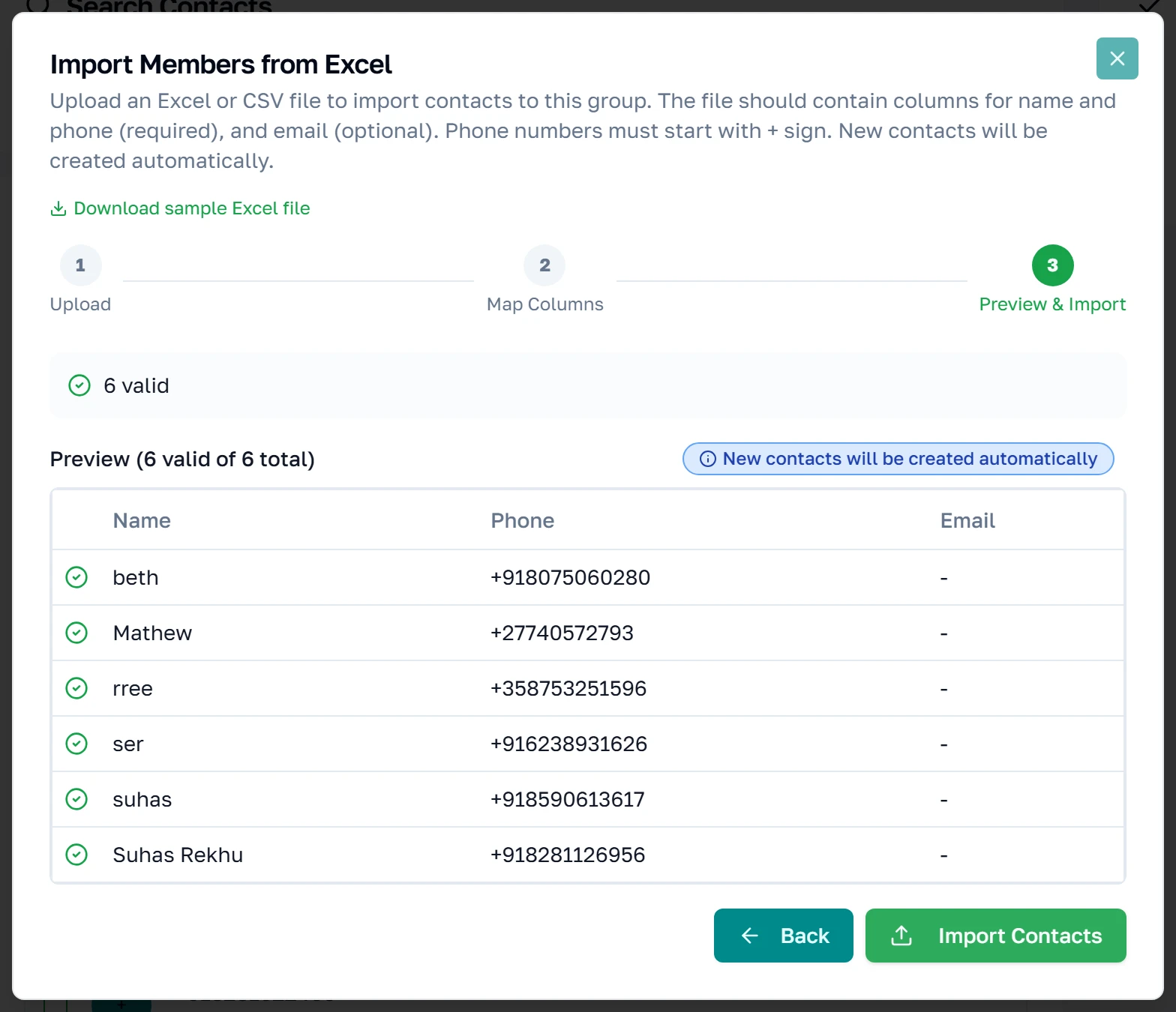
Os números de telefone são normalizados aqui, antes de qualquer coisa ser enviada ao servidor. A barra acima da tabela relata o que aconteceu: este arquivo não precisou de nenhum ajuste, então ela diz apenas 6 valid — uma contagem de inválidos e uma de corrigidos automaticamente aparecem ao lado quando há algo a relatar, e uma linha cujo número foi reescrito mostra o original embaixo como was. As linhas que não puderam ser corrigidas continuam listadas; o visto ou o xis da primeira coluna é o que as separa. Só as dez primeiras linhas são mostradas, por maior que seja o arquivo, e Import Contacts é o ponto sem volta.
Onde você vai parar
Apertar Import Contacts faz o trabalho e deixa você na lista de membros do grupo, com as pessoas importadas dentro dela. Não há tela de resumo. A caixa contém uma — um painel de quatro contadores relatando quantos foram adicionados, quantos já existiam e quantos falharam —, mas uma importação bem-sucedida navega para outra tela antes que ela possa aparecer. As contagens que ela teria lhe dado estão descritas na referência abaixo.
Se os seus números não têm código do país
Dizendo ao importador de onde vêm os números
A caixa de marcação do passo de mapeamento pressupõe que os seus números já começam com um código de país. Desmarque-a — porque o seu arquivo só tem números locais — e um seletor de país aparece. Todo número do arquivo passa então a ser tratado como pertencente àquele único país, então um arquivo que mistura países precisa ser dividido antes, ou corrigido na planilha.
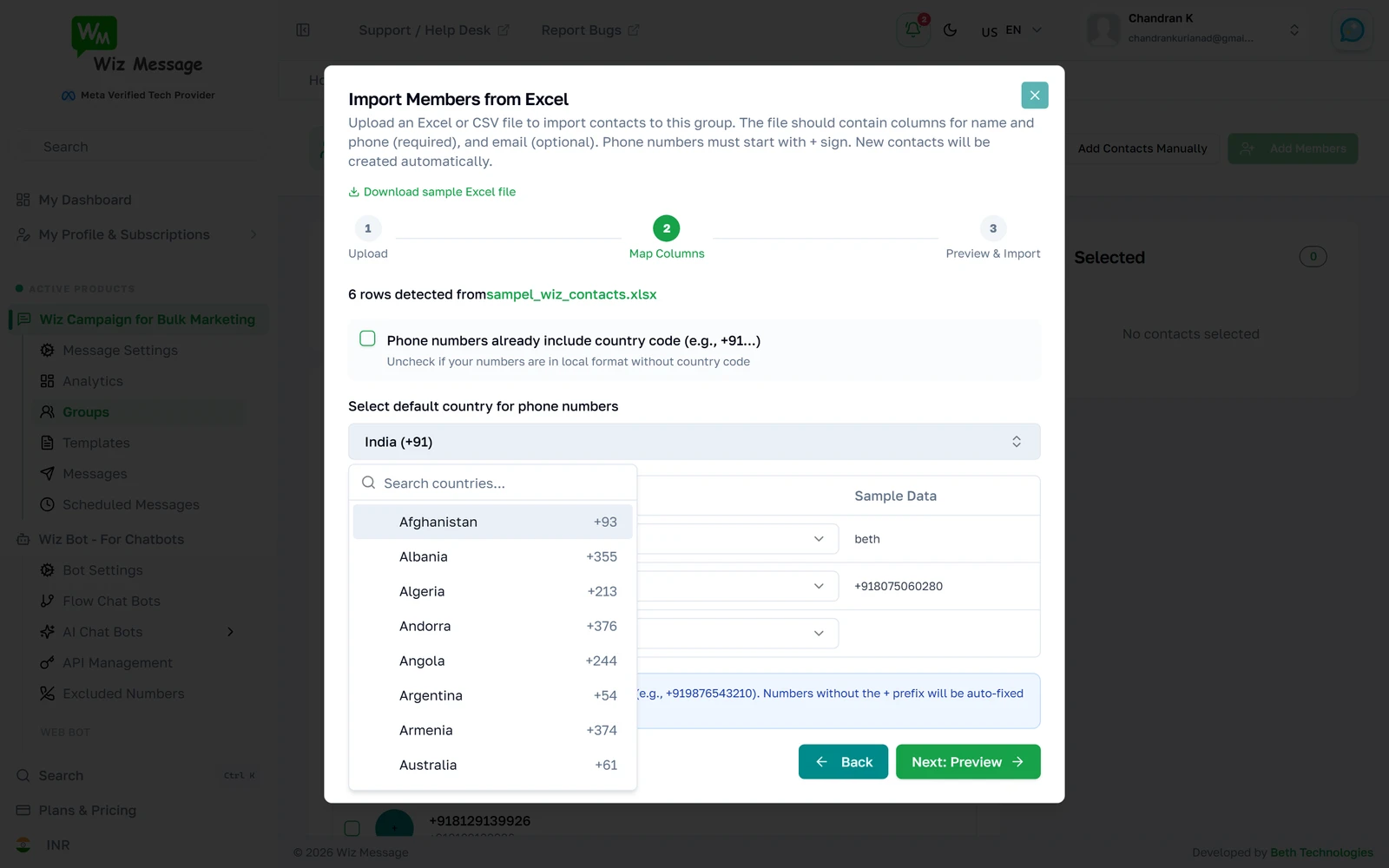
Escolhendo o país
Uma lista com busca, que vem na Índia por padrão. Esta escolha só afeta os números que precisam de um — uma linha que já traz um código de país é deixada em paz.
Adicionando contatos à mão
Quando são só duas ou três pessoas
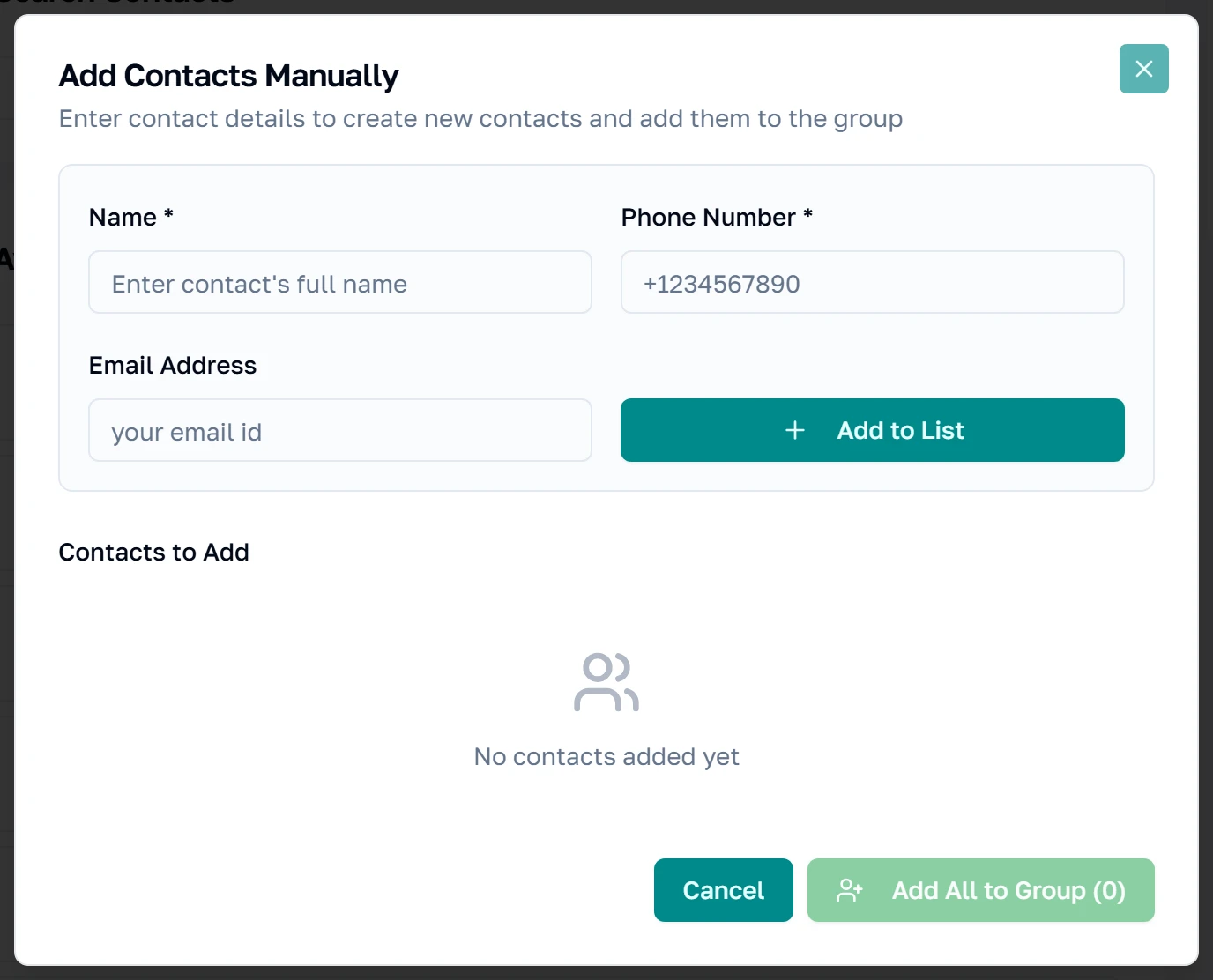
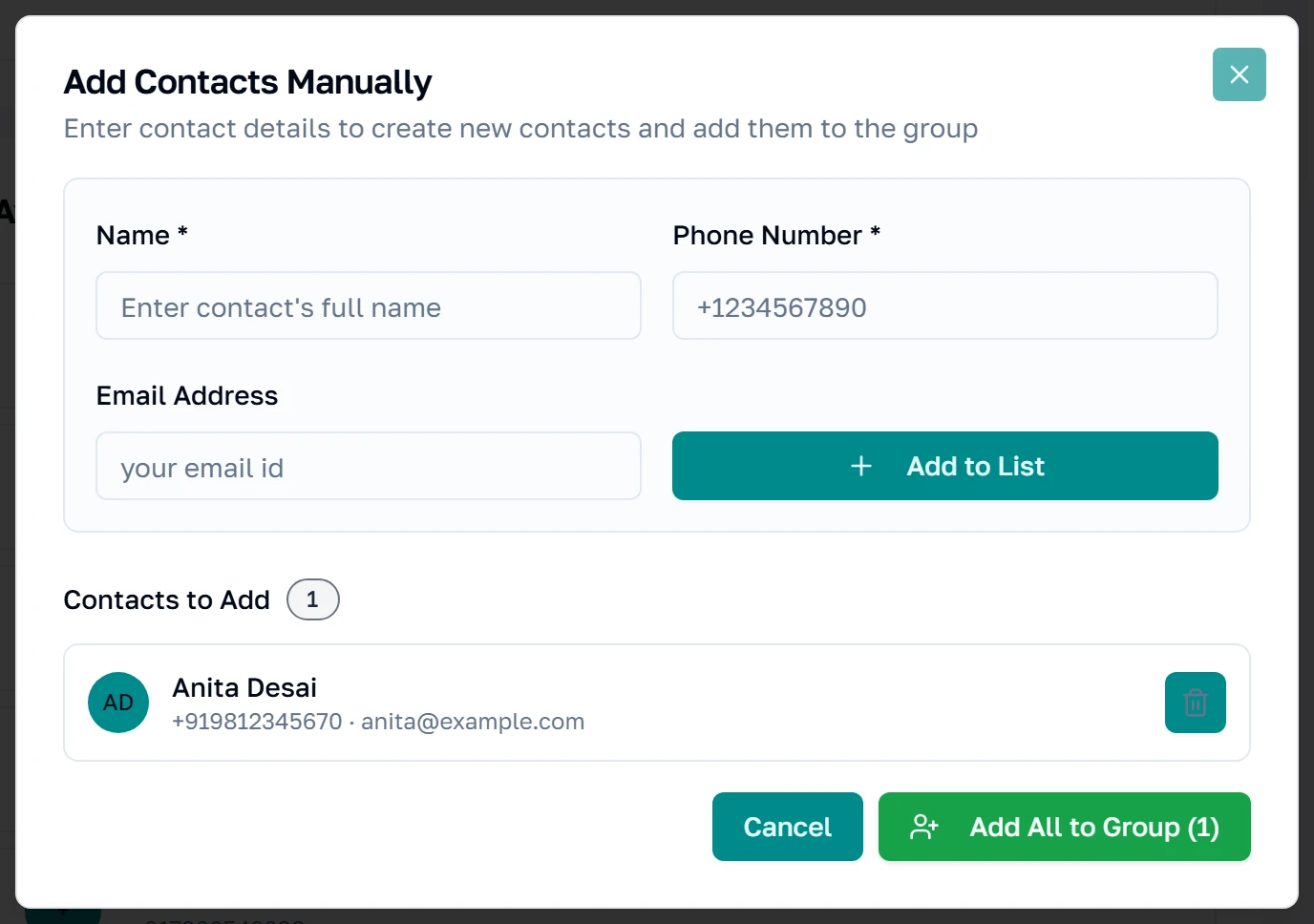
Add Contacts Manually monta uma pequena lista dentro da caixa antes de gravar qualquer coisa. Nome e telefone são obrigatórios, e o telefone tem que começar com um sinal de mais e o código do país — este formulário não adivinha, ao contrário do importador de planilha.
Um por vez, depois todos de uma vez
Add to List coloca o contato na fila e limpa o formulário para o próximo; nada foi salvo ainda. O selo conta o que está na fila. Add All to Group é o que grava tudo, e ele passa exatamente pelo mesmo caminho da importação de planilha — um número que já existe atualiza aquele contato em vez de criar um segundo.
Removendo alguém de um grupo
Os membros importados
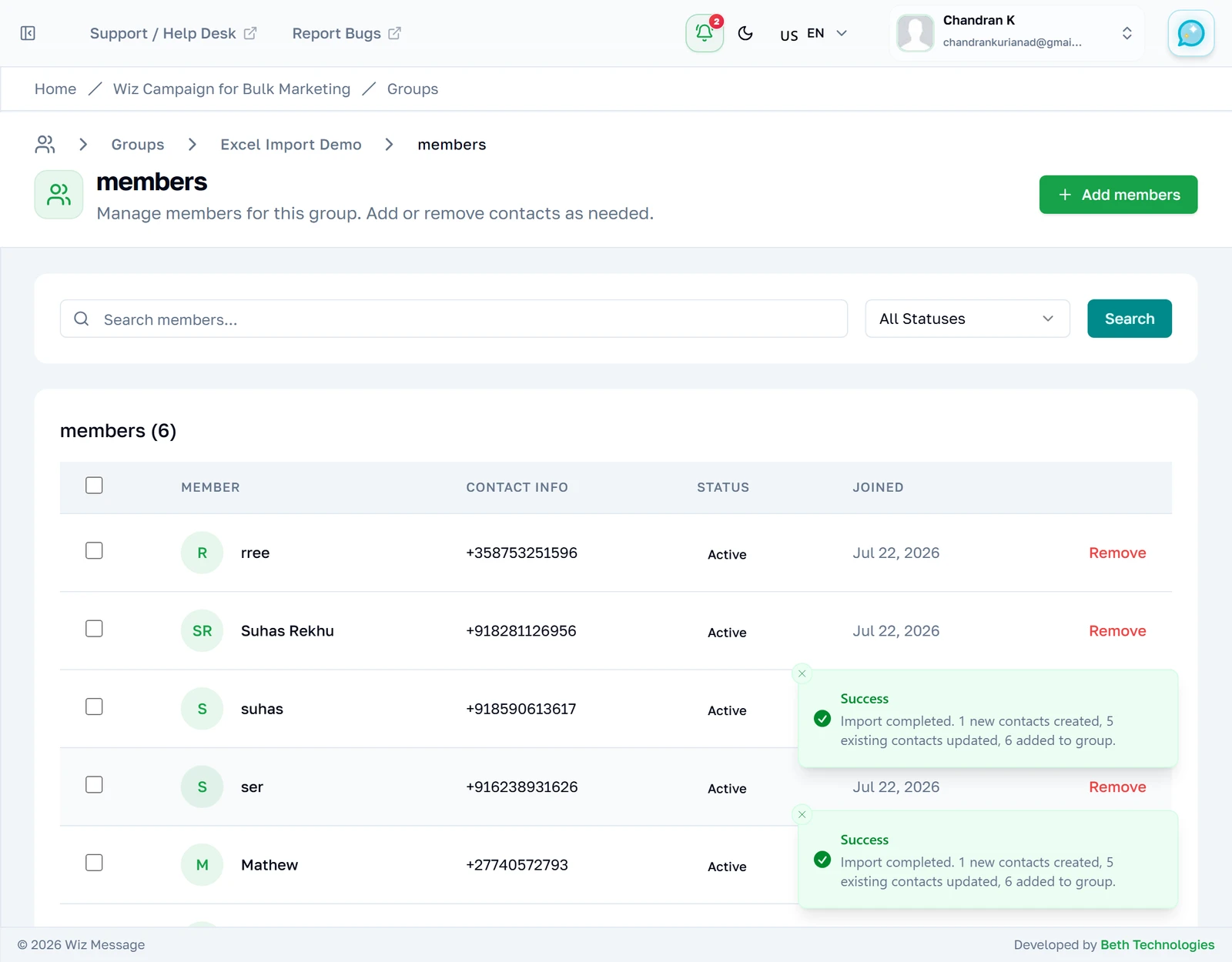
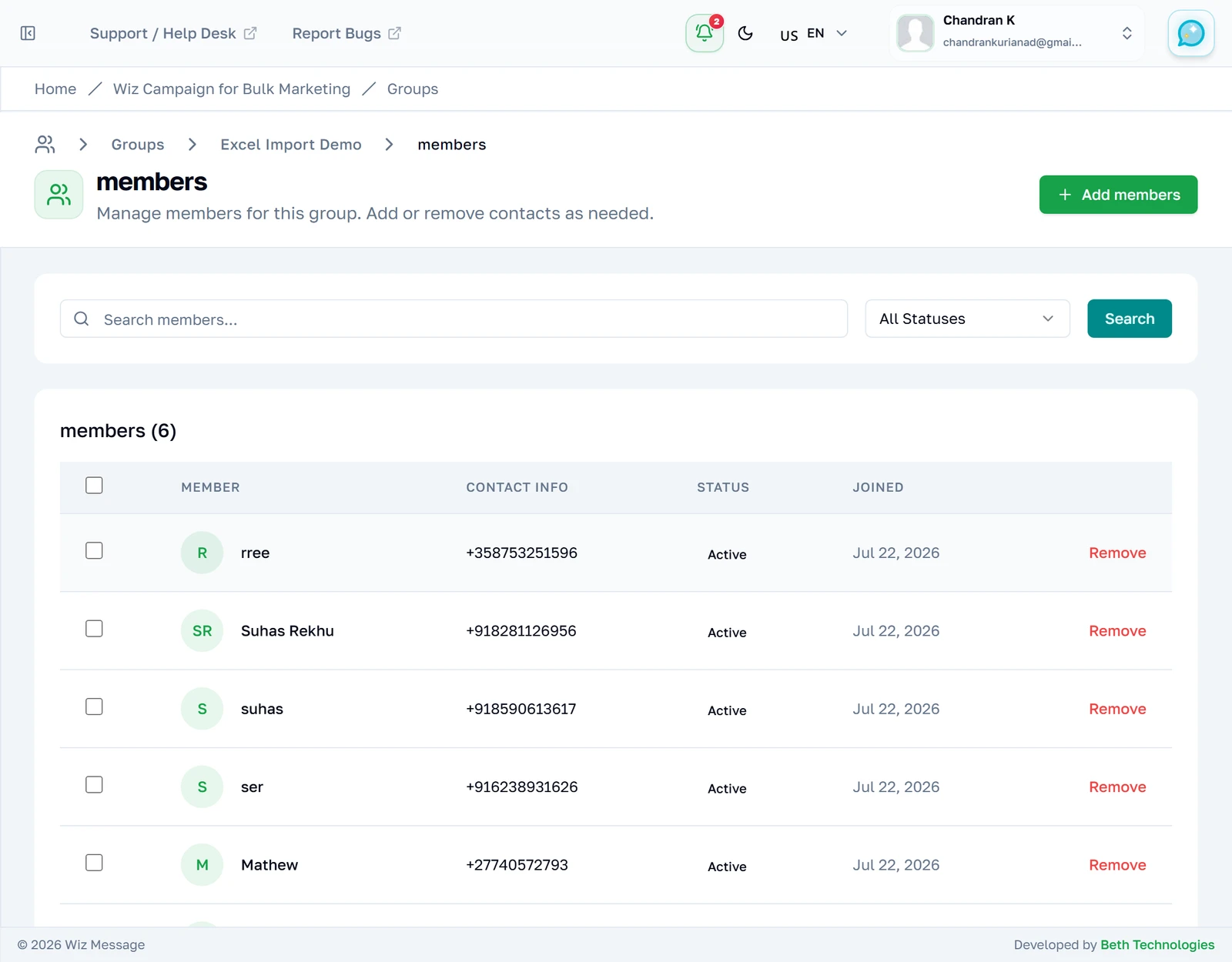
De volta à lista de membros, as seis linhas da planilha agora estão no grupo. Duas delas já existiam na agenda e foram reaproveitadas; o resto foi criado pela importação.
Remove tira do grupo, não da sua conta
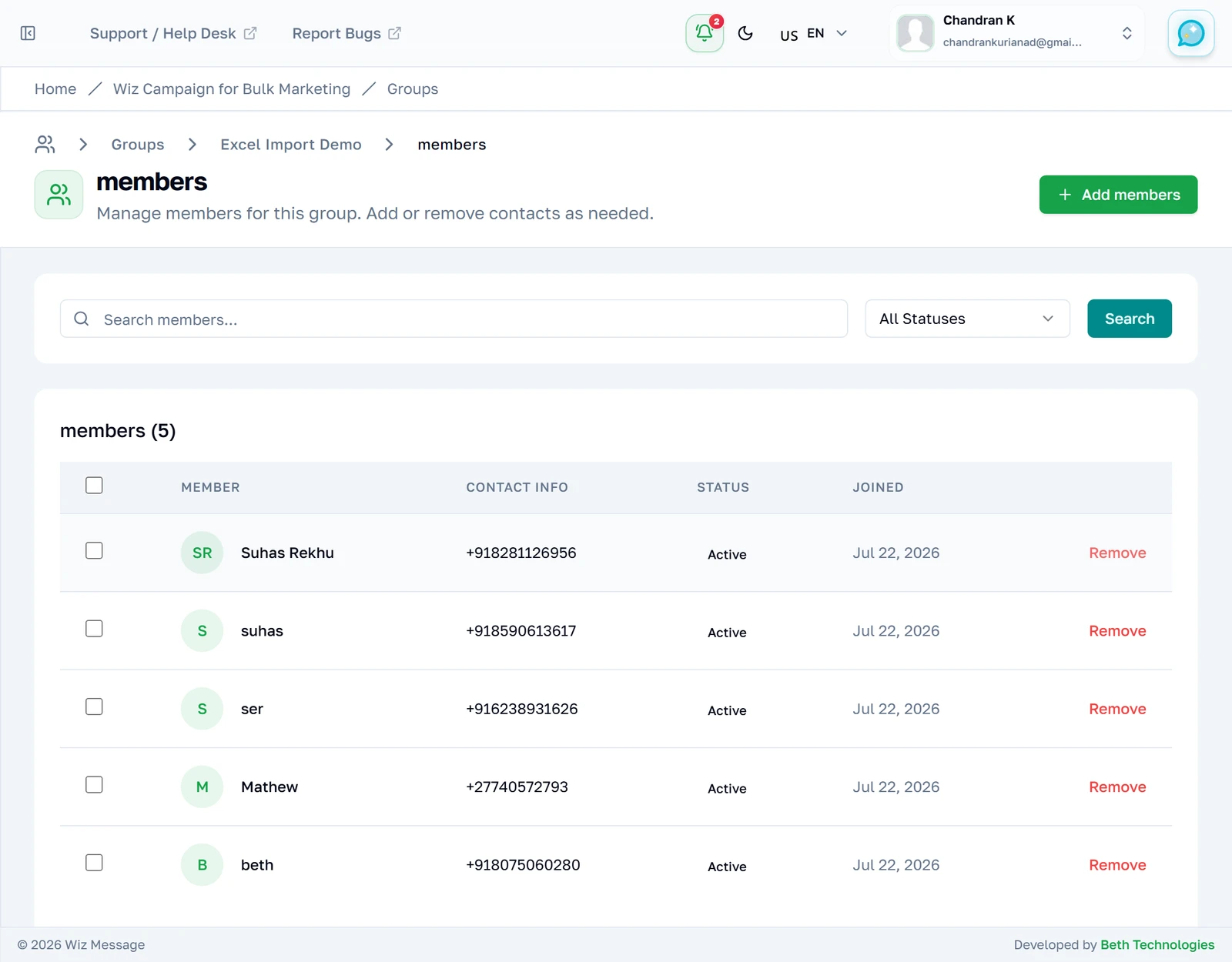
Apertar Remove pede uma confirmação numa caixa simples do navegador — não a caixa que o próprio produto desenha, e sempre em inglês, seja qual for o idioma do seu painel. Confirme e a linha desaparece, a contagem cai, e o contato permanece na sua agenda e em todos os outros grupos aos quais pertence.
Referência
O que cada tela faz por baixo, para quem precisa saber exatamente no que um botão mexe. Um grupo também é a resposta à primeira pergunta que uma campanha faz — as campanhas em massa escolhem um grupo e enviam para todo mundo que está nele, então a lista que você monta aqui é a lista que recebe.
O que a exportação realmente contém
Selecionar grupos na lista e apertar Export Members baixa uma única pasta de trabalho com uma planilha por grupo, nomeada com o nome do grupo. Cada aba tem exatamente três colunas — Name, Phone, Email — ordenadas por nome. Grupos que não são seus são descartados silenciosamente em vez de recusados, então uma exportação de cinco grupos pode legitimamente voltar com quatro abas.
Observação: Existe um limite de segurança de 10.000 membros por grupo, e o nome da planilha é cortado em 31 caracteres, porque esse é o limite que o próprio Excel impõe. Um grupo com nome maior do que isso é exportado com o nome de aba encurtado.
O que a importação faz com um contato que você já tem
O importador casa pelo número de telefone. Uma linha cujo número já está na sua agenda não cria um segundo contato — ela atualiza o nome e o e-mail do contato existente a partir da planilha, e depois o adiciona ao grupo. Vale dizer isso duas vezes: uma planilha com um erro de digitação no nome vai renomear o contato que você já tinha.
As contagens do resultado colocam esse caso em Already Existed. Aqueles contatos foram adicionados ao grupo; o contador é sobre o registro do contato, não sobre a participação. Um arquivo de dez linhas em que todos os dez números são conhecidos relata 0 adicionados e 10 já existentes — e o grupo ainda assim ganha dez membros.
Observação: Um número repetido duas vezes dentro de um mesmo arquivo é importado uma vez só. A primeira linha vence e a duplicada é pulada, porque um número repetido é a mesma pessoa e a tabela de contatos recusa duas linhas com o mesmo número para uma conta.