Pembuat alur
Sebuah alur adalah percakapan yang digambar sebagai diagram. Anda menata apa yang dikatakan bot, apa yang ditanyakannya, dan ke mana setiap jawaban menuju — tanpa kode. Ketika seseorang mengirim pesan ke nomor WhatsApp Anda dan kata-katanya cocok dengan pemicu sebuah alur, bot mengikuti jalur yang Anda gambar. Panduan ini menelusuri daftarnya, kanvasnya, dan setiap jenis kotak yang bisa Anda letakkan di atasnya.
Sebuah alur hanya berjalan ketika mesin bot disetel ke Flow Builder di pengaturan chatbot Anda. Gambarlah apa pun yang Anda mau di sini; mesin di sana yang menentukan apakah gambar itulah yang menjawab pelanggan Anda.
Alur Anda
Tempat bot Anda berada
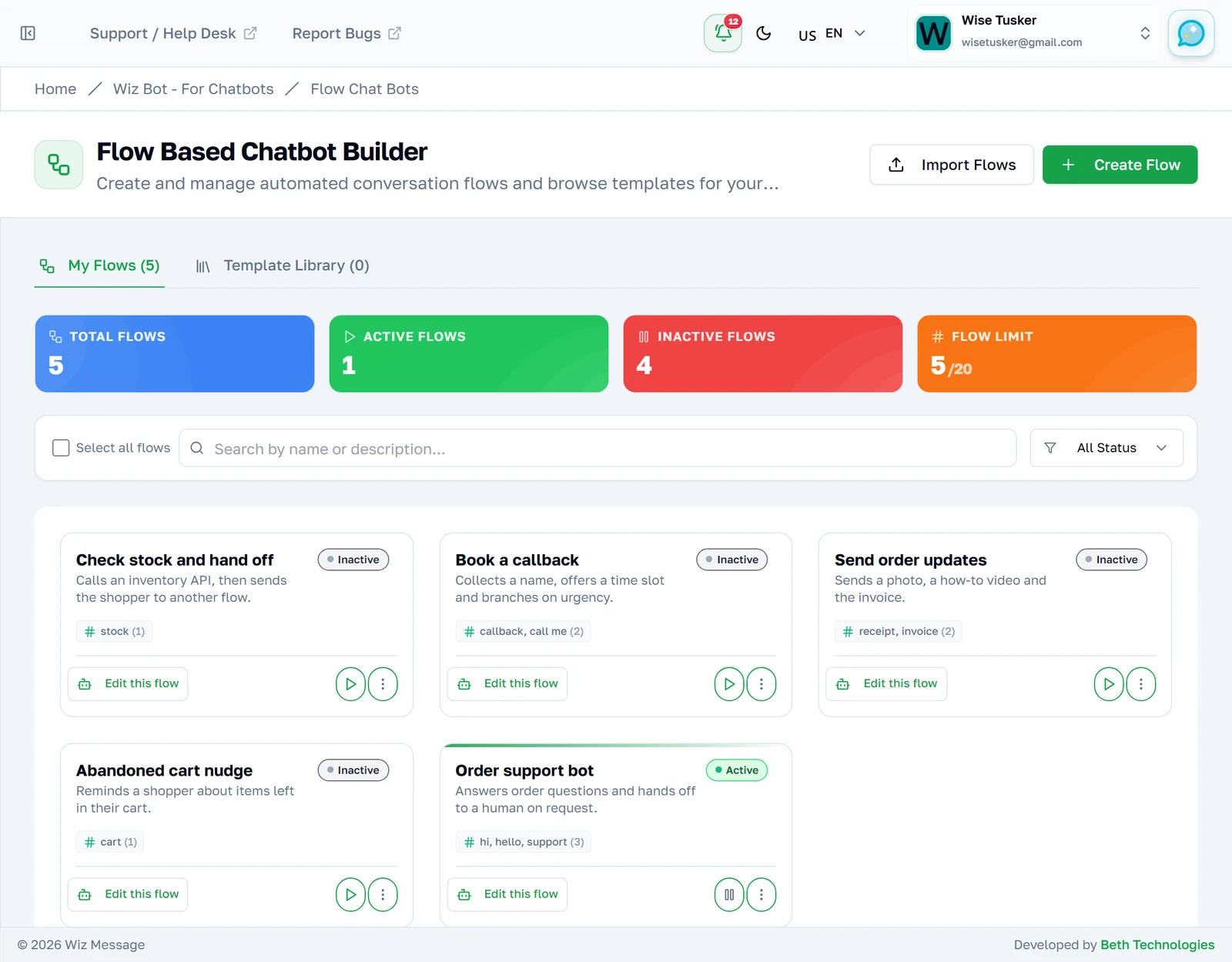
Setiap alur yang pernah Anda bangun muncul di sini. Lencananya memberi tahu apakah alur itu sedang hidup: alur yang active sedang menjawab pelanggan saat ini juga, sedangkan yang paused tersimpan tetapi diabaikan. Tidak ada yang Anda gambar memengaruhi percakapan sungguhan sampai Anda menyalakannya.
Apa yang diberitahukan sebuah kartu alur
Setiap kartu membawa nama alurnya, deskripsinya, apakah statusnya Active, dan kata-kata yang menyalakannya. “Edit this flow” membuka kanvas — diagramnya itu sendiri. Menu tiga titik memuat Settings, Duplicate dan Delete. Sakelar di sampingnya menjalankan dan menghentikan bot.
Active dan paused, berdampingan
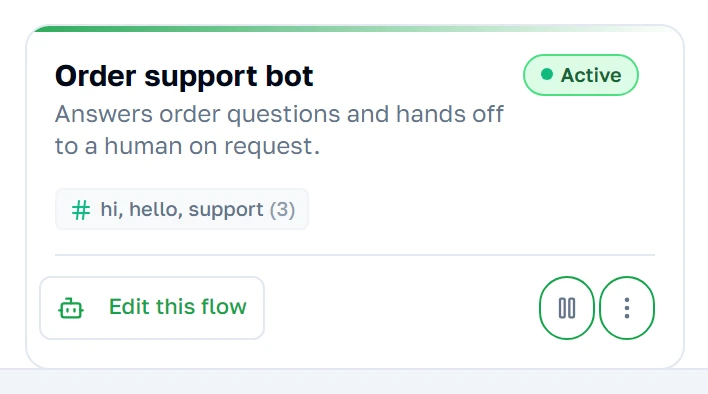
Bot dukungan pesanan sedang active — ia membalas siapa pun yang pesannya cocok dengan kata pemicunya. Pengingat keranjang terbengkalai sedang paused: tetap tersimpan, tetap dapat disunting, hanya saja tidak berjalan. Menjeda adalah cara menarik sebuah bot dari layanan tanpa kehilangan hasil kerja Anda.
Berapa banyak, dan berapa yang sedang berjalan
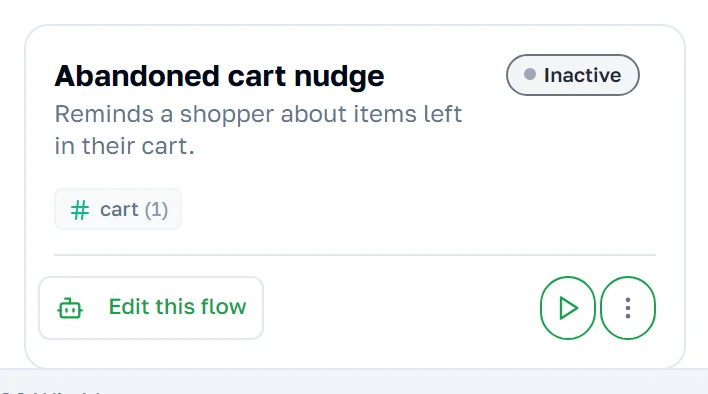
Keempat kotak menghitung jumlah alur Anda, berapa yang hidup, berapa yang dijeda, dan seberapa dekat Anda dengan batas kuota. Batas itu berlaku per akun; jika Anda sudah mendekatinya, hapus atau ekspor alur yang tidak lagi Anda perlukan.

Membuat alur baru
Tiga cara untuk memulai
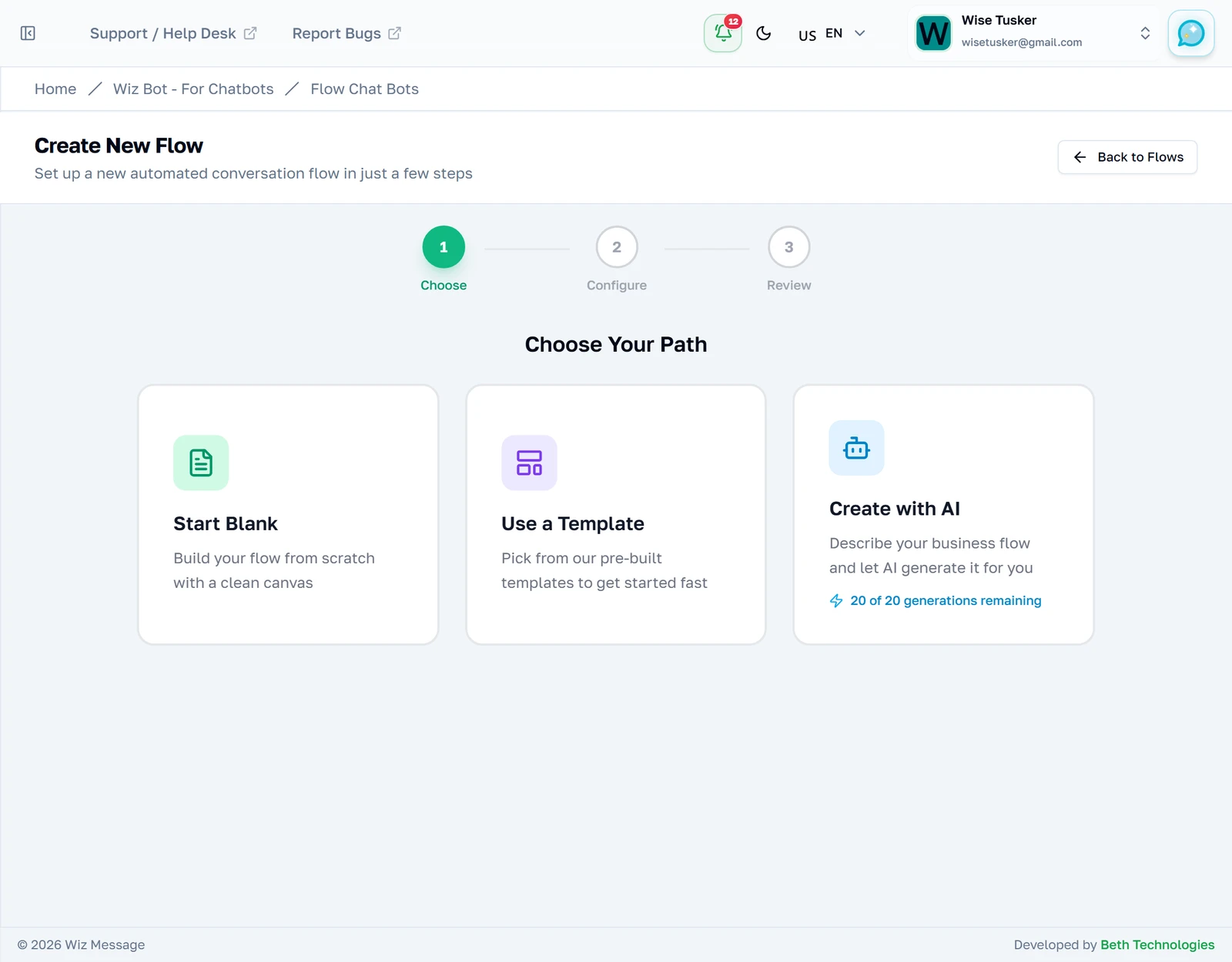
Create Flow membuka wizard tiga langkah. Mulai dari nol, mulai dari sebuah templat, atau jelaskan apa yang Anda inginkan dan biarkan asisten yang membuat rancangannya. Pilihan itu hanya menentukan apa yang ada di kanvas saat Anda tiba — semuanya masih bisa Anda ubah setelahnya.
Memberinya nama
Memulai dari kosong hanya menanyakan sebuah nama dan deskripsi opsional. Namai sesuai pekerjaan yang dilakukannya — bot dukungan pesanan jauh lebih berguna daripada Flow 3 ketika Anda punya selusin alur. Alur baru selalu dibuat dalam keadaan paused, sehingga tidak ada yang tayang karena tidak sengaja.
Kanvas
Sebuah alur, tergambar
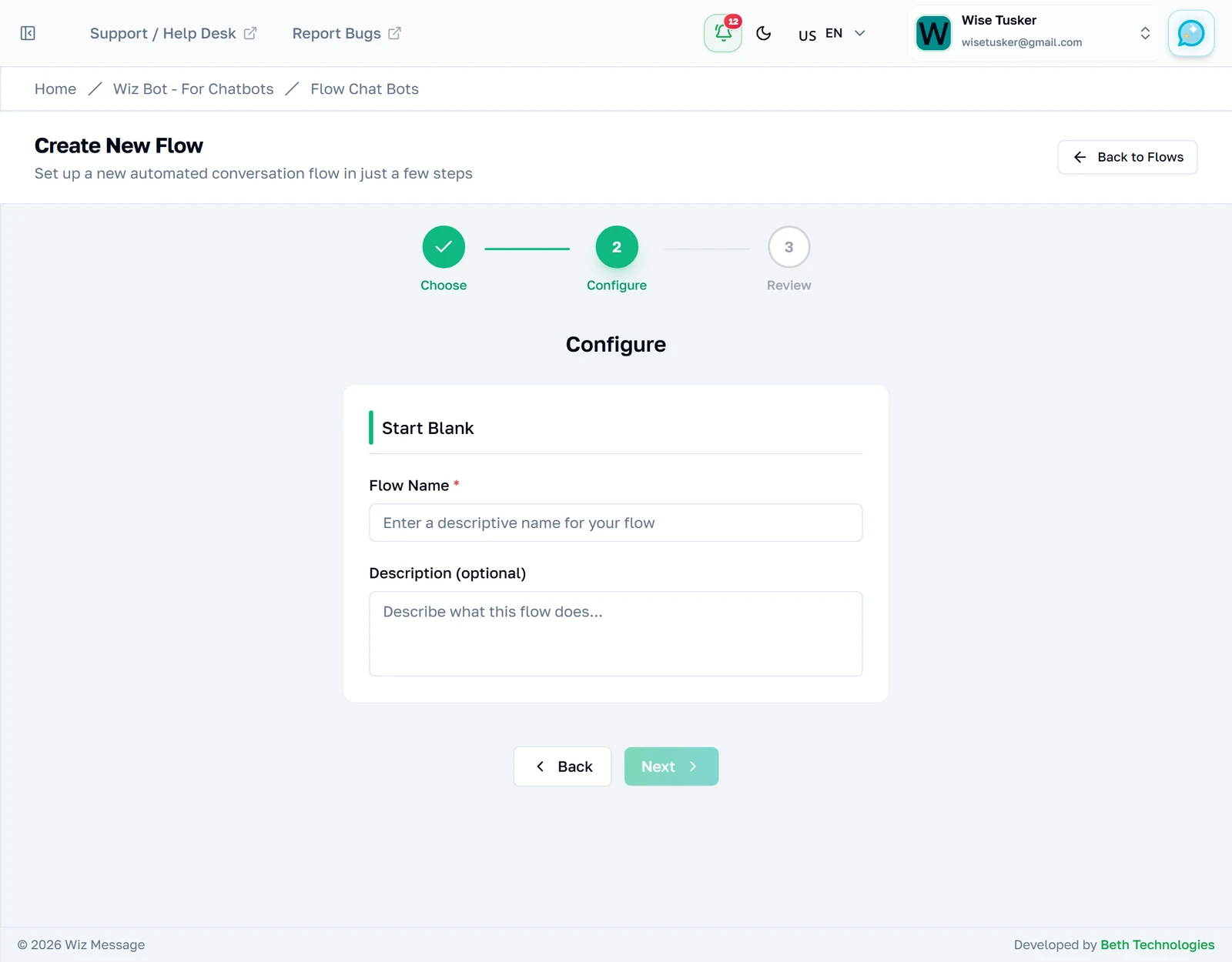
Membuka sebuah alur menampilkan percakapannya sebagai kotak-kotak yang dihubungkan panah. Bacalah dari kiri ke kanan: bot menyapa, mengajukan pertanyaan, menjawab, lalu selesai. Setiap kotak adalah satu hal yang dilakukan bot; setiap panah adalah ke mana percakapan berlanjut. Seluruh alur ini hanya empat kotak — kebanyakan bot yang berguna memang tidak jauh lebih besar dari itu.
Kotak yang dapat Anda tambahkan
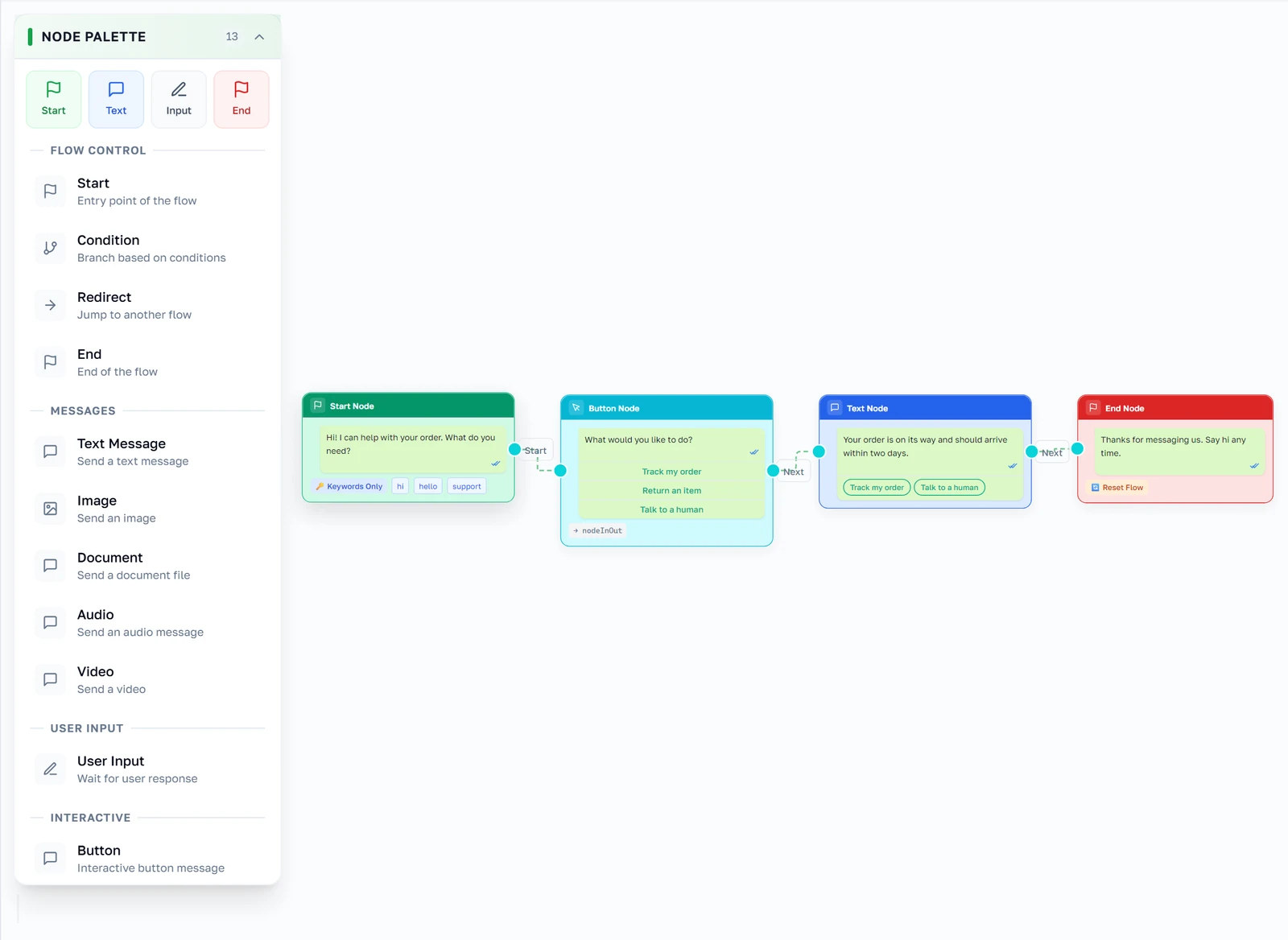
Palet memuat setiap jenis kotak, dikelompokkan menurut fungsinya: Flow Control menentukan ke mana percakapan menuju, Messages mengirimkan sesuatu, User Input mengumpulkan jawaban, Interactive menawarkan tombol atau daftar, dan Integration berbicara dengan sistem lain. Klik salah satunya untuk menjatuhkannya ke kanvas.
Catatan: Palet menawarkan tiga belas item, tetapi Audio belum rampung — ia tidak dapat dikonfigurasi, jadi panduan ini tidak membahasnya. Semua yang lain di palet didokumentasikan di bawah.
Memilih sebuah kotak
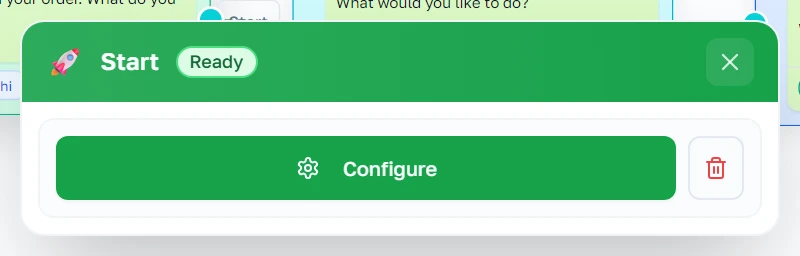
Mengklik sebuah kotak memilihnya sekaligus membuka panel propertinya. Panel itu terbuka dalam keadaan hanya-baca: tekan Configure untuk menyunting, Save untuk menyimpan perubahan, dan ikon tong sampah untuk menghapus kotaknya. Panel ini mengambang — seret bagian kepalanya jika ia menutupi sesuatu yang perlu Anda lihat.
Tempat percakapan dimulai dan berakhir
Start
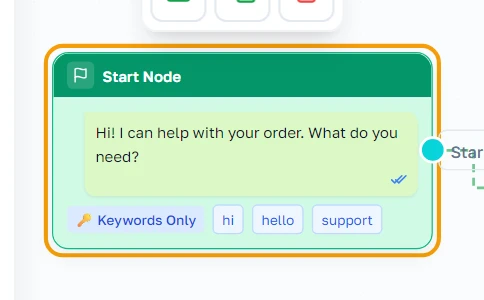
Kotak Start adalah pintu masuknya. Ia memuat sapaan dan kata-kata pemicu: jika pesan pelanggan mengandung salah satunya, alur ini berjalan. Setiap alur memiliki tepat satu Start.
Start — propertinya
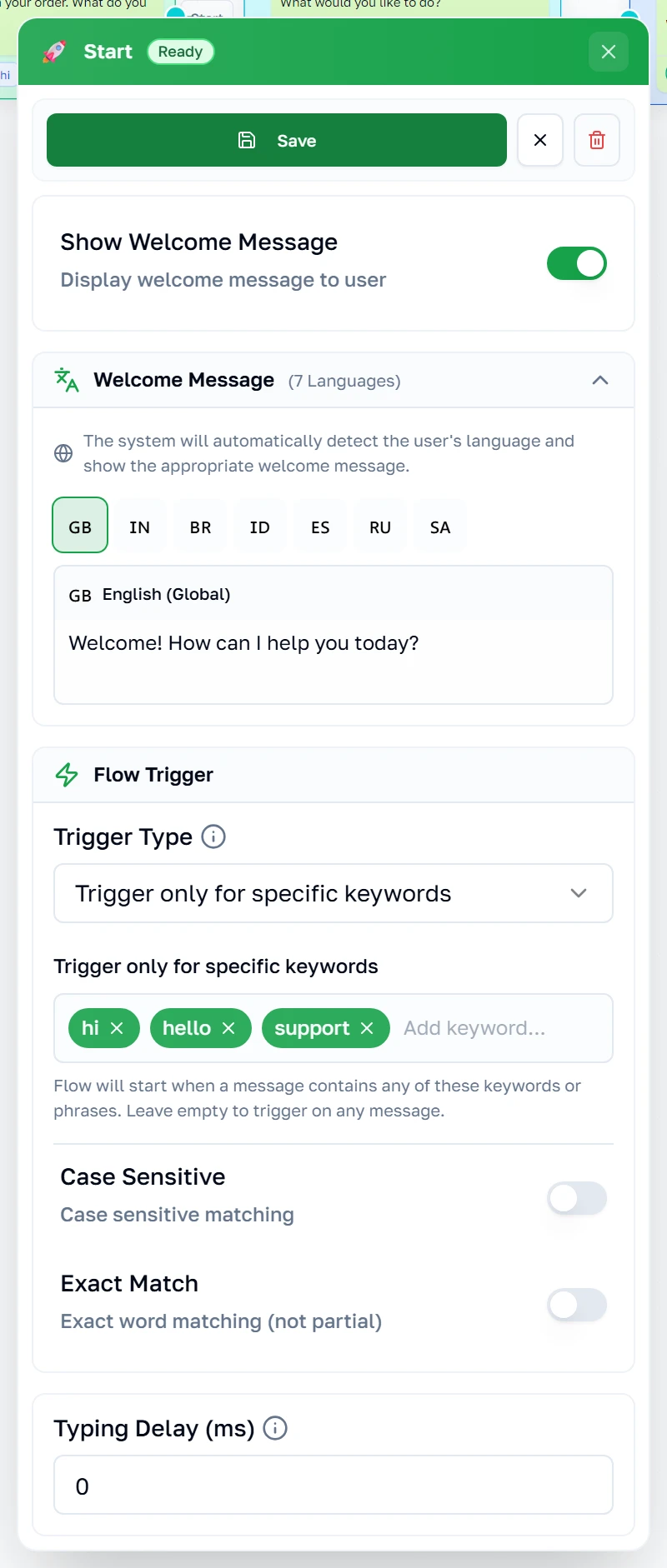
Pesan sambutan adalah hal pertama yang dikatakan bot, dan bisa berbeda untuk tiap bahasa. Trigger Type menentukan siapa yang menerimanya: All Messages menjawab semua orang, Keywords hanya menjawab pesan yang mengandung kata-kata Anda. Case Sensitive dan Exact Match mempersempitnya lebih jauh lagi. Typing Delay membuat bot berhenti sejenak sebelum membalas, sehingga terasa tidak terlalu mendadak.
Text
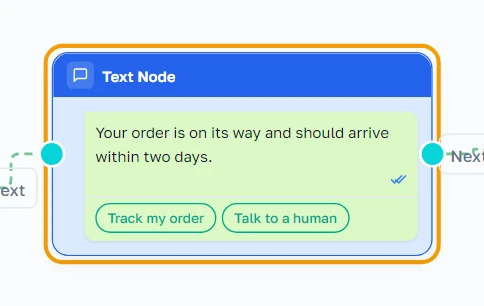
Kotak Text sekadar mengatakan sesuatu. Inilah kotak yang paling sering dipakai di alur mana pun — bagian percakapan yang dibawakan bot.
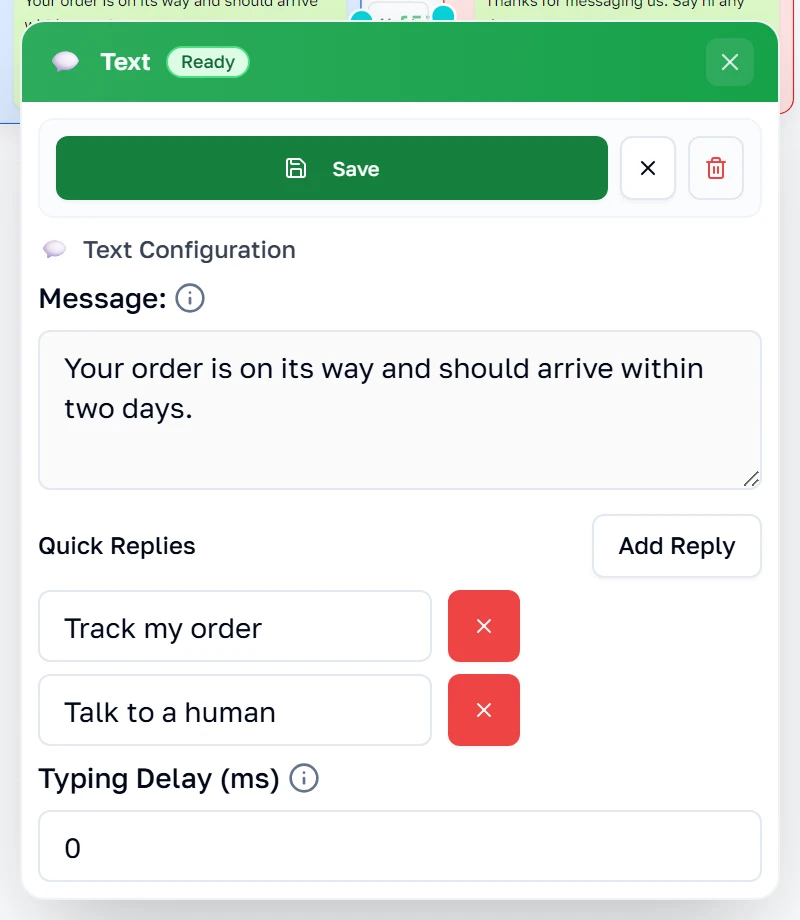
Text — propertinya
Ketik pesannya dan selesai. Quick Replies menambahkan saran yang bisa disentuh di bawahnya, sehingga pelanggan tidak perlu mengetik. Typing Delay bekerja seperti pada setiap kotak pesan lainnya.
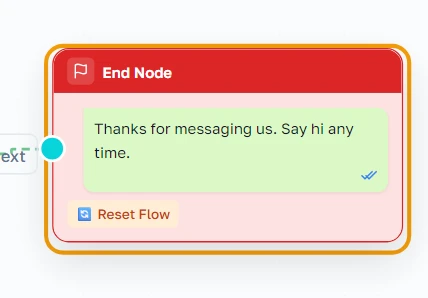
End
Kotak End menutup percakapan. Kotak ini layak ditambahkan bahkan ketika alurnya tampak sudah selesai tanpanya — kotak inilah yang menyuruh bot berhenti dan menyetel ulang.
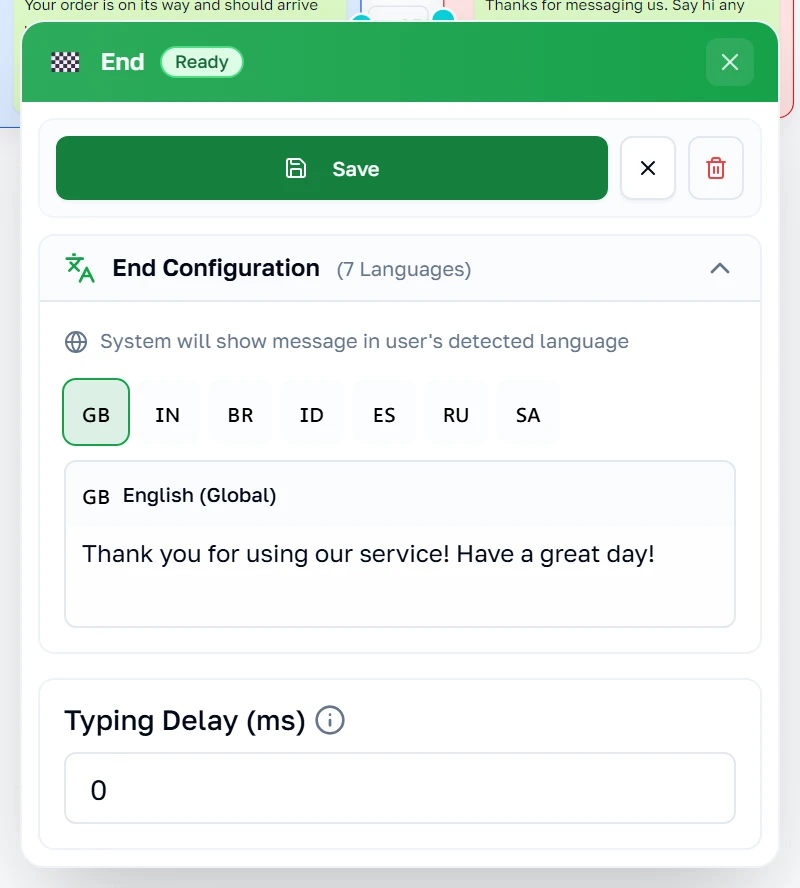
End — propertinya
Sebuah pesan penutup, per bahasa jika Anda memerlukannya, dan pilihan apakah percakapan disetel ulang sehingga pesan berikutnya menjalankan alurnya lagi dari awal. Biarkan Reset menyala kecuali Anda punya alasan untuk tidak.
Bertanya dengan tombol
Buttons
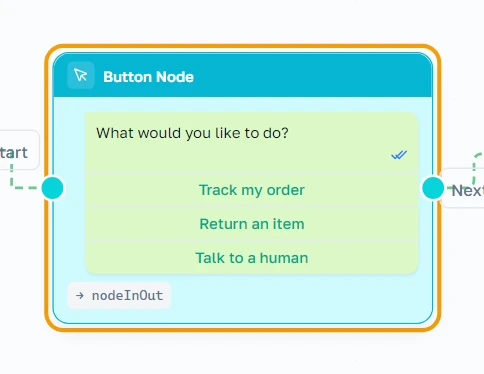
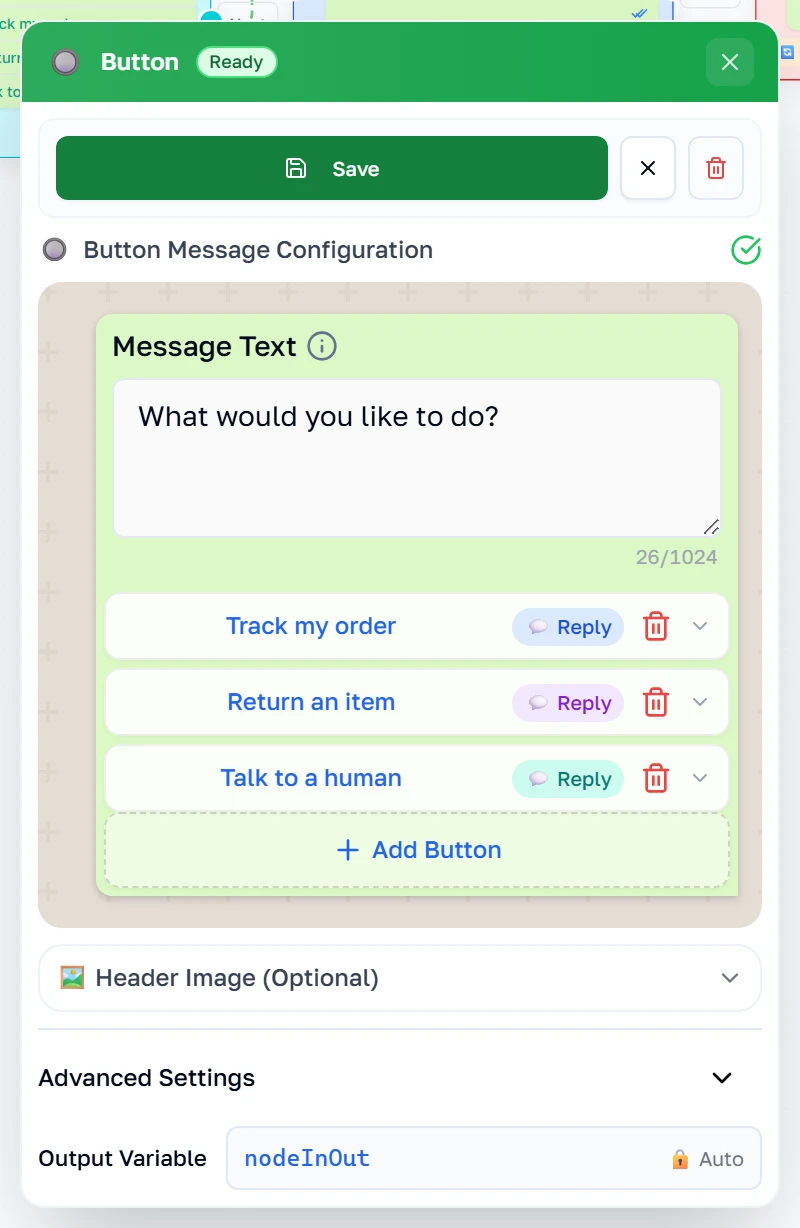
Kotak Buttons menanyakan sesuatu dan memberikan balasan yang bisa disentuh alih-alih memaksa pelanggan mengetik. Setiap tombol dapat menuju tempat yang berbeda, dan begitulah sebuah percakapan bercabang.
Buttons — propertinya
Pesannya berada di atas tombol-tombolnya, dan pratinjaunya menunjukkan kira-kira apa yang akan digambar WhatsApp. Setiap tombol punya label pendek — buatlah tetap pendek, karena WhatsApp memotongnya. Sebuah tombol bisa berupa balasan biasa, tautan, nomor telepon, atau penyalin kode. WhatsApp mengizinkan paling banyak tiga, dan panel ini menolak menyimpan jika Anda melanggar aturannya alih-alih membiarkan pengiriman gagal belakangan.
Mengirim foto, video dan berkas
Image
Kotak Image mengirim sebuah gambar, dengan keterangan opsional di bawahnya. Tangkapan layar ini berasal dari alur yang berbeda — alur yang mengirimkan detail pesanan kepada seseorang — karena sebuah kotak lebih mudah dipahami bila berdampingan dengan kotak-kotak yang benar-benar bekerja bersamanya.
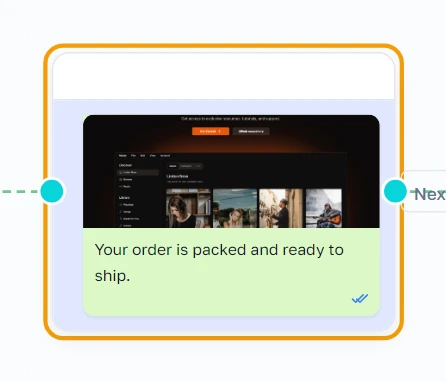
Image — propertinya
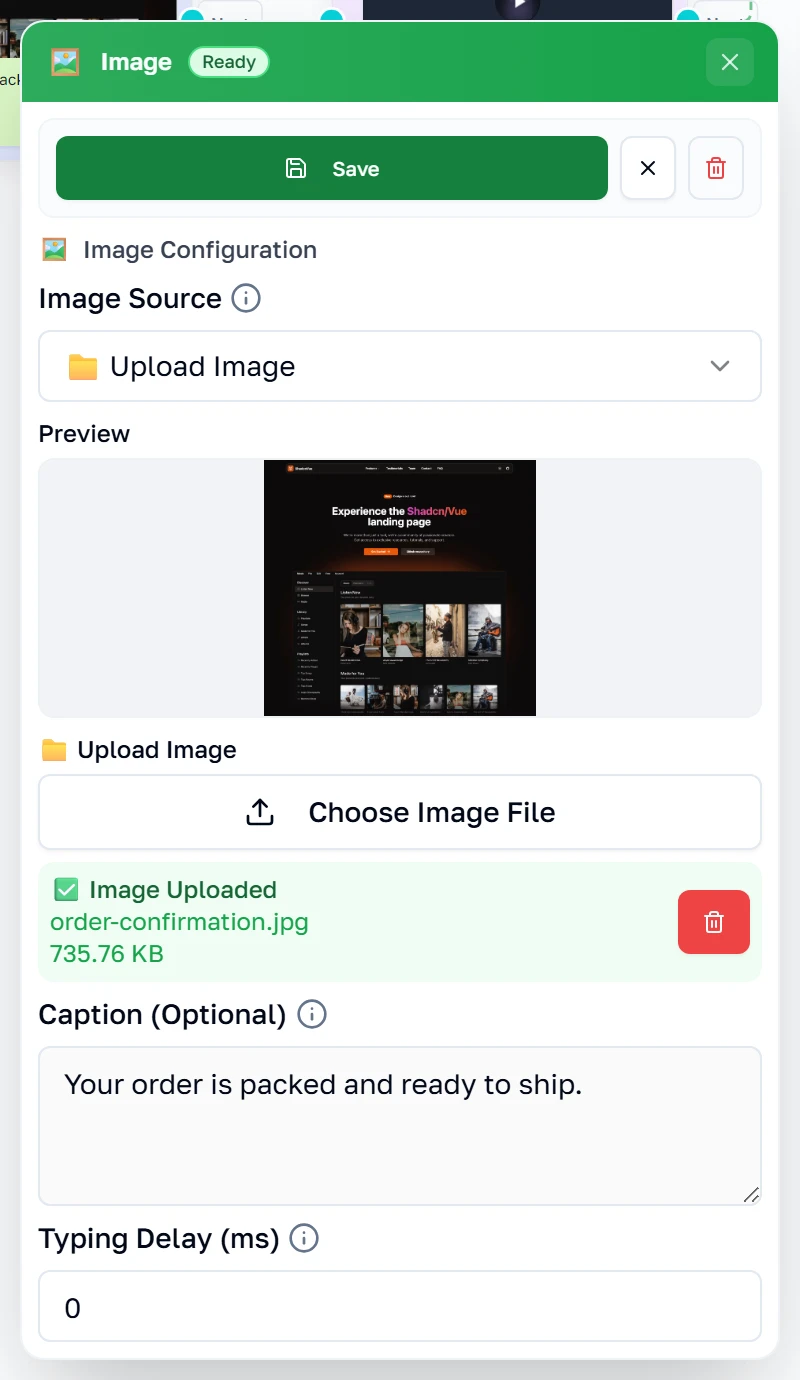
Tempelkan tautan ke sebuah gambar, atau unggah satu. Mengunggah menyimpan berkasnya dan menampilkan pratinjau, sehingga Anda dapat melihat persis apa yang akan diterima pelanggan. Keterangannya opsional.
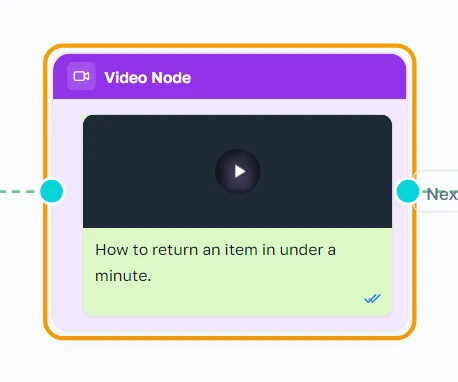
Video
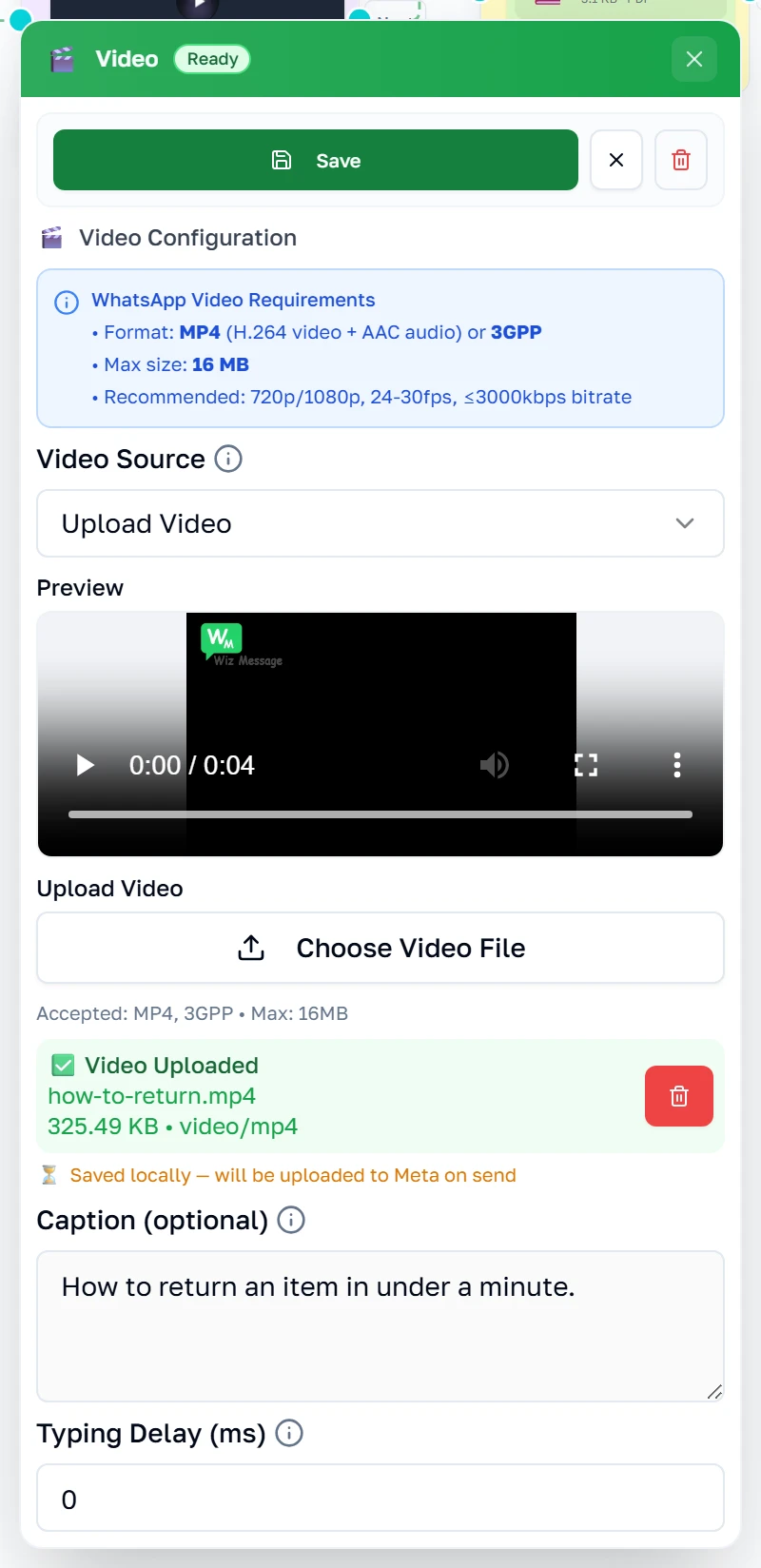
Kotak Video mengirim sebuah klip. Berguna untuk panduan singkat yang butuh tiga pesan kalau harus dijelaskan.
Video — propertinya
WhatsApp ketat soal video: MP4 atau 3GPP, dan tidak lebih besar dari 16 MB. Panelnya menyatakan itu sejak awal dan menegakkannya saat pengunggahan. Setelah terunggah, panel memberi tahu Anda apakah berkasnya sudah dikirim lebih dulu ke WhatsApp atau masih hanya tersimpan di sini.
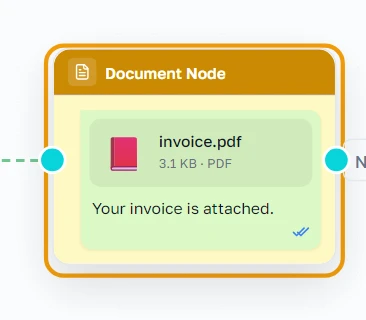
Document
Kotak Document mengirim sebuah berkas — faktur, tanda terima, daftar harga.
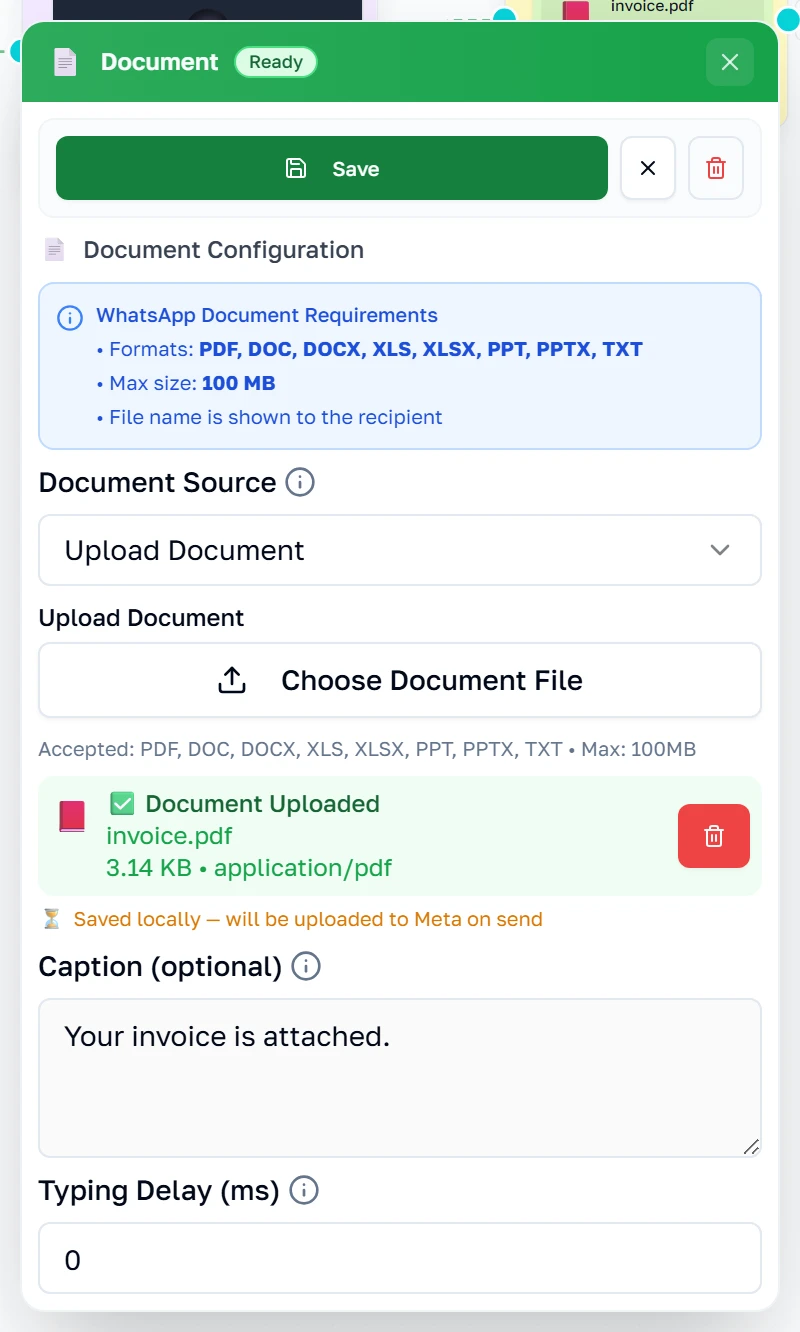
Document — propertinya
Tautan atau unggahan, sama seperti gambar. Nama berkasnya penting di sini: itulah yang dilihat pelanggan di dalam obrolan mereka, jadi invoice.pdf jauh lebih ramah daripada rangkaian huruf acak.
Mengumpulkan jawaban dan bercabang
User Input
Kotak Input mengajukan pertanyaan dan menunggu pelanggan mengetik. Apa pun yang mereka katakan disimpan dan dapat dipakai lagi nanti di dalam alurnya. Alur ini memesan panggilan balik: ia menanyakan nama, menawarkan pilihan waktu, lalu bercabang.
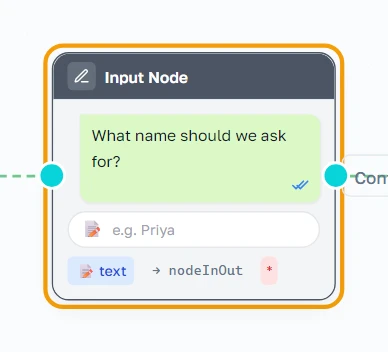
Input — propertinya
Pilih apa yang Anda tanyakan — teks, angka, email, nomor telepon, atau satu pilihan dari sebuah daftar — dan kotaknya akan memeriksa jawabannya untuk Anda. Prompt adalah pertanyaannya itu sendiri, dan bisa berbeda untuk tiap bahasa.
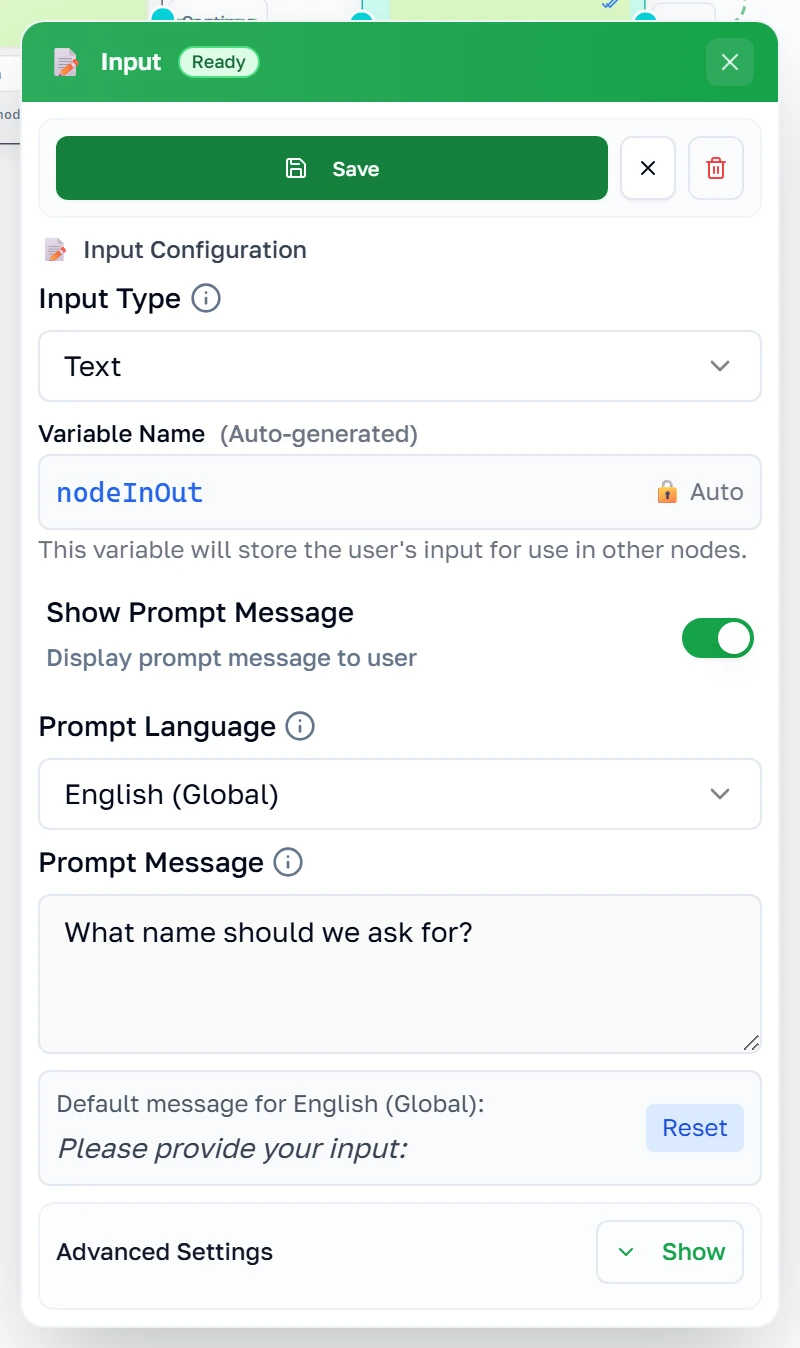
Input — bagian lanjutannya
Advanced Settings memuat semua hal tentang apa yang terjadi ketika jawabannya salah atau tidak pernah datang: berapa lama menunggu, apa yang dikatakan saat gagal, berapa kali percobaan sebelum menyerah, dan aturan persis yang harus dipenuhi jawabannya. Kebanyakan alur tidak pernah membutuhkannya, dan karena itulah bagian ini terlipat sejak awal.

List
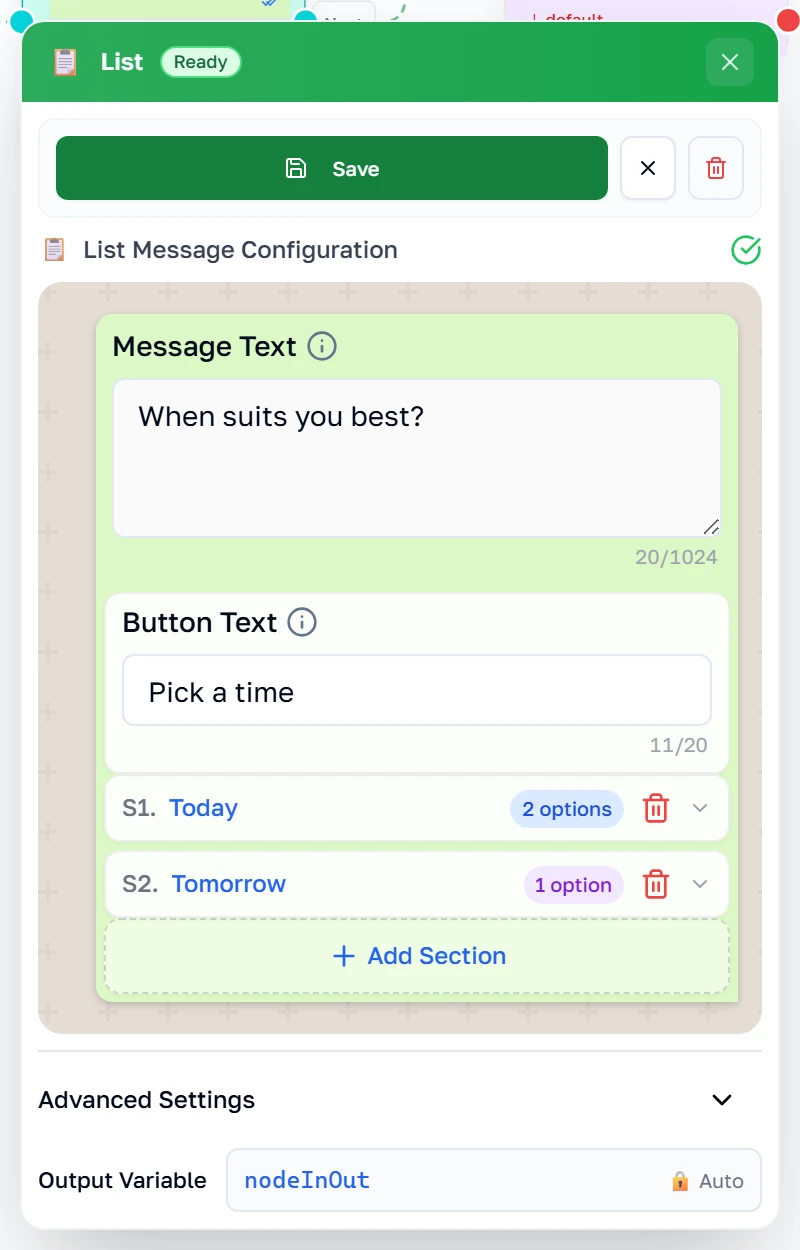
Kotak List menawarkan lebih banyak pilihan daripada yang sanggup ditampung tombol — hingga sepuluh, dikelompokkan ke dalam beberapa bagian, di balik satu sentuhan saja.
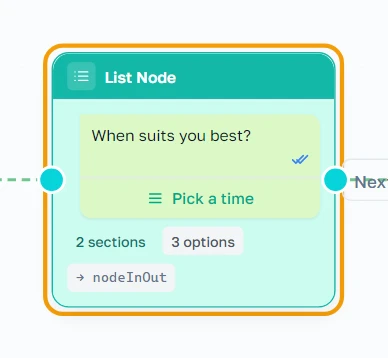
List — propertinya
Pesan dan teks tombolnya adalah yang pertama dilihat pelanggan; pilihannya berada di balik tombol itu. Kelompokkan ke dalam beberapa bagian bila jumlahnya banyak. Judul dibatasi 24 karakter dan deskripsi 72 — panelnya menghitung untuk Anda dan menolak menyimpan daftar yang akan ditolak WhatsApp.
Condition
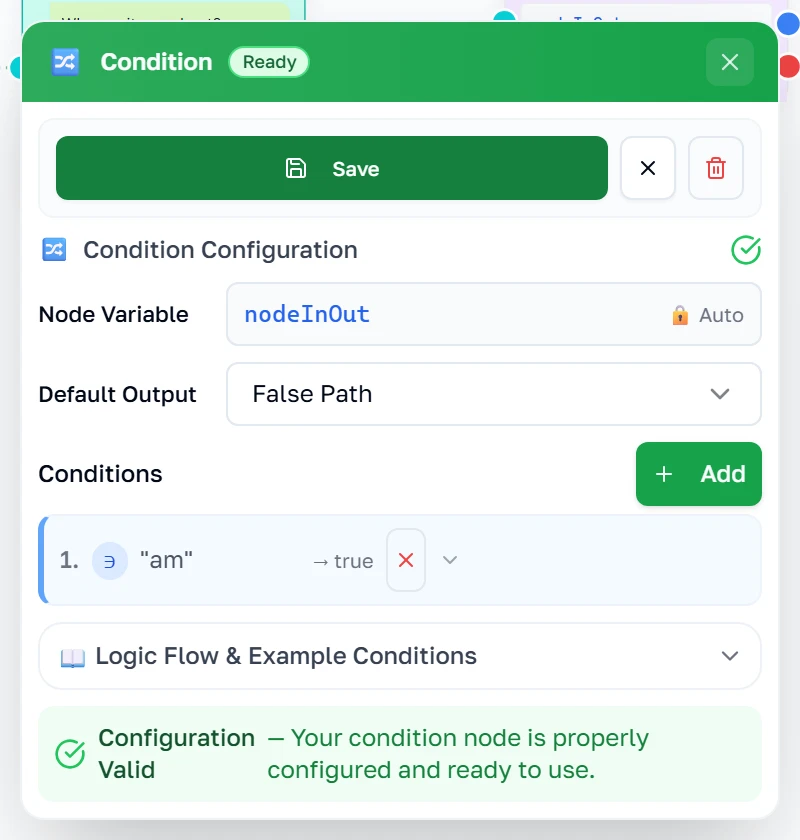
Kotak Condition adalah persimpangan jalan. Ia melihat jawaban terakhir lalu mengirim percakapan ke salah satu dari dua arah. Perhatikan bahwa kotak ini punya dua keluaran, bukan satu.
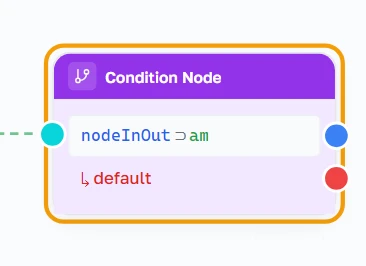
Condition — propertinya
Setiap aturan membandingkan jawaban terakhir dengan sebuah nilai — mengandung, sama dengan, kosong, lebih besar dari, dan seterusnya — lalu menyebutkan keluaran mana yang diambil ketika aturannya cocok. Keluaran bawaan menampung semua yang tidak cocok. Bangun aturannya lebih dulu, baru seret keluarannya ke kotak yang seharusnya menyusul.
Berbicara dengan sistem lain
Webhook
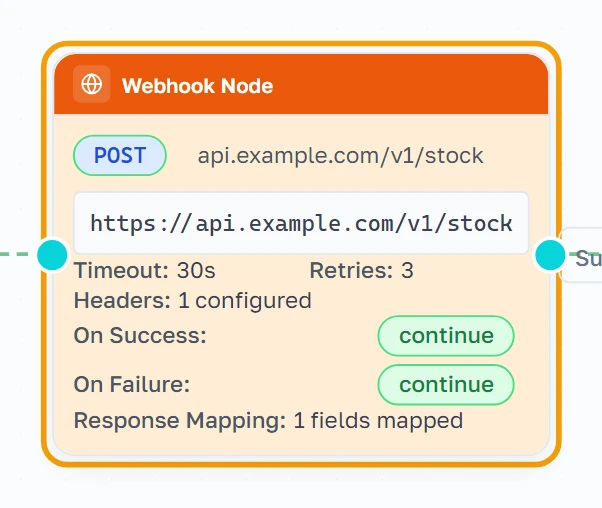
Kotak Webhook memanggil sistem lain di tengah percakapan — untuk memeriksa stok, mencari sebuah pesanan, atau memberi tahu perangkat lunak Anda sendiri tentang apa yang baru saja terjadi.
Webhook — propertinya
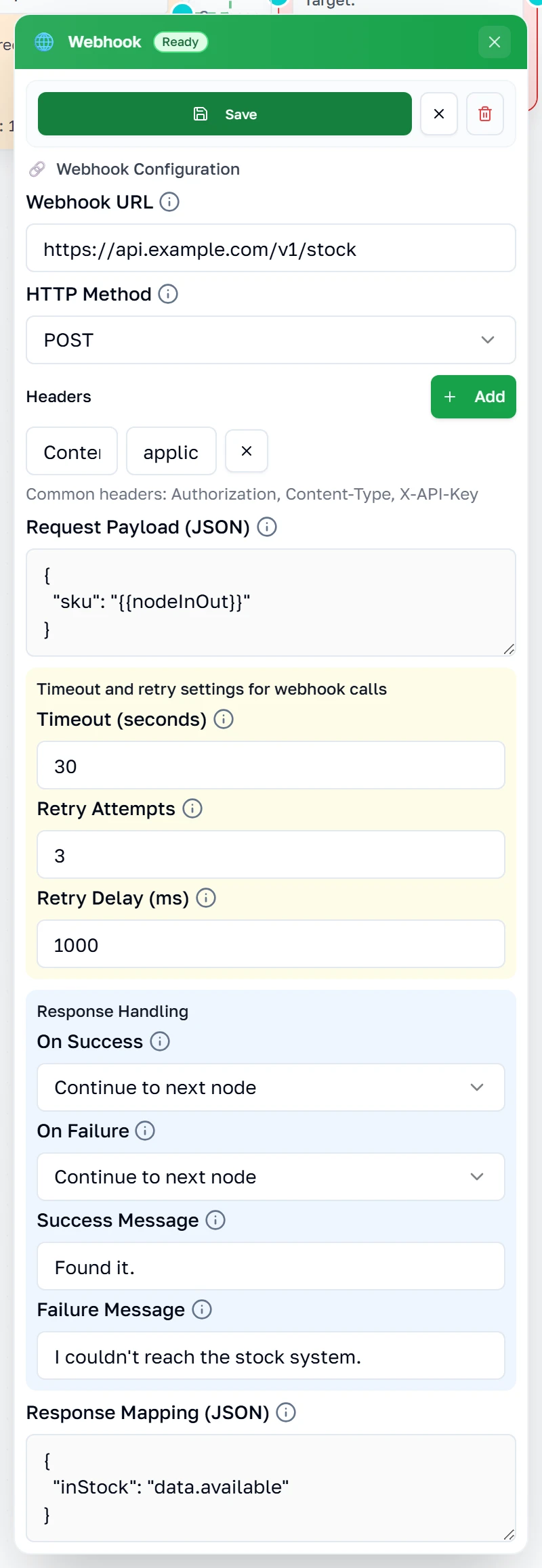
URL dan metodenya adalah panggilan itu sendiri; header dan payload adalah apa yang Anda kirimkan. Pengaturan timeout dan percobaan ulang menentukan berapa lama menunggu dan seberapa sering mencoba lagi, sedangkan Response Handling menentukan apa yang dilakukan percakapan terhadap jawabannya.
Redirect
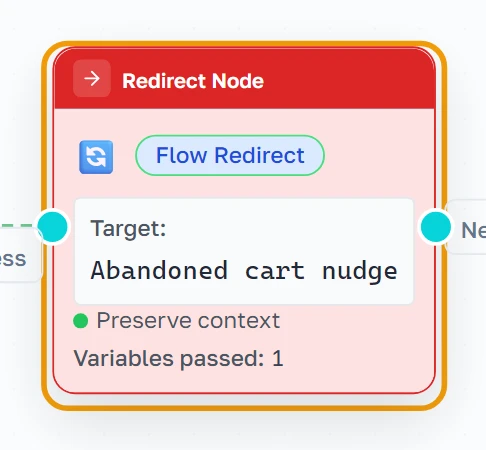
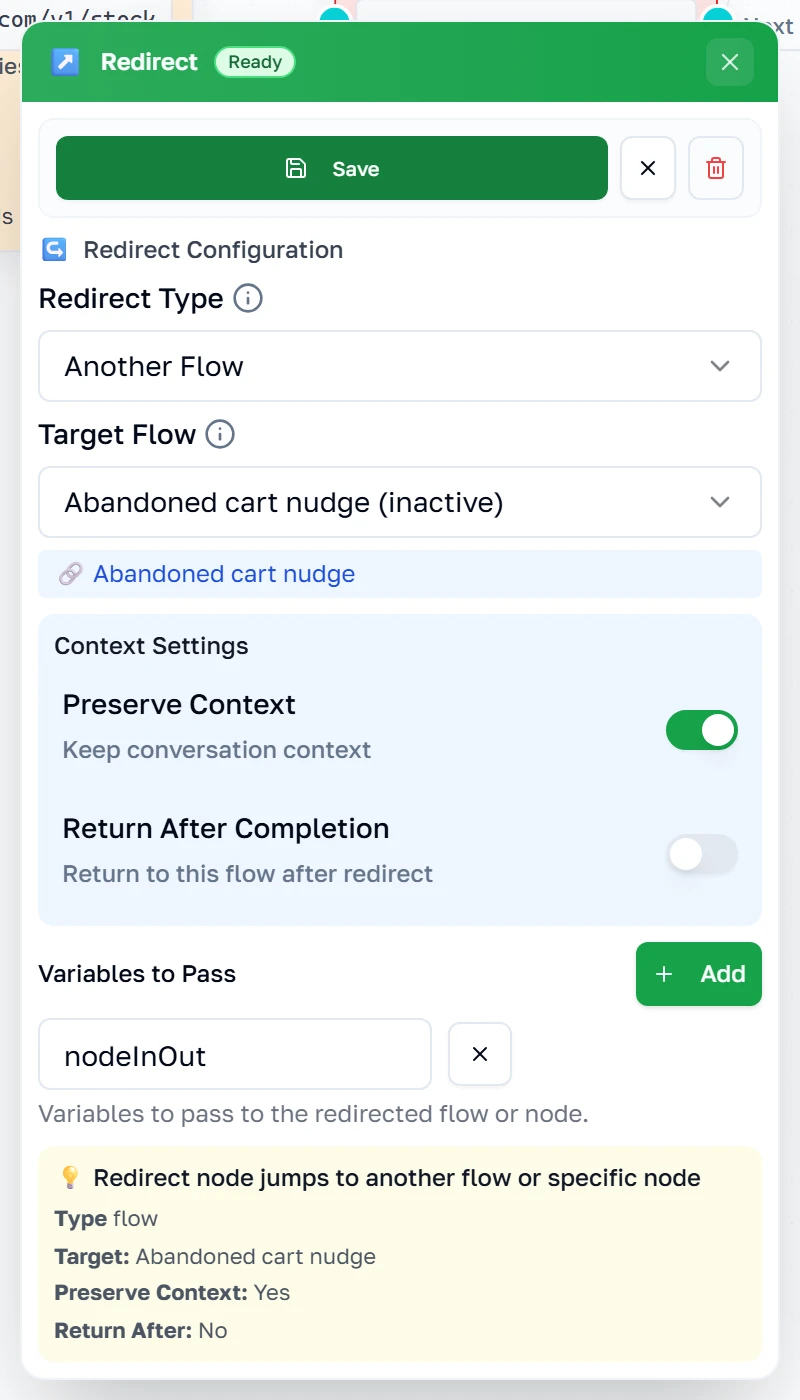
Kotak Redirect menyerahkan percakapan ke alur lain, ke sebuah kotak tertentu, atau keluar ke sebuah tautan. Inilah cara Anda memakai ulang satu alur dari beberapa alur lain alih-alih menggambarnya dua kali.
Redirect — propertinya
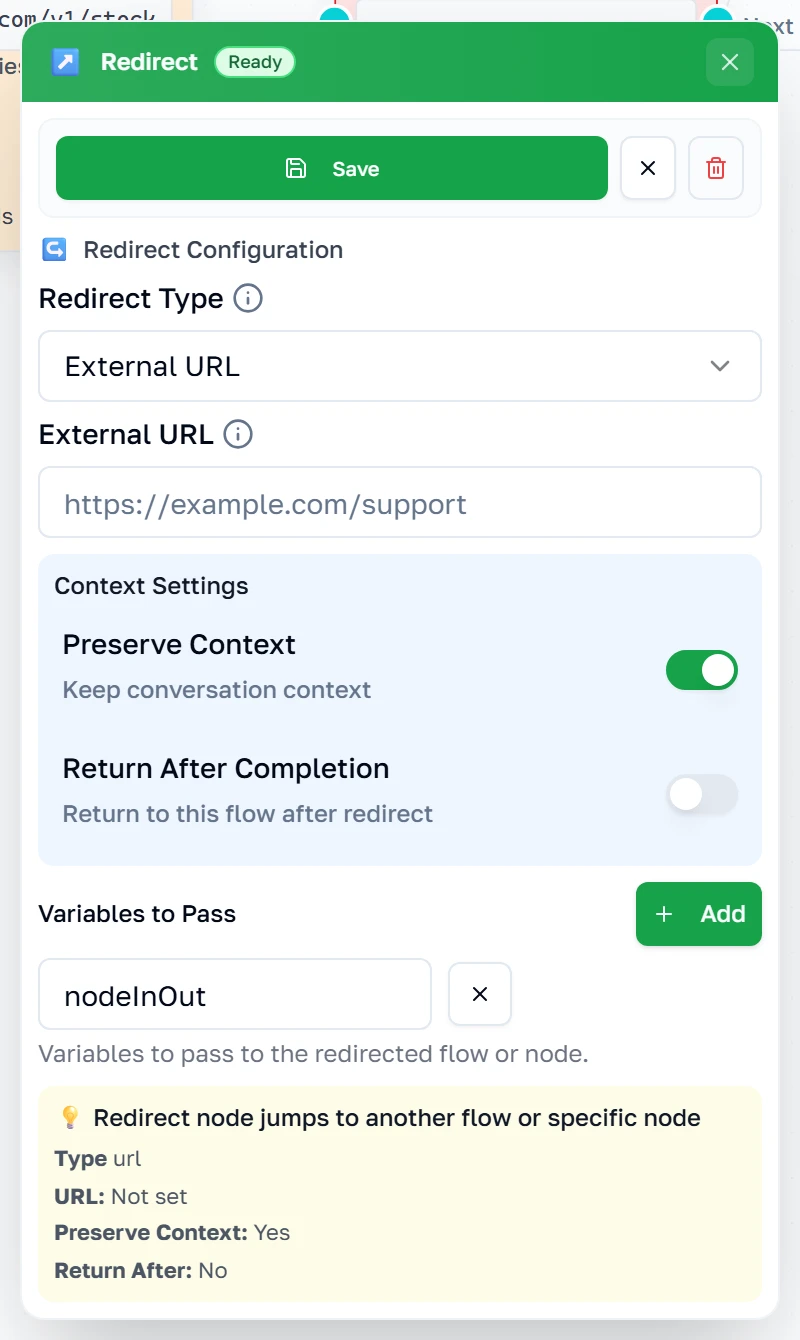
Pilih ke mana mereka dikirim: alur lain, sebuah kotak di dalam alur ini, atau sebuah alamat web. Preserve Context membawa serta apa yang sudah Anda kumpulkan; Return After mengembalikan mereka ke sini ketika alur yang satunya selesai, yang mengubah sebuah pengalihan menjadi jalan memutar, bukan pintu satu arah.
Redirect — mengirim mereka ke sebuah tautan
Mengubah jenisnya menjadi URL menukar pemilih alur dengan sebuah alamat web. Ringkasan di bagian bawah selalu menyatakan ulang apa yang sebenarnya akan dilakukan kotak itu, dan itu layak dibaca sebelum Anda menyimpan.
Menayangkannya
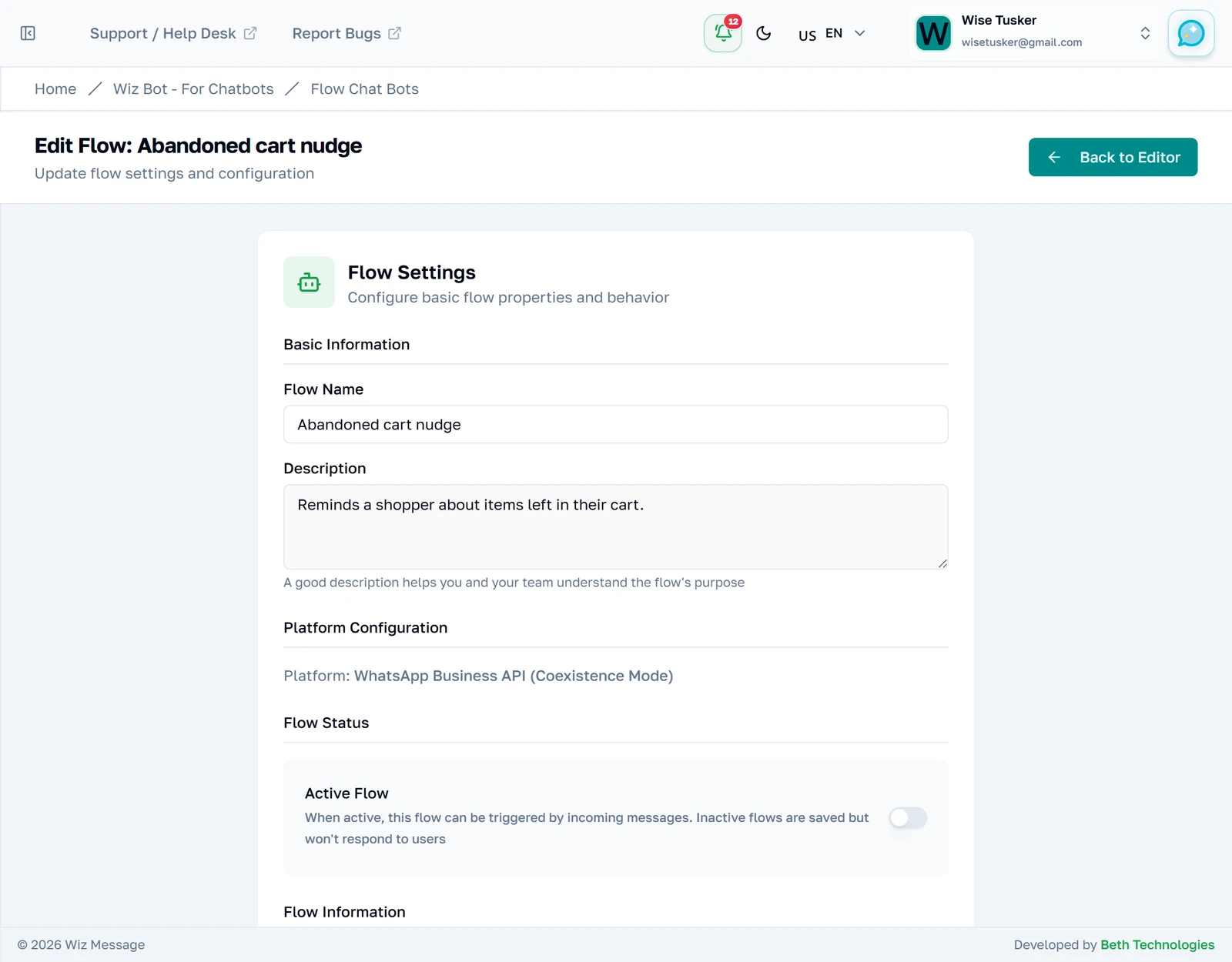
Mengganti nama, dan menyalakannya
Settings memuat nama alurnya, deskripsinya dan sakelar Active-nya. Inilah sakelar yang menentukan: sebelum ia menyala, alur Anda hanyalah sebuah gambar. Nyalakan, dan pesan berikutnya yang cocok akan menjalankannya.