Mga message template
Ang template ay mensaheng inaprubahan na ng Meta nang maaga, at ito lang ang puwede mong ipadala sa taong hindi sumulat sa iyo sa loob ng huling 24 oras. Saklaw ng gabay na ito ang buong module: ang pagbasa at pagsala ng listahan, ang isang template nang detalyado, ang pagsusumite ng bago para sa pag-apruba, ang pagtanggal ng isa, at ang paghahambing ng dalawa nang magkatabi. Lahat ng narito ay tanawin lamang sa iyong WhatsApp Business account sa Meta — walang sariling template na iniimbak ang dashboard.
Ang iyong mga template sa isang sulyap
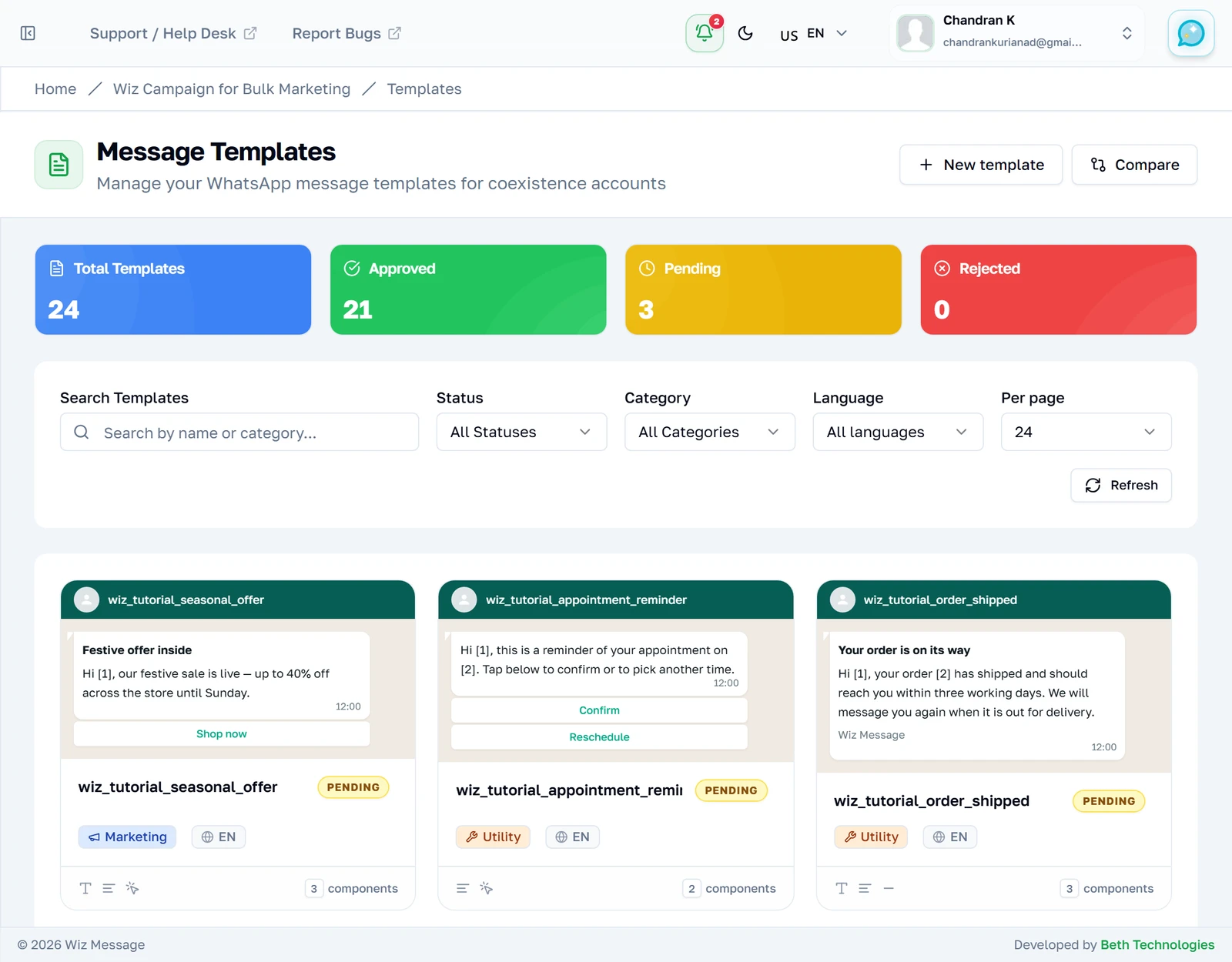
Ang listahan
Bawat template sa iyong WhatsApp Business account, ayon sa kasalukuyang taglay ng Meta. Ang bawat card ay maliit na preview ng magiging hitsura ng mensahe sa WhatsApp — header, body, footer at mga button — sa ibabaw ng pangalan, ng status at ng kategorya. I-click ang alinmang card para buksan ito nang buo.
Kung saan naroon ang lahat ng iba pa
Ang mga button sa itaas ng page ang natitirang bahagi ng module: ang builder, at ang magkatabing paghahambing. Mga link ang mga ito, hindi aksyon — walang naisusumite kapag pinindot mo ang isa. Sa account na may Business ID, may lumalabas na pangatlong button dito na nagbubukas ng sariling template manager ng Meta sa bagong tab.

Ang apat na counter
Inilalarawan ng mga ito ang buong account mo, hindi ang ipinapakita ng mga filter sa ibaba. Kinukuwenta sila sa bawat template na ibinalik ng Meta, kaya hindi sila gumagalaw habang naghahanap at nagsasala ka — iyon ang nagpapasilbi sa kanila bilang tuloy-tuloy na kabuuan.

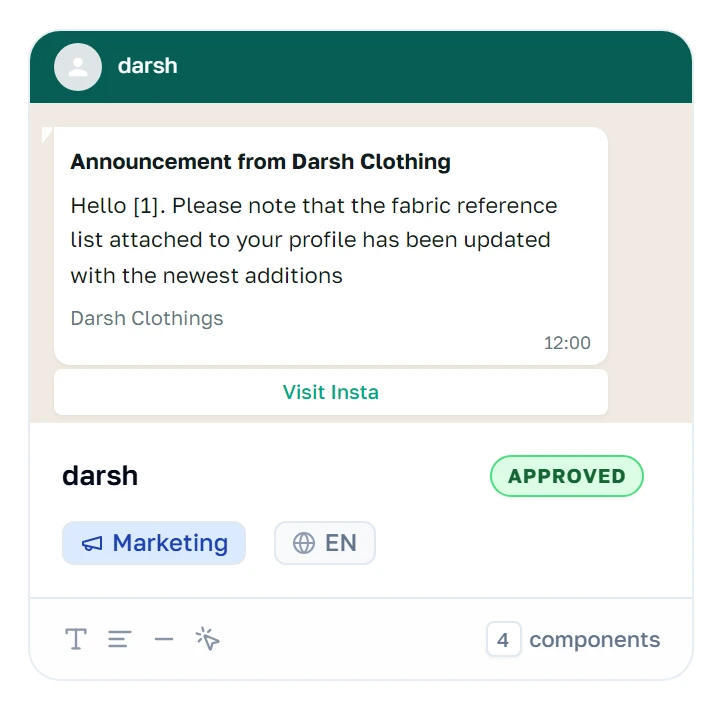
Isang card, ipinaliwanag
Ang berdeng bar at ang chat bubble ay preview, hindi screenshot ng totoong mensahe: ipinapakita ang isang numeradong placeholder bilang [1] para makita mo kung saan napupunta ang mga personalisadong bahagi. Sa ilalim, ang mga badge ay status, kategorya at wika, at sinasabi ng maliliit na icon sa pinakailalim kung anong mga bahagi ang taglay ng template — header, body, footer, mga button.
Paghahanap
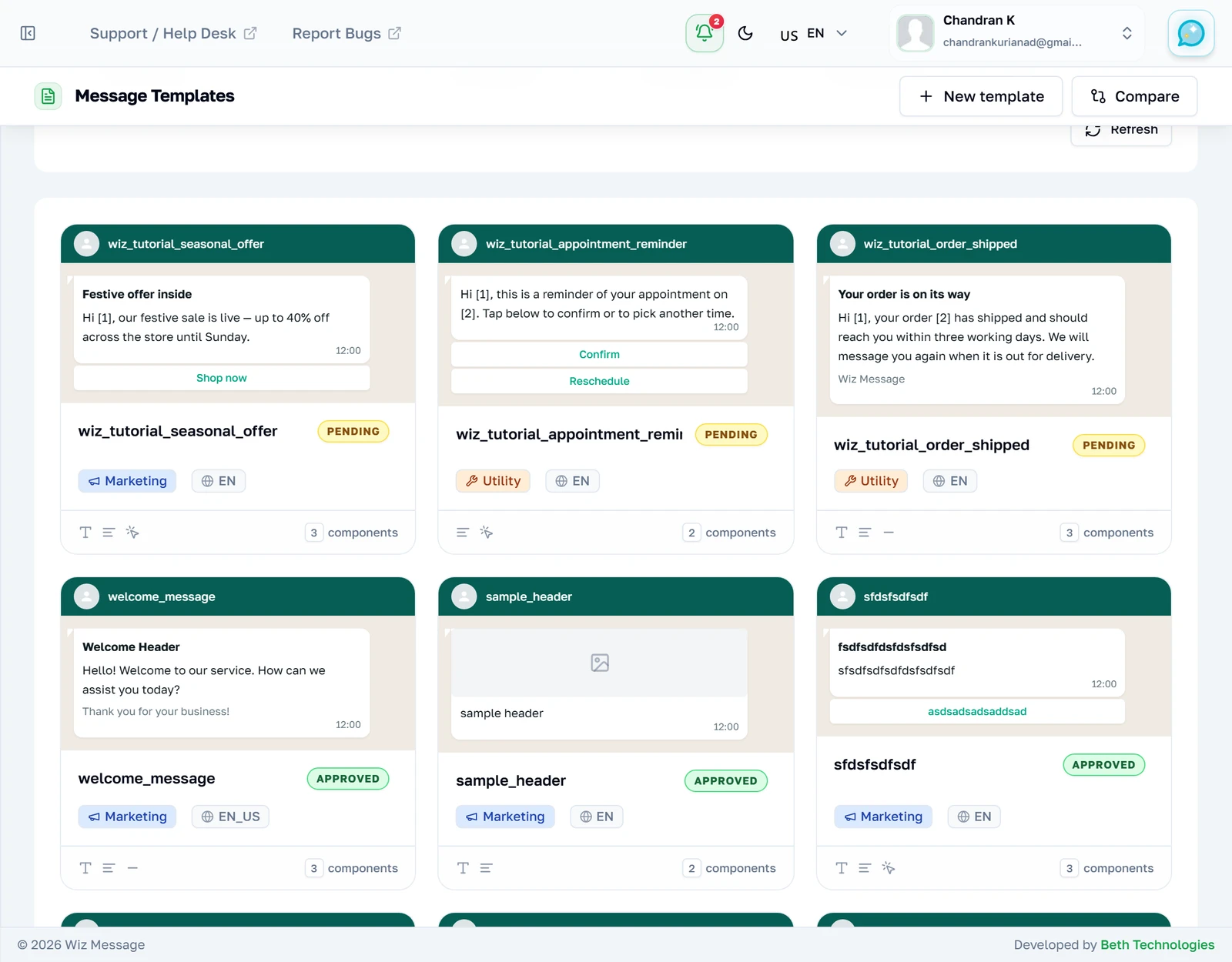
Tinutugma ng search ang pangalan ng template at ang kategorya nito — hindi ang teksto ng mensahe. Sinasala nito habang nagta-type ka, at pinagsasama ito sa dalawang dropdown sa tabi nito.
Pagsala ayon sa status
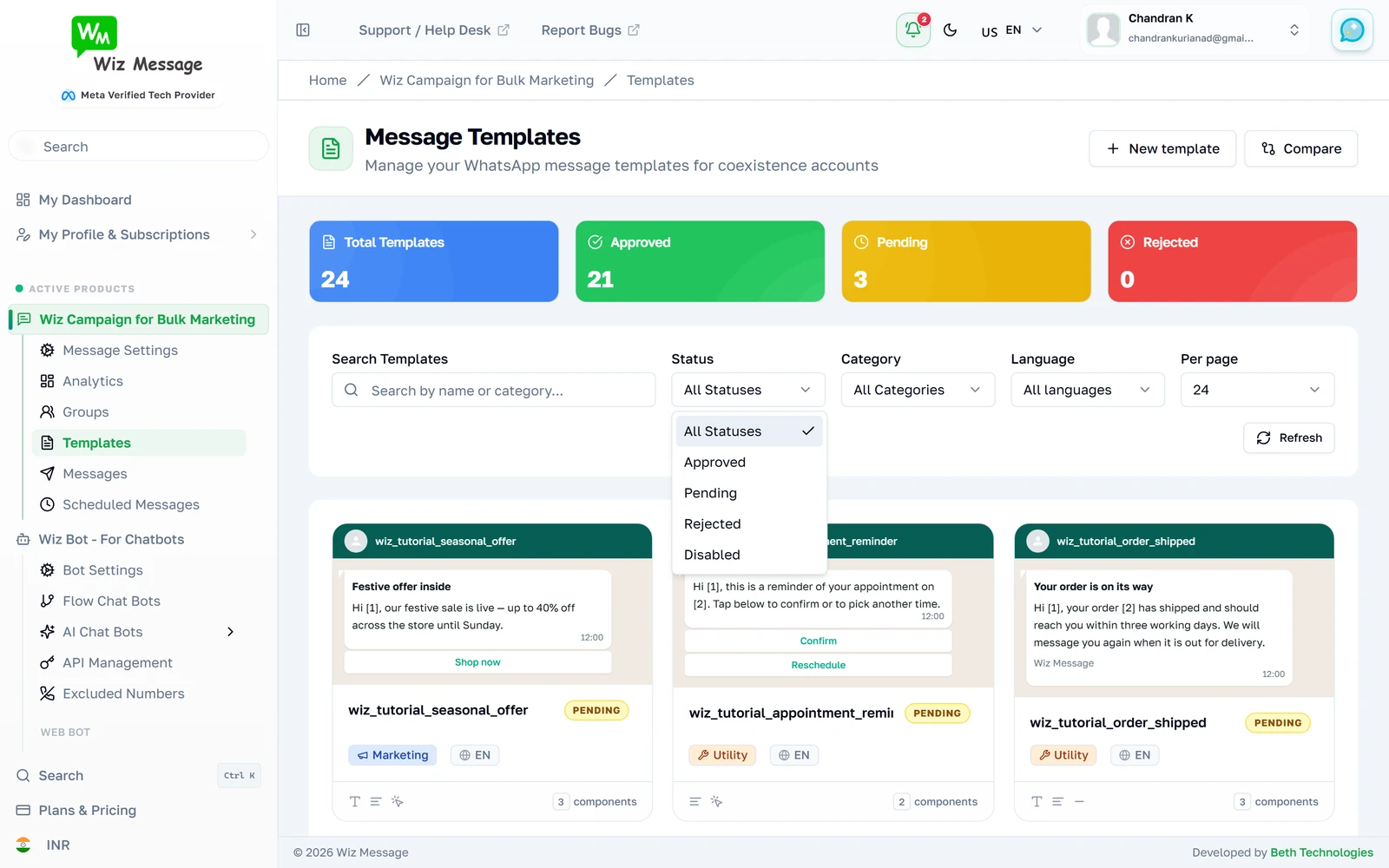
Pinaliliit ng status dropdown ang listahan sa iisang uri ng template: approved, pending, rejected o disabled.
Ang naghihintay lang ng review
Ang pagpili ng status ay agad na nagre-reload ng listahan — walang pangalawang hakbang na Apply. Pansinin na hindi nagbabago ang mga counter sa itaas: inilalarawan pa rin nila ang buong account.
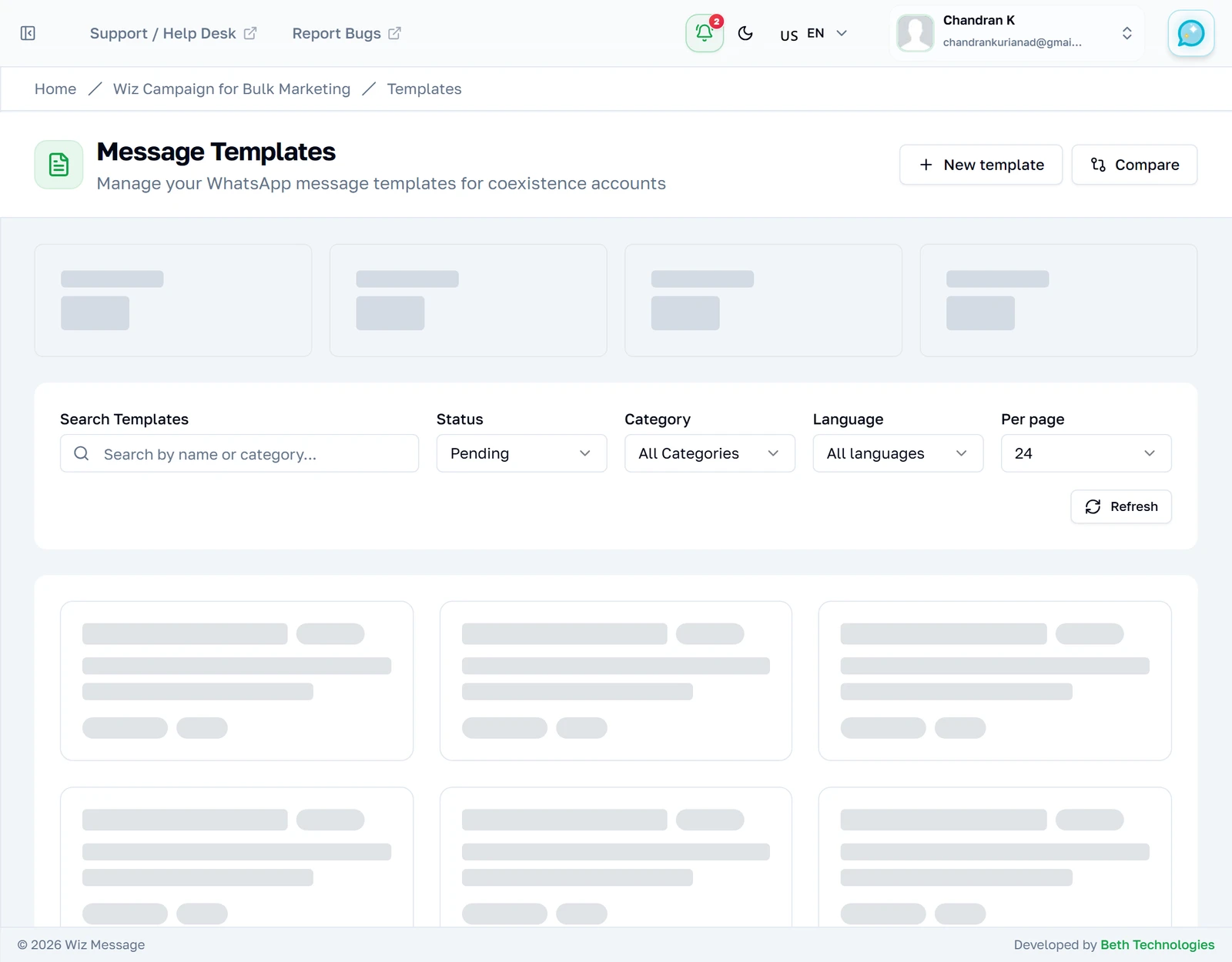
Pagsala ayon sa kategorya
Inuuri ng Meta ang bawat template sa isa sa tatlong kategorya, at hindi sila mapagpapalit: ang Utility ay para sa transaksiyonal na mensaheng inaasahan ng customer, ang Marketing para sa promosyon, at ang Authentication para sa isahang code. Nakakaapekto ang kategorya sa kung ano ang aaprubahan ng Meta at kung magkano ang halaga ng isang pagpapadala.
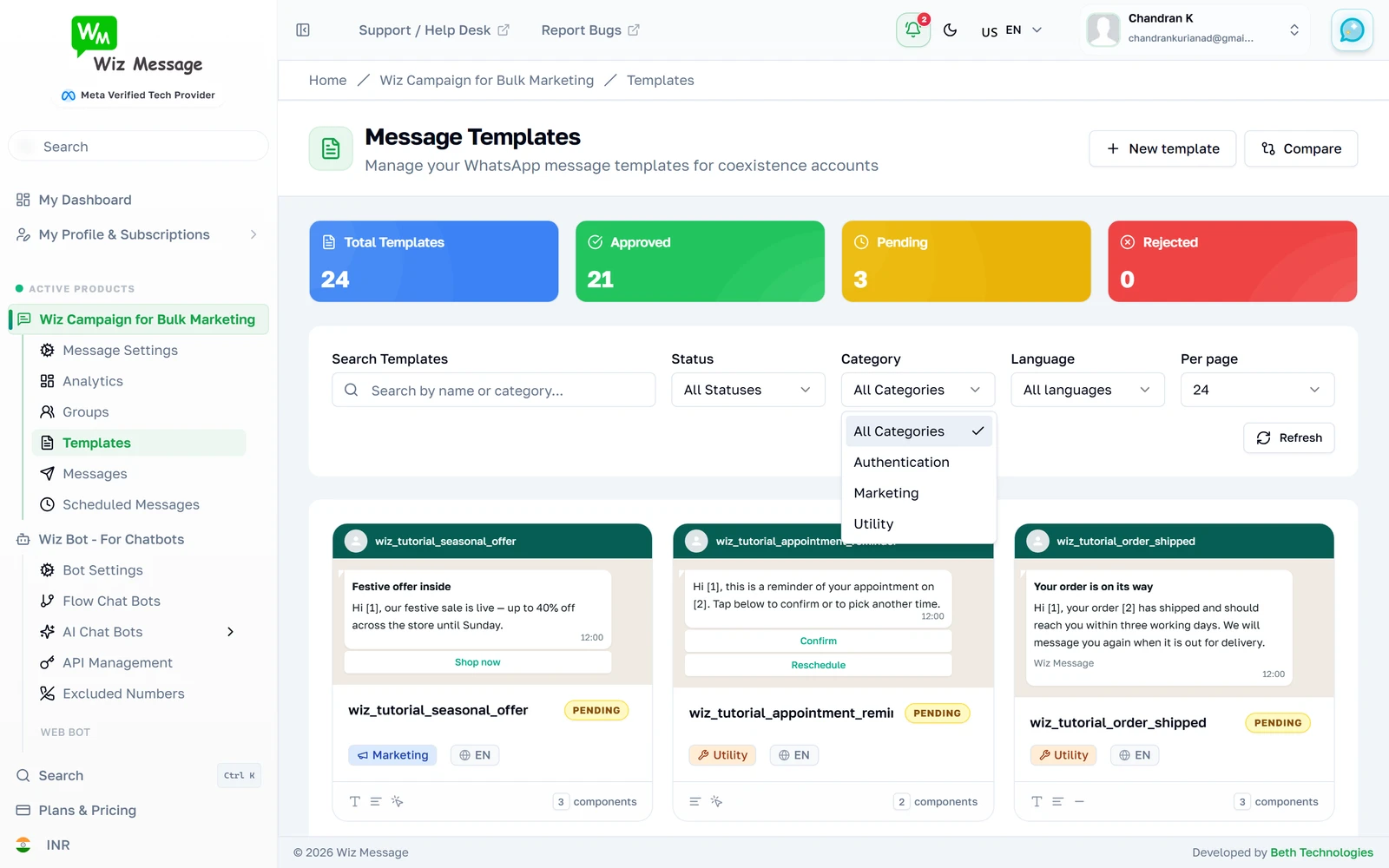
Pagsala ayon sa wika
Ang template ay kinikilala sa pangalan at wika nito nang magkasama, kaya ang isang kampanyang isinalin sa tatlong paraan ay tatlong magkahiwalay na template. Pinaliliit nito ang listahan sa isa sa kanila. Ang mga wikang talagang ginagamit ng account mo lang ang nasa dropdown, kaya maikli ito at hindi ito nagkakamali.
Pagpilit ng bagong pagbasa
Naka-cache ang mga sagot mula sa Meta sa loob ng limang minuto, kaya ang template na ginawa mo sa mismong site ng Meta ay maaaring ganoon katagal bago lumitaw. Nilalaktawan ng Refresh ang cache at muling nagtatanong sa Meta — ito lang ang kontrol sa module na gumagawa niyon. Masaya nang ihain sa iyo ng lahat ng iba pa ang naka-cache na sagot.

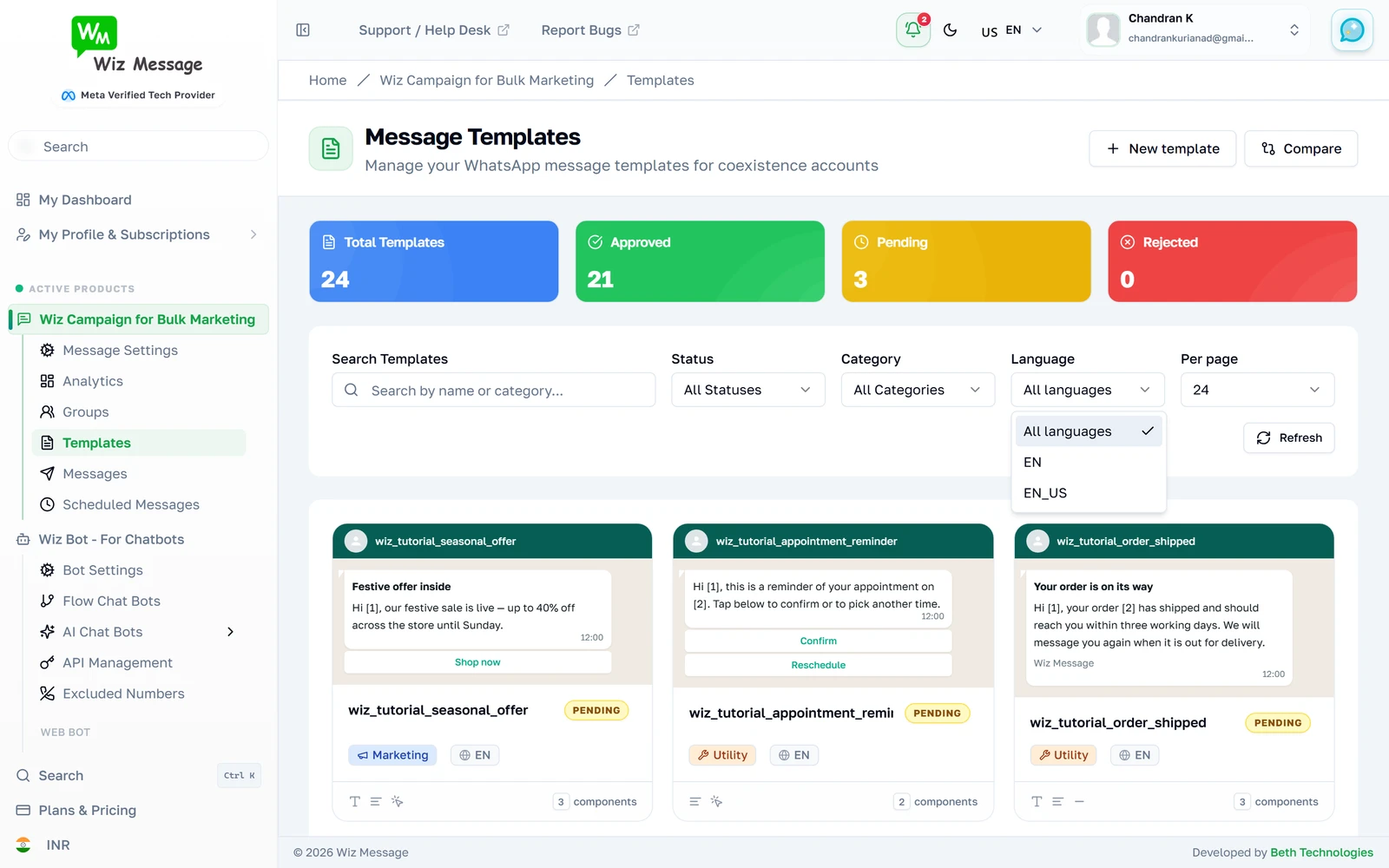
Ilan bawat page
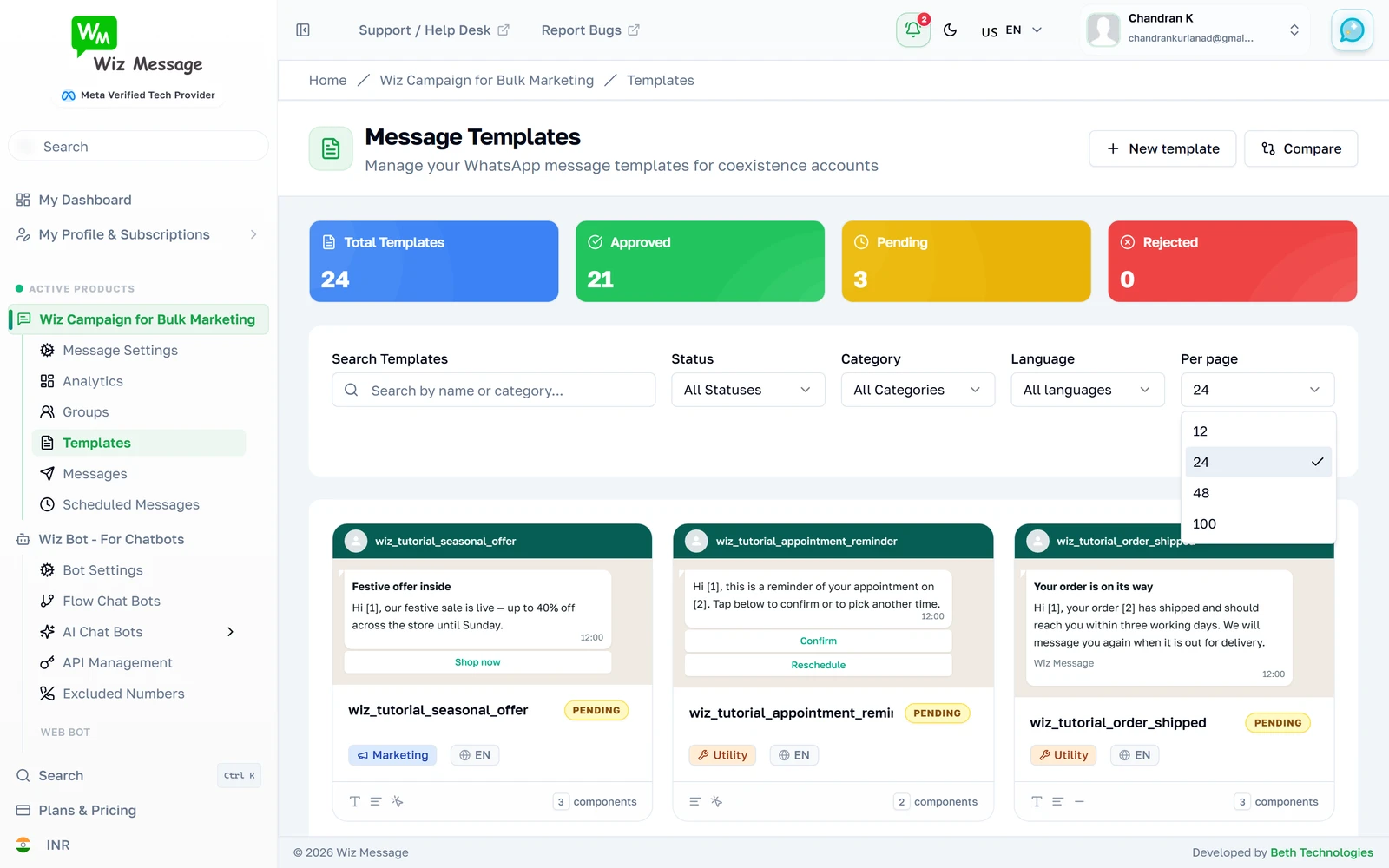
Dalawampu’t apat na template bawat page bilang default. Ang pagbaba nito ang pinakamabilis na paraan para makita ang pager, na lumalabas lang kapag may higit sa isang page na malilipatan.
Paglipat sa pagitan ng mga page
Nasa ilalim ng grid ang pager at eksaktong sinasabi nito kung nasaan ka. Pinapanatili ng paglipat ng page ang iyong search at mga filter — muli nitong hinihingi ang mga template lamang, hindi ang buong page.

Kapag walang tumugma
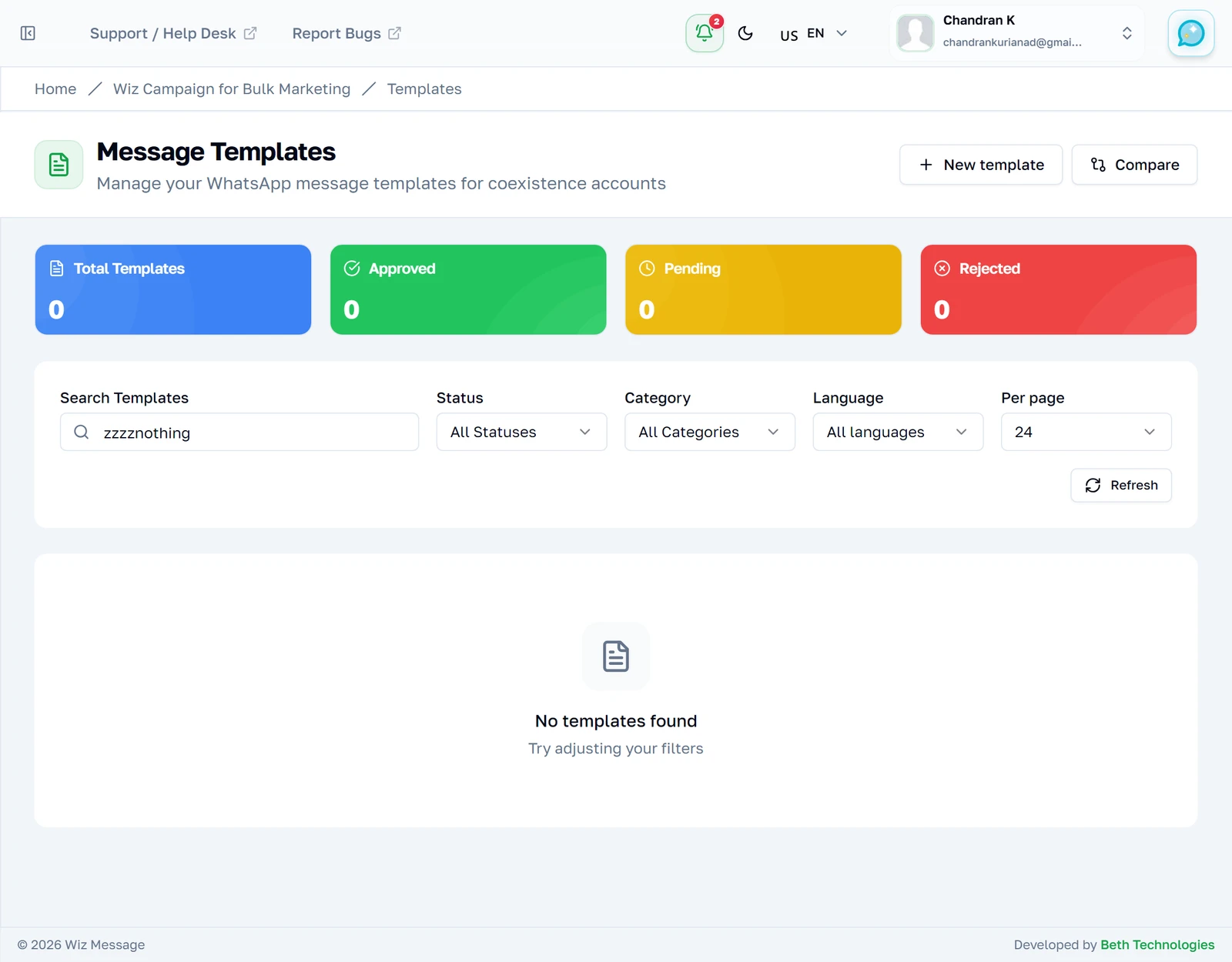
Ang paghahanap na walang natugma ay nagsasabi nito at nagmumungkahing paluwagin ang mga filter. Ibig sabihin nito mismo ang sinasabi nito: walang natugma ang iyong mga filter. Hindi ito ang nakikita mo kapag nabigo ang koneksiyon sa WhatsApp — may sariling mensahe ang kasong iyon, nasa isang alert, na pinangangalanan ang problema.
Isang template nang detalyado
Ang detail page
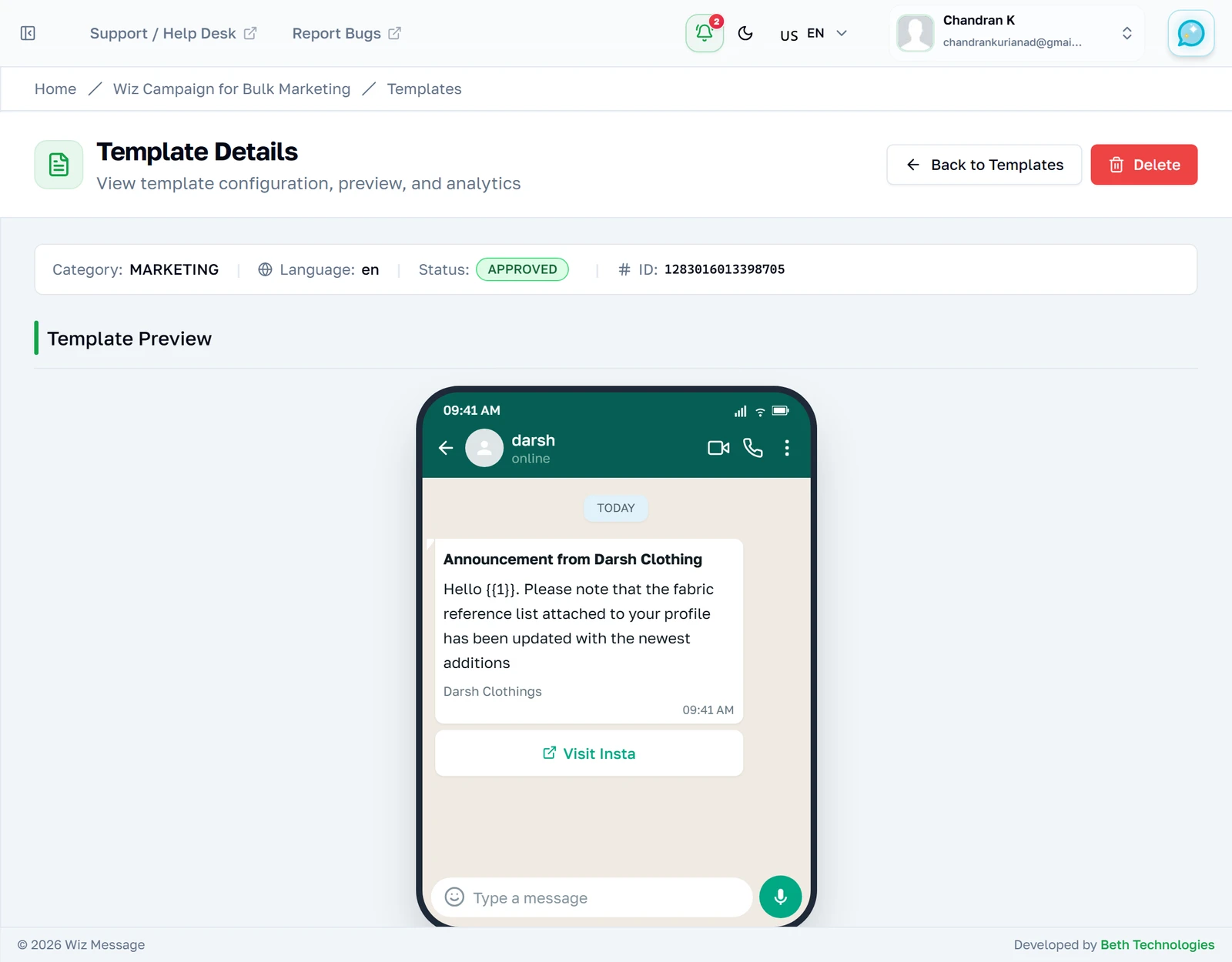
Ang pagbubukas ng template ay nagpapakita nito na nakaguhit sa loob ng isang telepono, sa paraang darating ang mensahe. Lahat ng nasa ibabaw ng telepono ay sariling metadata ng template: kategorya, wika, status at ang id ng Meta para rito. Ang Delete button sa sulok ang tanging mapanirang aksyon sa module na ito.
Ang strip ng impormasyon
Kategorya, wika, status at ang id ng Meta. Ang id ang dala ng address bar, at iyon ang dapat banggitin kapag tinanong ka ng support kung aling template ang tinutukoy mo. Walang petsa ng paggawa rito dahil walang inilalathala ang Meta na ganoon para sa mga message template — mas mabuti na ang wala nang field kaysa sa field na walang laman.

Ang preview
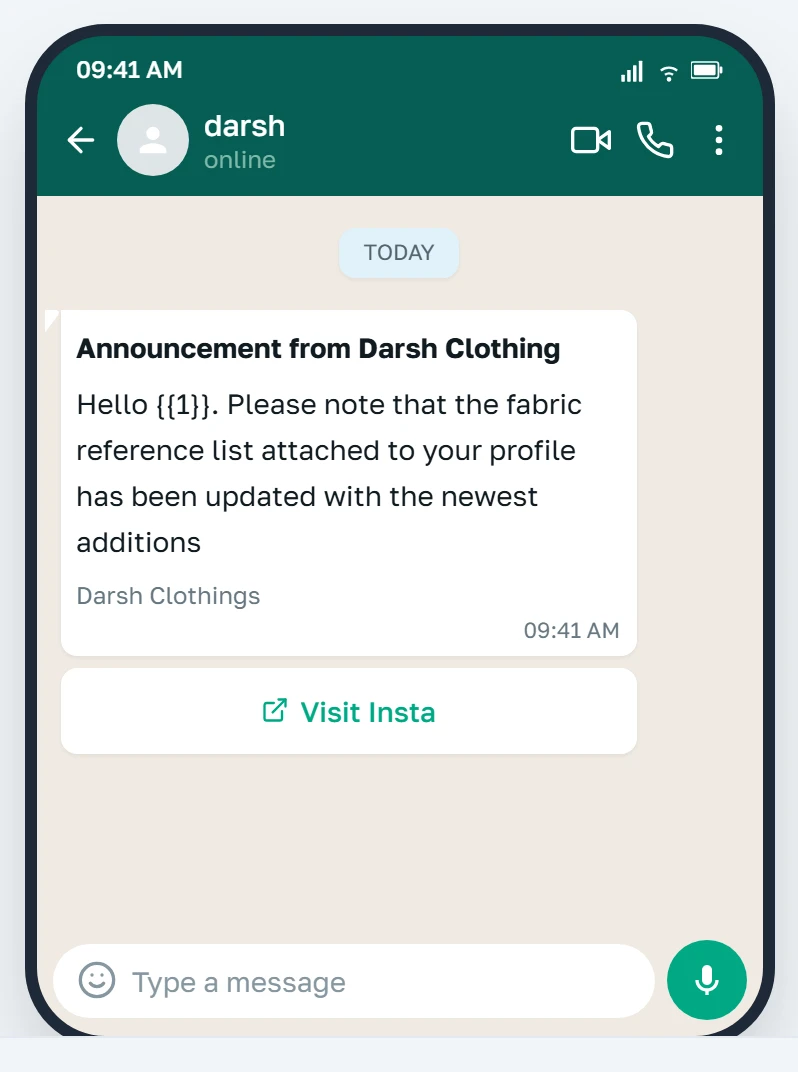
Isang tapat na mock-up: ang header na naka-bold, ang body sa ilalim nito na naiwan ang mga placeholder, ang footer na kulay abo, at ang mga button gaya ng iginuguhit ng WhatsApp. Ang hindi mo makikita rito ay ang totoong laman ng isang variable — ibinibigay iyon kapag nagpadala ka.
Isang template na nasa review pa
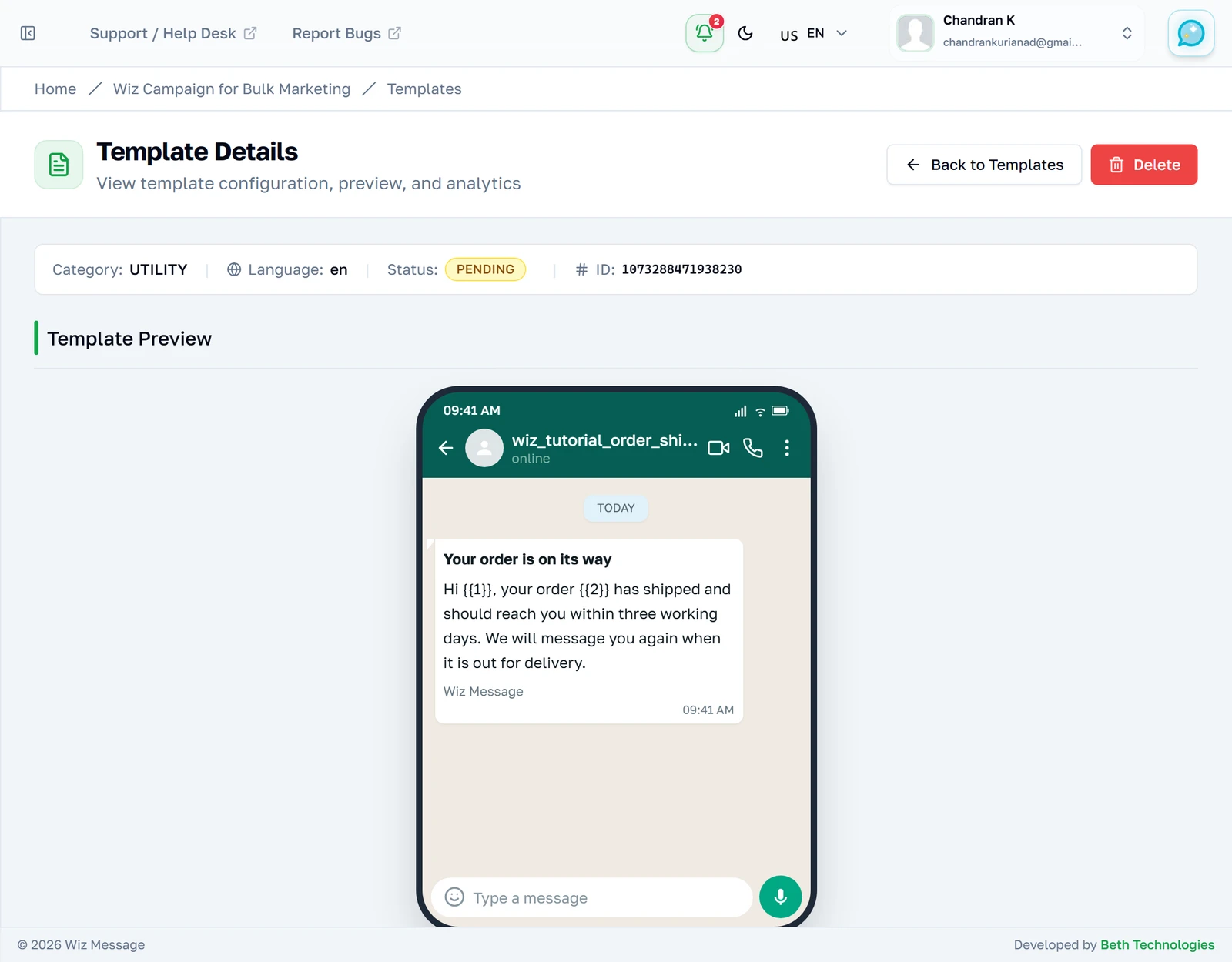
Ang template na naghihintay ng desisyon ng Meta ay pareho ang hitsura ngunit may dalang PENDING na badge, at hindi pa ito maipapadala. Walang progress indicator at walang mapipindot — sumasagot ang Meta kung kailan ito sasagot, kadalasan sa loob ng ilang minuto.
Pagtanggal ng template
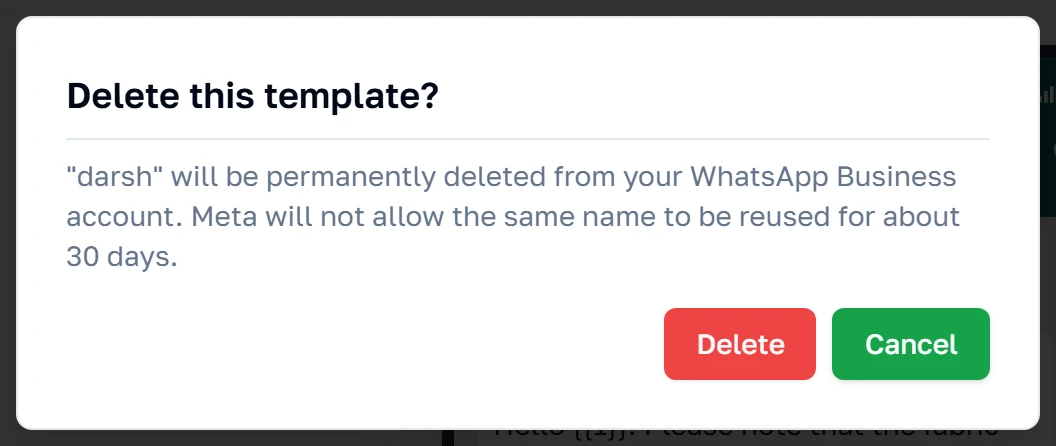
Tinatanggal ng Delete ang template mula sa iyong WhatsApp Business account sa Meta, hindi lang mula sa dashboard na ito, at sinasabi ng dialog ang bahaging madalas ikagulat ng mga tao: nirereserba ng Meta ang pangalan nang mga tatlumpung araw pagkatapos, kaya hindi ka agad makapagsusumite ng naitamang bersiyon sa ilalim ng parehong pangalan. Pumili ng bagong pangalan, o maghintay.
Pagsusumite ng bagong template
Ang builder
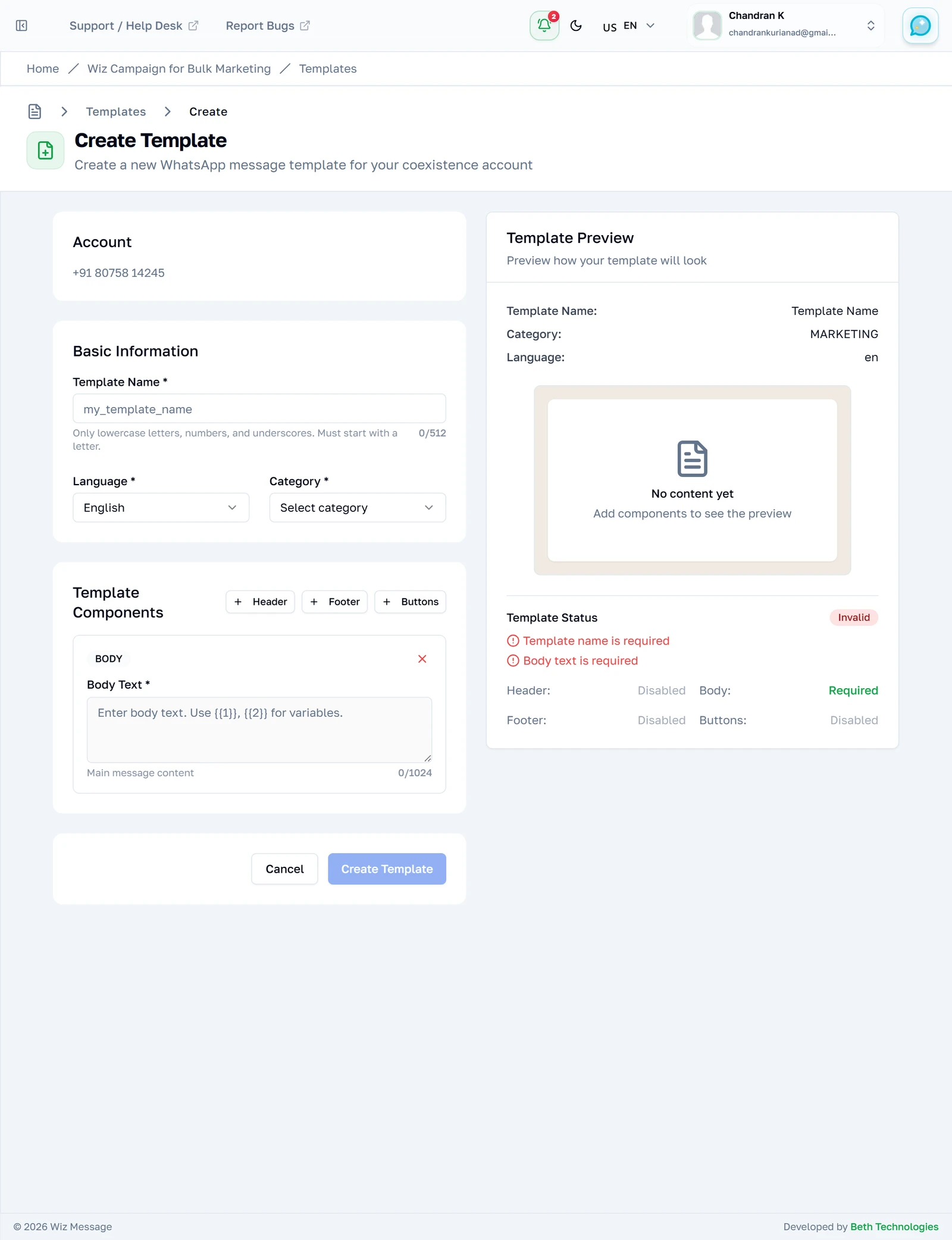
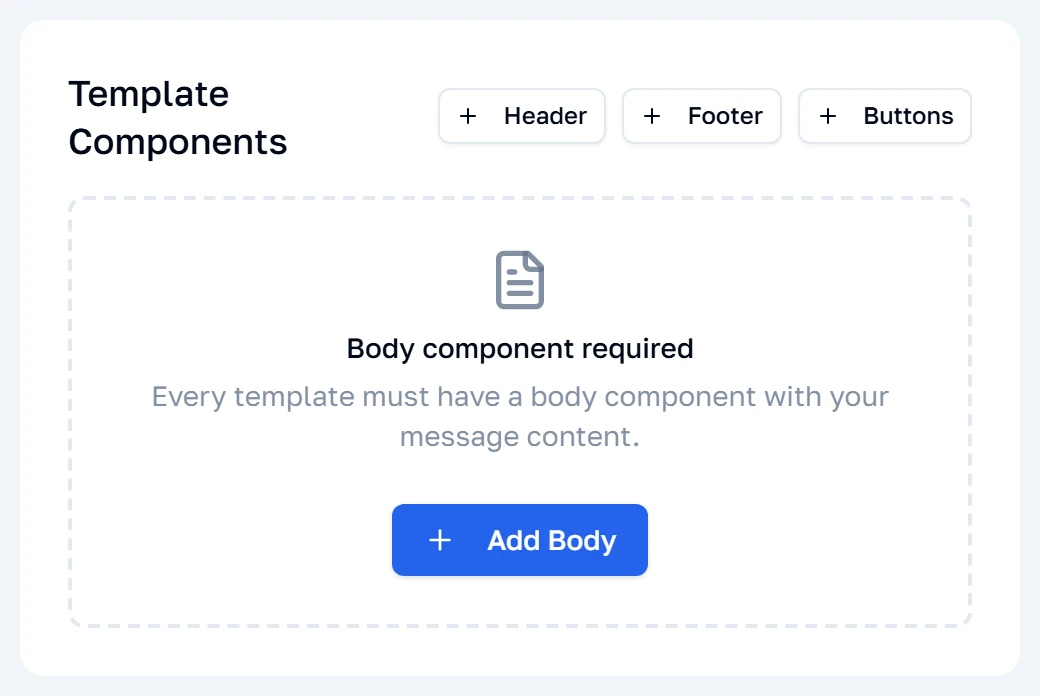
Nasa kaliwa ang form at nasa kanan ang live preview, na nag-a-update habang nagta-type ka. May body na idinaragdag para sa iyo dahil kailangang may isa ang bawat template; opsiyonal ang header, footer at mga button at naidaragdag sila gamit ang tatlong maliit na button sa itaas ng kahon ng mga component.
Pangalan, wika at kategorya
Ang pangalan ang gagamitin mo sa pagtukoy sa template na ito sa lahat ng iba pang bahagi ng platform, at mahigpit ang mga tuntunin ng Meta para rito: maliliit na titik, numero at underscore lamang, na nagsisimula sa titik. Ang tsek sa dulo ng field ang nagkukumpirmang katanggap-tanggap ang pangalan. Ang pagpili ng kategorya ay nagbabago sa habang pinapayagan para sa mensahe — sinasabi ng linya sa ilalim ng dropdown kung aling limitasyon ang umiiral ngayon.
Kapag lumalabag ang pangalan sa mga tuntunin
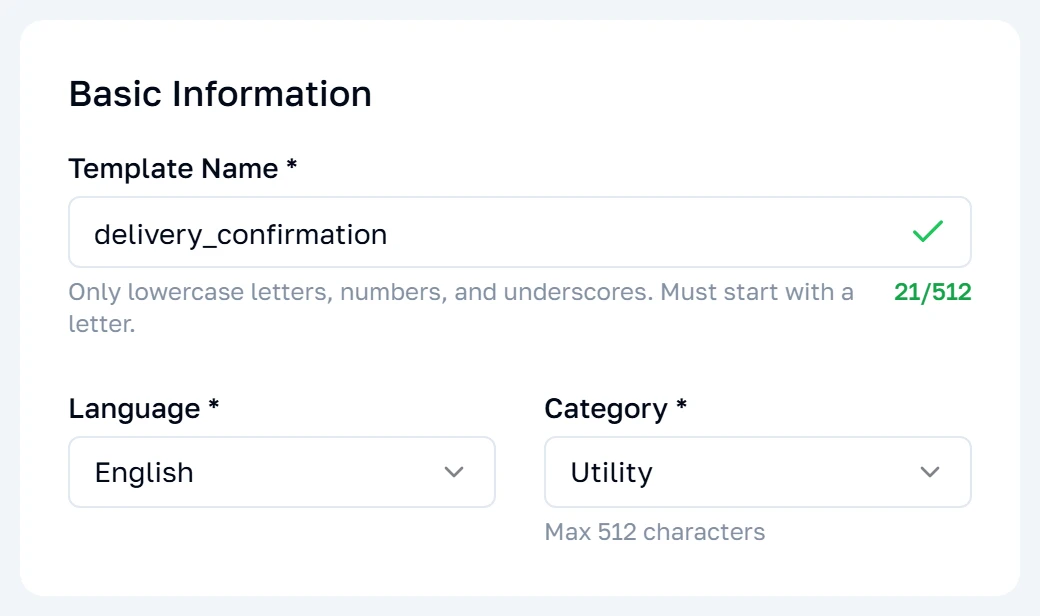
Hindi pinapayagan ang malalaking titik at espasyo sa pangalan ng template. Umalis sa field at sasabihin nito iyon sa iyo, sa ilalim ng input at sa panel sa kanan, na naglilista ng lahat ng nakaharang pa sa pagitan mo at ng isang maisusumiteng template. Nananatiling naka-disable ang Create Template hanggang mawalan ng laman ang listahang iyon.
Ang mismong mensahe
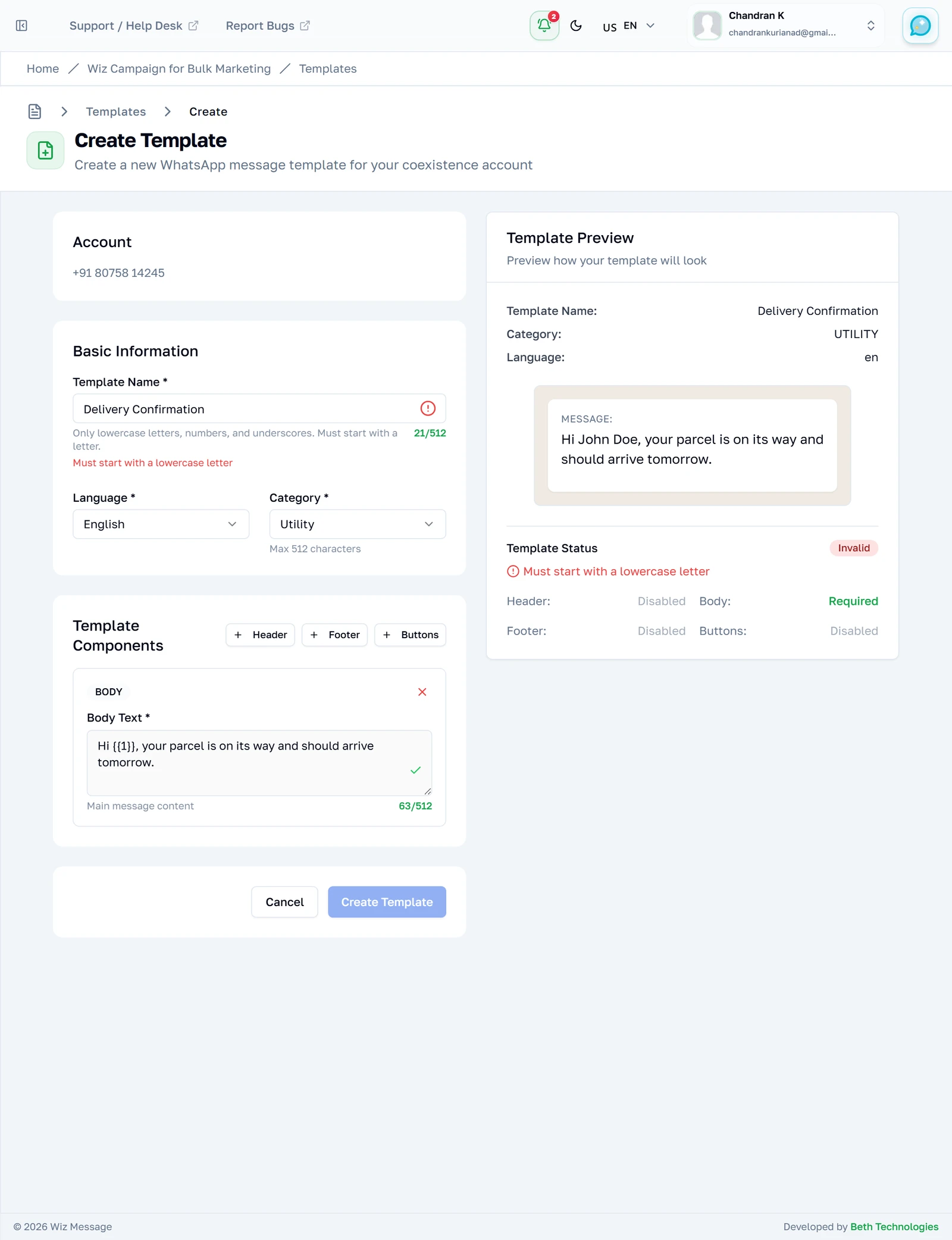
Isulat ang mensahe at markahan ang mga personalisadong bahagi gamit ang numeradong placeholder — isang numerong nakabalot sa dobleng kulot na braces, {{1}} tapos {{2}}, na bumibilang pataas mula sa isa. Nagiging amber ang counter malapit sa limitasyon at pula kapag lumampas na. May dalawang tuntuning madalas ikatisod ng mga tao: hindi puwedeng magsimula o magtapos ang mensahe sa isang placeholder, at kailangang sunod-sunod ang mga numero mula sa una.
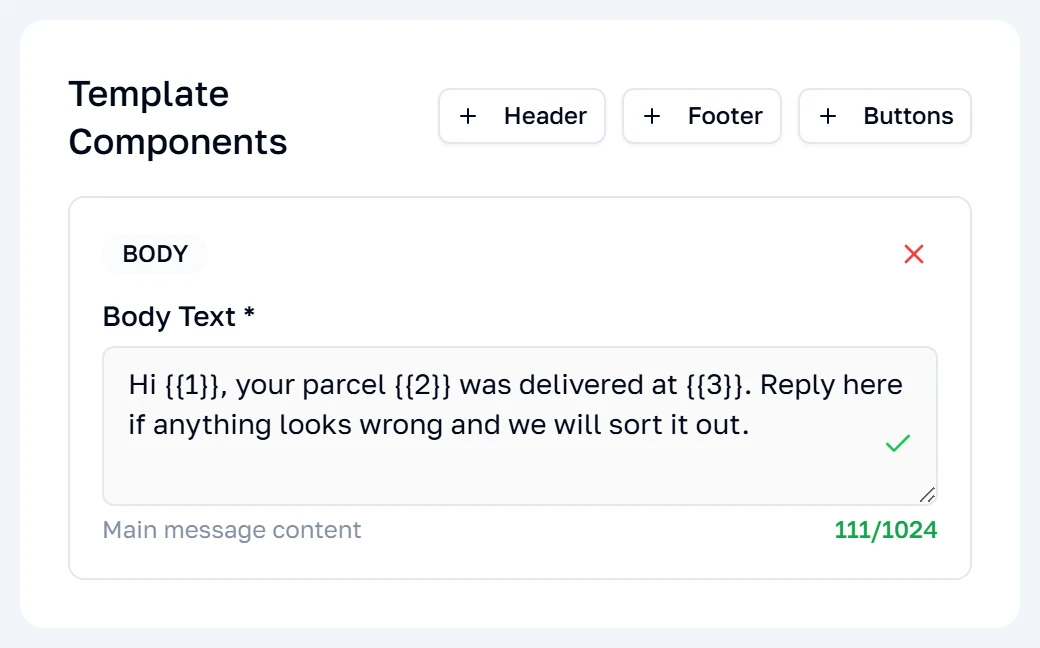
Ang apat na uri ng header
Opsiyonal ang header at isa lang ang puwede. Ang Text ay maikling naka-bold na linya sa ibabaw ng mensahe; pinapalitan ito ng tatlo pang uri ng larawan, video o dokumento. Hindi puwedeng magkaroon ang template ng text header at media header nang sabay.
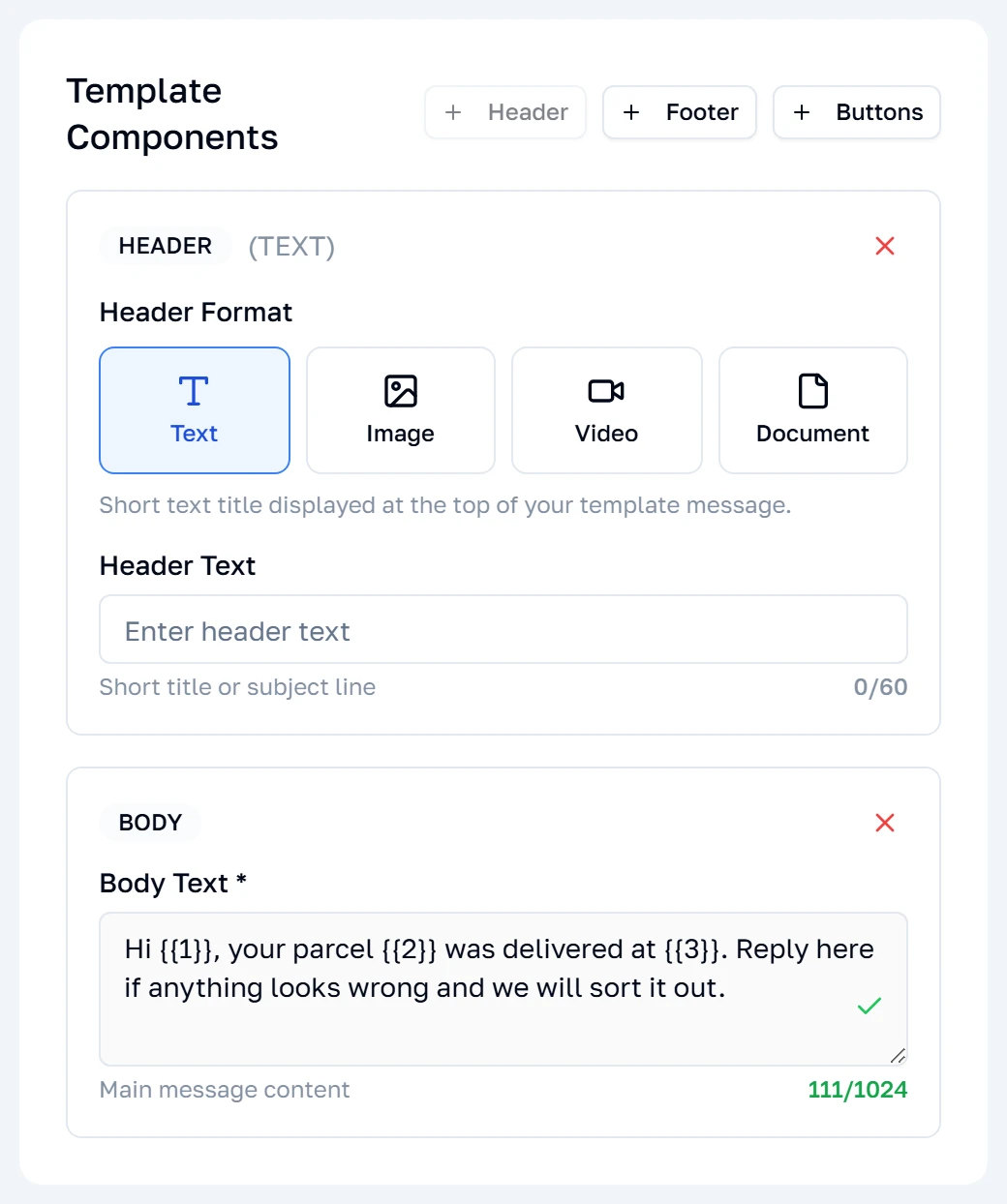
May hinihinging sample ang media header
Ang pagpili ng Image, Video o Document ay nagpapalit sa text field ng lugar para sa pag-upload. Ang file na ilalagay mo rito ay ginagamit lang para sa review ng Meta — ang totoong kalakip ay pinipili kapag ipinadala mo na ang mensahe.
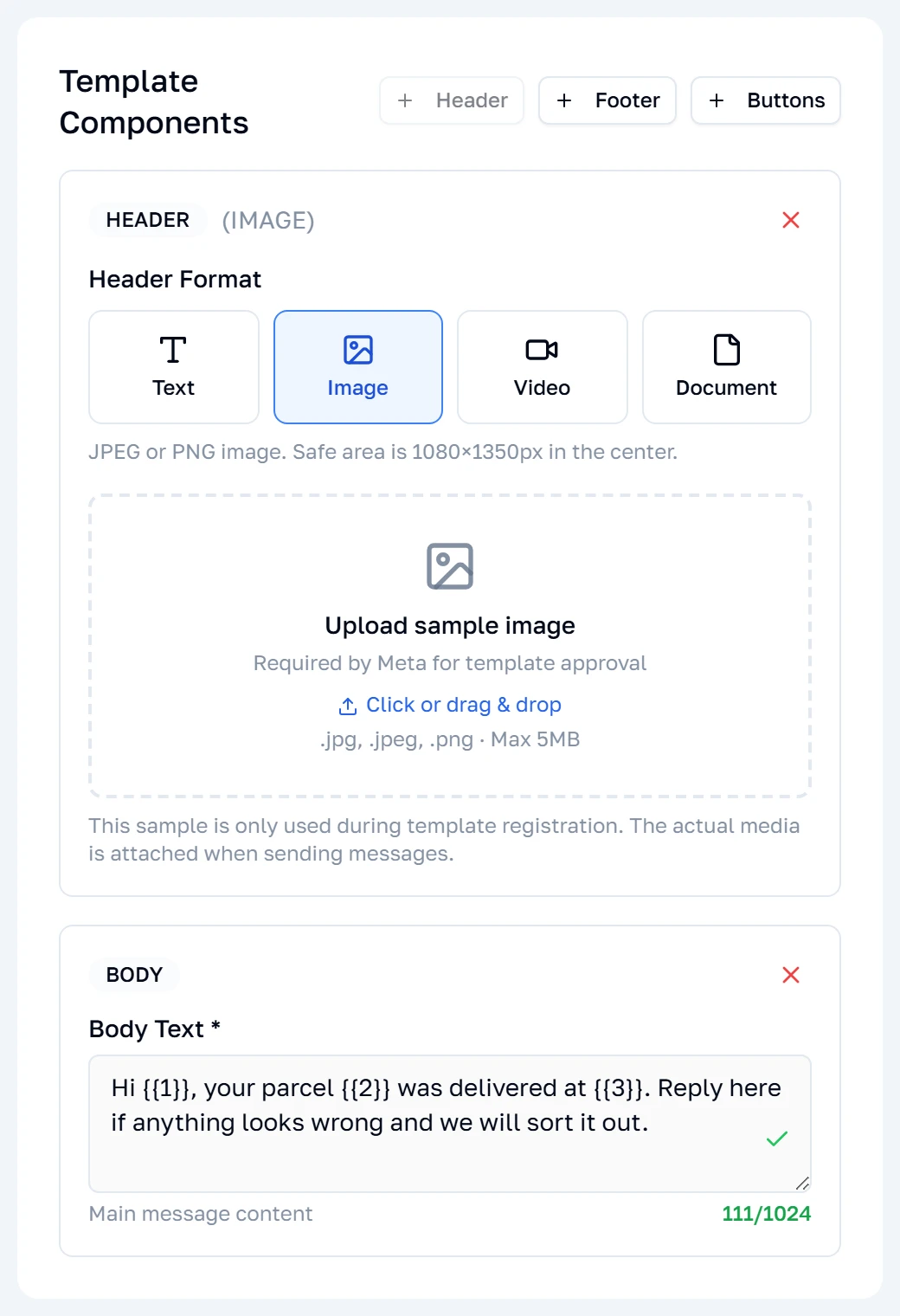
Mga button
Hanggang tatlo, sa dalawang uri: ang quick reply ay nagpapadala pabalik sa iyo ng sariling teksto nito bilang mensahe, samantalang ang URL button ay nagbubukas ng link. May takdang 25 karakter ang bawat label, at sinusubaybayan ng counter sa tabi ng heading kung ilan pa ang natitira sa iyo.
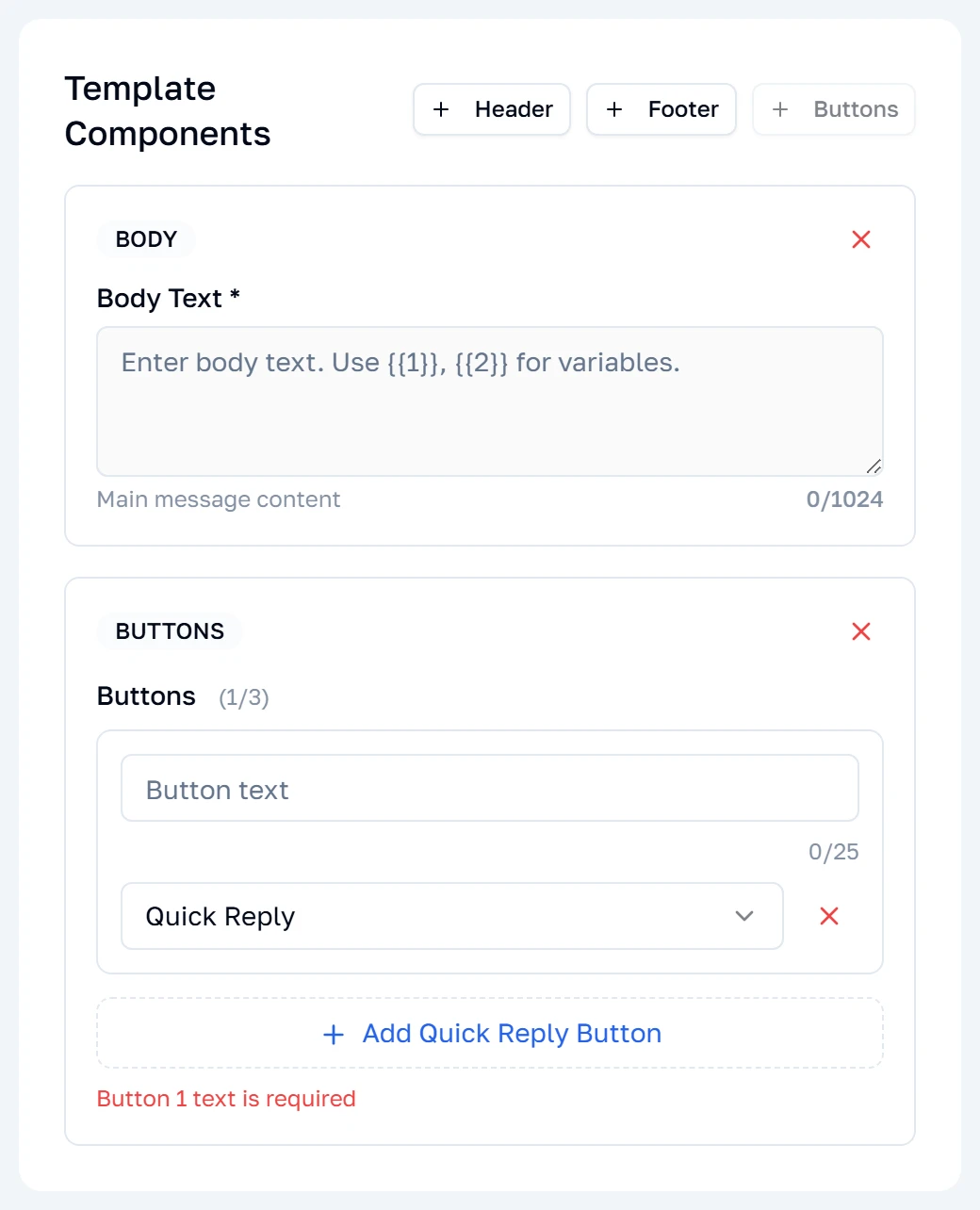
Pagtanggal ng body
Puwedeng tanggalin muli ang bawat component gamit ang ekis sa sulok nito — pati ang body. Ito ang isang component na hindi mo kayang wala, kaya pinapalitan ito ng builder ng paanyayang ibalik ito sa halip na hayaan kang magsumite.
Ang live preview
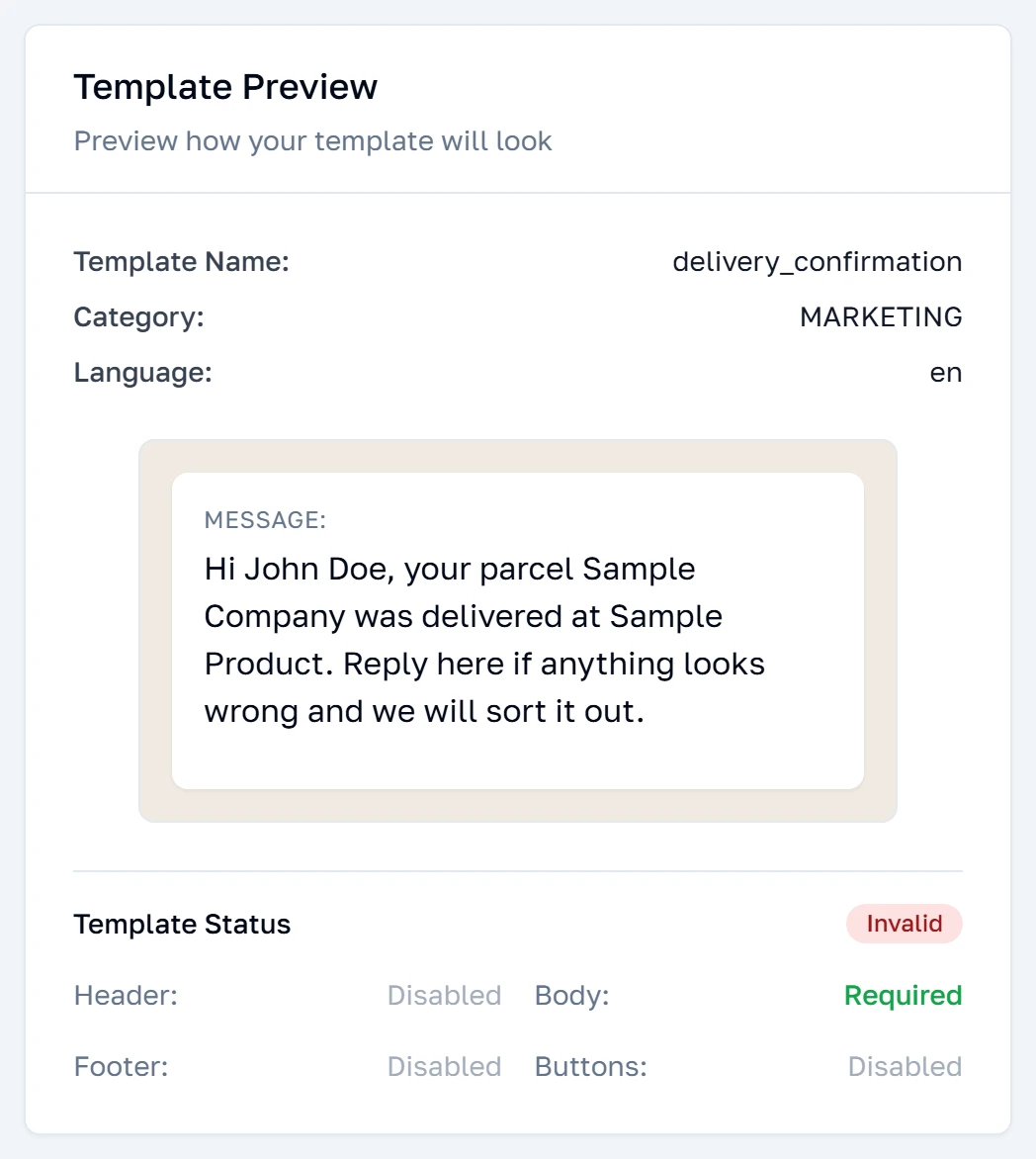
Muling iginuguhit ang panel sa kanan sa bawat pindot ng teklado. Pinupunan nito ang iyong mga placeholder ng halimbawang halaga — ang una ay nagiging pangalang tulad ng John Doe — kaya binabasa mo ang mensahe gaya ng gagawin ng isang customer, hindi ang template gaya ng iniimbak ito ng Meta. Sa ilalim nito, may tuloy-tuloy na hatol na naglilista ng lahat ng mali pa. Iyon din ang hatol na namamahala sa Create button, kaya kapag sinabi ng panel na wasto ang template, buhay na ang button.
Pagsusumite
Nananatiling naka-disable ang Create Template hanggang maging wasto ang pangalan, ang kategorya at ang body. Ang pagpindot dito ay nag-aabot ng template sa Meta at nagbabalik sa iyo sa listahan, kung saan agad itong lumalabas na may PENDING na badge. Hindi na ito puwedeng i-edit pagkatapos — ang pagbabago ay bagong template sa ilalim ng bagong pangalan.
Compare
Paghahambing ng mga template
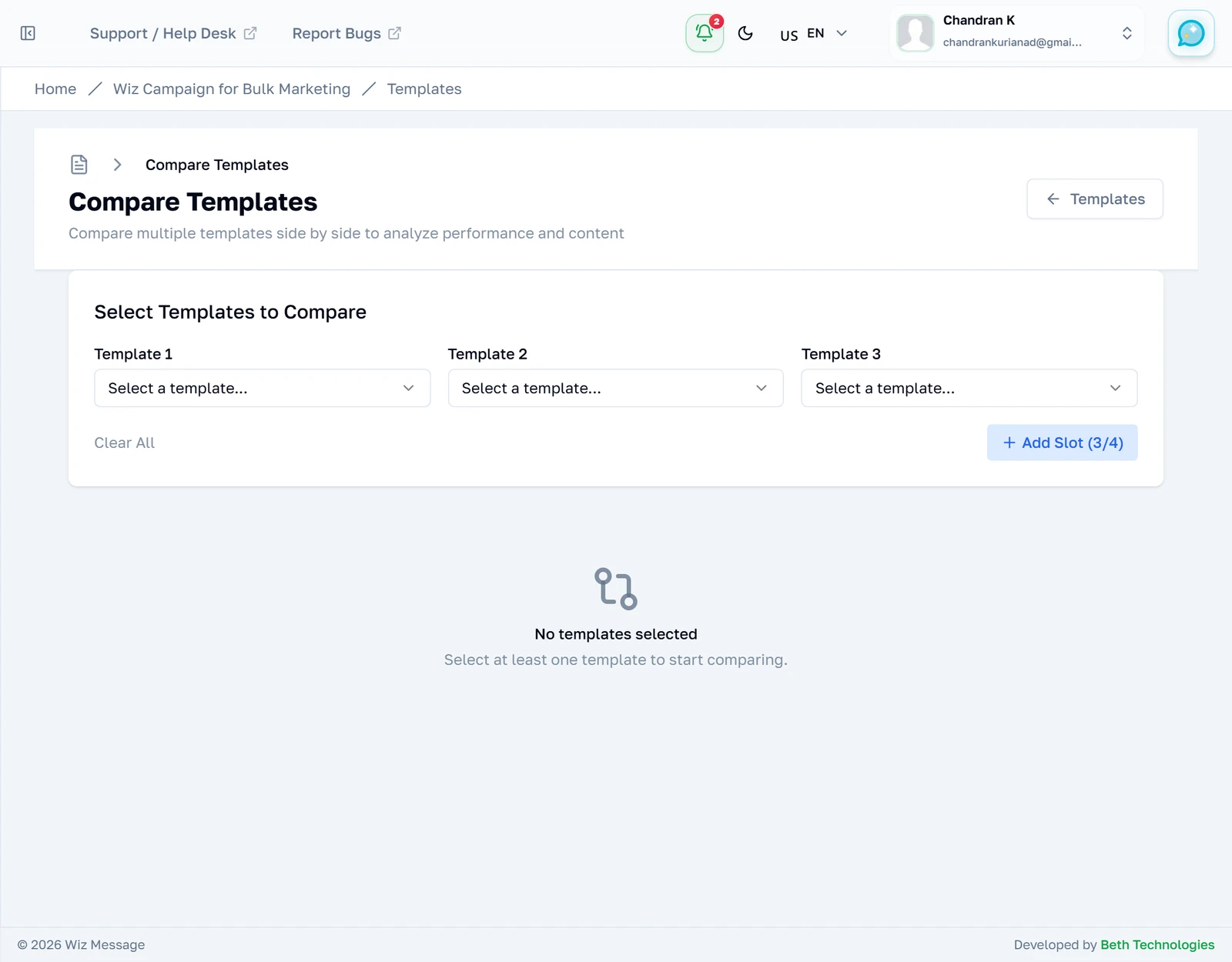
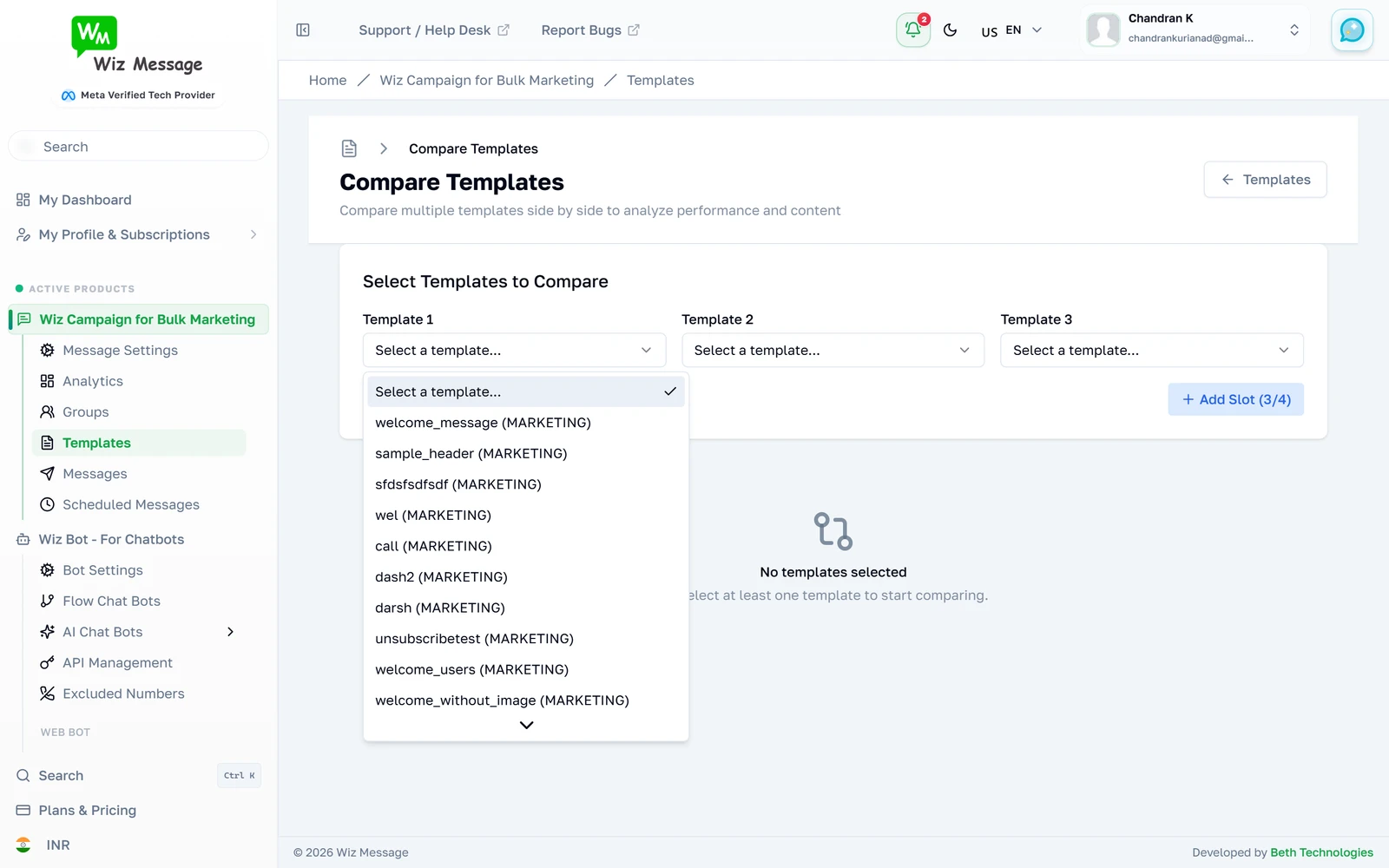
Inilalagay ng Compare ang dalawa o higit pang template nang magkatabi, hanggang apat nang sabay, para mabasa mo ang pananalita nila laban sa isa’t isa. Nagsisimula itong walang laman: walang pinipili para sa iyo. Nilalaman ang inihahambing nito, hindi performance — para sa bilang ng delivery, gamitin ang sariling insights ng Meta.
Pagpili ng ihahambing
Isang template ang bawat slot. Magdagdag ng slot gamit ang button sa tabi ng mga dropdown, at linisin ang buong paghahambing gamit ang isa pa. Ang mga template lang sa nakakabit na account ang inaalok.
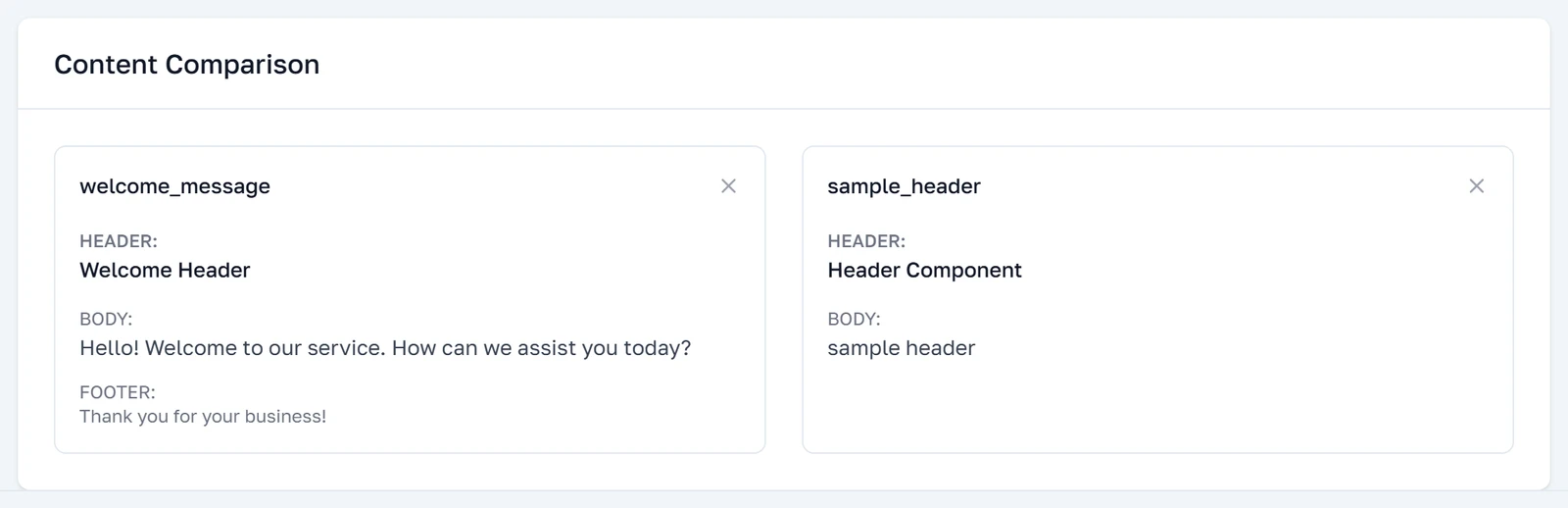
Dalawang template, magkatabi
Kapag may napiling mga template, iginuguhit ng page ang nilalaman nila nang magkatabi para magkahanay sa pagbasa ang pananalita, ang haba at ang pagpili ng button. Alisin ang isa gamit ang ekis sa kolum nito.
Sanggunian
Kung ano ang ginagawa ng bawat screen sa ilalim, para sa sinumang kailangang malaman nang eksakto kung ano ang hinihipo ng isang button.
Kung saan talaga nakalagak ang iyong mga template
Walang talahanayan ng template sa aplikasyong ito. Bawat screen sa module na ito ay humihingi sa Graph API ng Meta ng mga template ng account mo sa mismong sandaling iyon, at ang id sa URL ng isang template ay id ng Meta, hindi bilang ng row dito. May tatlong bunga iyon na sulit malaman bago may magmukhang sira: maaaring mas mabagal ang listahan kaysa sa iba pang bahagi ng dashboard, kailangan nitong buhay ang koneksiyon mo sa Meta business, at ang template na ginawa sa sariling WhatsApp Manager ng Meta ay lumalabas dito nang walang anumang isinasync.
Naka-cache nang saglit ang mga sagot para manatiling magamit ang page — limang minuto para sa sariling listahan ng template ng account mo, tatlumpung minuto para sa shared library ng Meta. Ang paggawa ng template sa dashboard na ito ay agad na naglilinis ng cache na iyon, kaya agad lumalabas ang katatapos mo lang isumite. Ang ginawa sa site ng Meta ay maaaring umabot ng limang minuto bago lumitaw dito.
Paalala: Sinadyang mag-load sa dalawang yugto ang list page: dumarating muna ang balangkas ng page at sumusunod ang mga template, kaya nagsisimula bilang kulay abong bar ang mga counter. Iyon ang page na gumagana, hindi ang nakabitin.
Kailangan din ng detail page ng template na dala sa address ang account na kinabibilangan nito, hindi lang ang id ng template. Idinaragdag ito para sa iyo ng bawat link sa loob ng app, kaya nangangagat lang ito kapag kinopya mo ang link mula sa address bar at ibinigay sa isang kasamahan.
Ang ibig sabihin ng bawat status
| Status | Ang ibig sabihin | Puwede mo bang ipadala? |
|---|---|---|
| APPROVED | Sinuri ito ng Meta at tinanggap. | Oo. |
| PENDING | Naisumite na, naghihintay sa Meta. Kadalasan ilang minuto, minsan isang araw. | Hindi. |
| REJECTED | Tinanggihan ito ng Meta. Ayusin ang nilalaman at isumite sa ilalim ng bagong pangalan. | Hindi. |
| DISABLED | Pinatay pagkatapos ng lahat — karaniwan dahil sa mahinang feedback sa kalidad. | Hindi. |
Inaalok ng status filter ang lahat ng apat kahit wala ang account mo ng isang uri, kaya ang pagpili ng Rejected at pagkuha ng walang lamang listahan ay ang filter na gumagana. Ang apat na counter sa ibabaw ng listahan ay laging naglalarawan sa buong account mo at hindi kailanman sa sinalang view.
Aprubadong template lang ang puwedeng lumabas sa mga taong hindi kamakailan sumulat sa iyo, at iyon ang ipinapadala ng mga bulk campaign: pumipili ang kampanya ng isang aprubadong template at pinupunan ang mga placeholder nito para sa bawat tatanggap.
Ang mga limitasyong ipinatutupad ng builder
Sinusuri ito ng create form habang nagta-type ka, bago pa makita ng Meta ang template. Mas maikli ang body na nakukuha ng mga Marketing template kaysa sa iba dahil iba ang trato ng Meta sa kanila.
| Bahagi | Limitasyon |
|---|---|
| Pangalan | 512 karakter, at maliliit na titik, numero at underscore lamang. |
| Teksto ng header | 60 karakter. Isang header bawat template, at maaaring teksto o media ito, hindi kailanman pareho. |
| Body | 550 para sa Marketing, 512 para sa Utility at Authentication. 1024 hanggang pumili ka ng kategorya. |
| Footer | 60 karakter. |
| Mga button | Hanggang 3, bawat isa ay may label na hanggang 25 karakter. Hindi malayang mapaghahalo ang quick reply at URL button. |
Paalala: Kailangan ng media header ng sample file sa oras ng pagsusumite. Ginagamit lang ito para sa review — ang totoong larawan, video o dokumento ay ikinakabit kapag ipinadala mo ang mensahe, hindi rito.
Kapag may sumablay sa panig ng Meta
Dahil bawat screen dito ay bumabasa mula sa Meta, ang mga kawili-wiling pagkabigo ay pagkabigo ng Meta. Pinagkakaiba ng list page ang tatlo sa kanila at sinasabi nito kung alin ang natamaan, sa isang alert sa ibabaw ng grid, sa halip na magpakita sa iyo ng walang lamang account.
| Ang nangyari | Ang nakikita mo | Ang gagawin |
|---|---|---|
| Sobrang daming request | Payak na paunawang nirarate-limit ng WhatsApp ang account. | Wala. Kusa itong nawawala, kadalasan sa loob ng ilang minuto. |
| Nag-expire ang koneksiyon | Pulang alert na may link para muling ikabit ang account. | Ikabit muli. Ito lang ang kasong nakakatulong ang muling pagkabit. |
| Anupaman | Pulang alert na nagsasabing hindi maabot ang WhatsApp. | Subukan muli mamaya; kung magpapatuloy ito, hindi ito bagay na kayang ayusin ng page na ito. |
Paalala: Mas mahalaga ang pagkakaibang ito kaysa sa hitsura nito. Ang sabihan kang ikabit muli ang isang gumaganang account ay nagkakahalaga sa iyo ng isang OAuth round-trip at wala itong inaayos, kaya sinadyang hindi ito ialok ng paunawa ng rate limit.
Ang hindi kayang gawin ng dashboard na ito
Hindi posible mula rito ang pag-edit ng umiiral na template, at hindi rin ito posible sa Meta — itinuturing ng Meta ang pangalan kasama ang wika bilang pagkakakilanlan ng template. Ang pagtatama ay bagong template sa ilalim ng bagong pangalan. Posible ang pagtanggal, mula sa detail page, at nagtatanggal ito sa Meta.
Paalala: Pagkatapos ng pagtanggal, nirereserba ng Meta ang pangalan nang mga tatlumpung araw. Kung tinanggal mo ang template para agad magsumite ng naitamang bersiyon, pumili ng ibang pangalan.
Hindi mababasa mula sa dashboard na ito ang shared template library ng Meta. Binubuksan ng button sa list page ang sariling library ng Meta sa bagong tab, na nangangailangan ng iyong Business ID — kung nakabit ang account mo nang wala nito, itinatago ang button na iyon at ang buong panel ng mga shortcut ng Meta sa halip na ipakita nang walang laman.