Mga grupo at contact
Ang grupo ay isang pinangalanang listahan ng mga contact na puwede mong i-message nang sabay-sabay — isang kampanya sa kapaskuhan, ang iyong mga VIP na customer, lahat ng umiwan sa kanilang cart. Sinasaklaw ng gabay na ito ang buong modyul: ang pagbuo ng listahan sa kamay, ang pag-import nito mula sa spreadsheet, ang pag-export nito pabalik, at ang paglilinis nito pagkatapos. Hindi nakatali ang grupo sa isang WhatsApp account; pinipili mo ang account kapag nagpapadala ka na.
Ang iyong mga grupo sa isang tingin
Ang listahan
Bawat grupong pag-aari mo, pinakabago ang aktibidad muna. Buhay ang apat na counter sa itaas: binibilang ng Total Members ang tunay na mga row ng pagiging miyembro sa lahat ng iyong grupo, hindi ang bilang na naka-cache sa bawat card. Puwedeng umiral nang maayos ang grupong walang miyembro — hindi lang ito puwedeng padalhan ng mensahe hangga't wala pa itong laman.
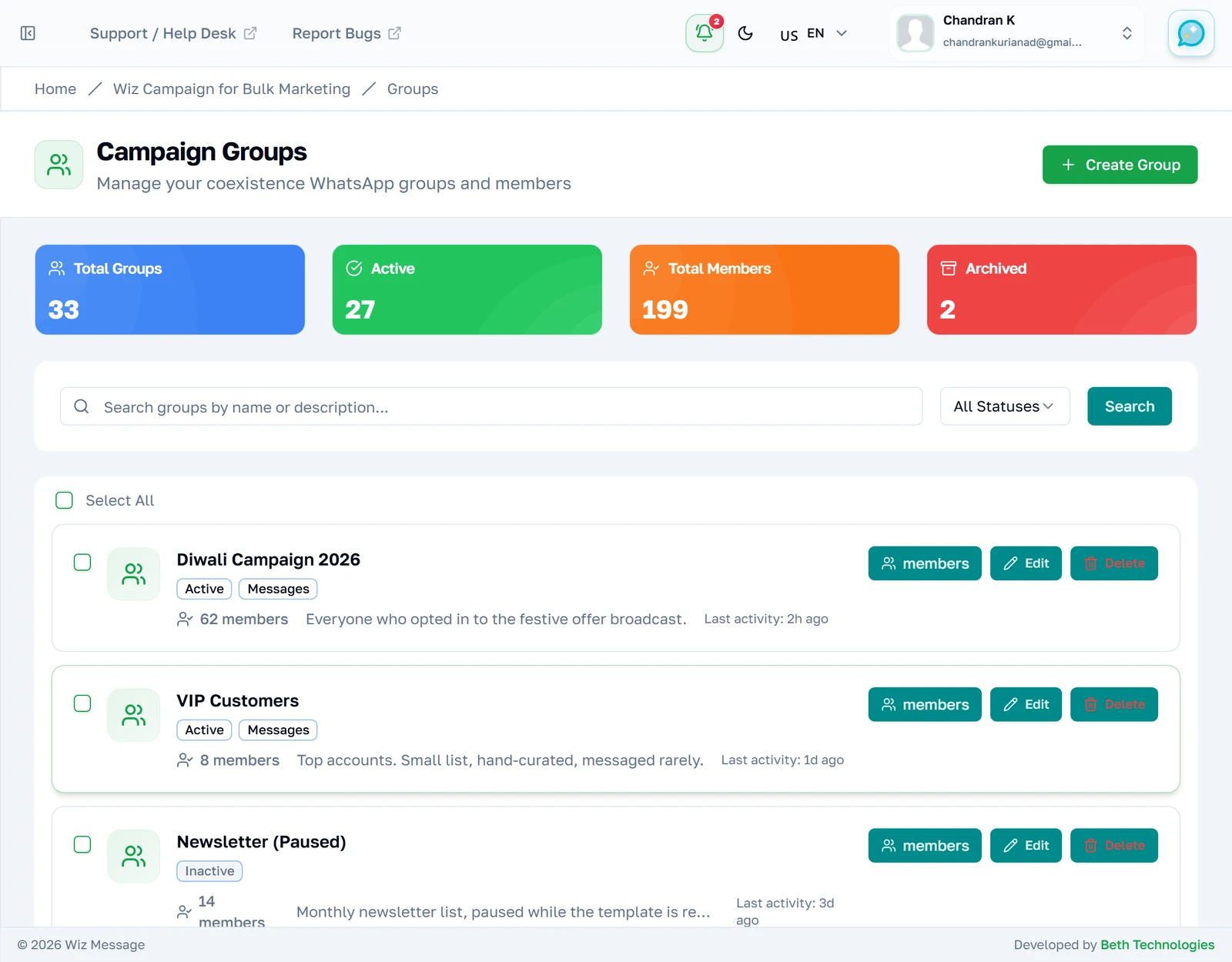
Pagbasa ng apat na counter
Binibilang ng Total Groups ang bawat grupo anuman ang status nito. Kadalasan itong mas malaki kaysa sa Active kasama ang Archived, dahil walang tile para sa Inactive — sa account na ito, ang 33 grupo ay 27 active, 2 archived at 4 inactive, at ang apat na iyon ay walang mapaglalabasan. Binibilang ng Total Members ang tunay na mga row ng pagiging miyembro sa bawat grupo, kaya ang contact na nasa tatlong grupo ay nabibilang nang tatlong beses. Ang status ay isang label na ikaw mismo ang nagtatakda: walang pumipigil sa iyong mag-message sa isang naka-archive na grupo, pinananatili lang nitong tapat ang listahan.

Pagsala ayon sa status
Pinakikitid ng status dropdown ang listahan sa isang uri ng grupo. Buksan ito at piliin ang gusto mong makita.
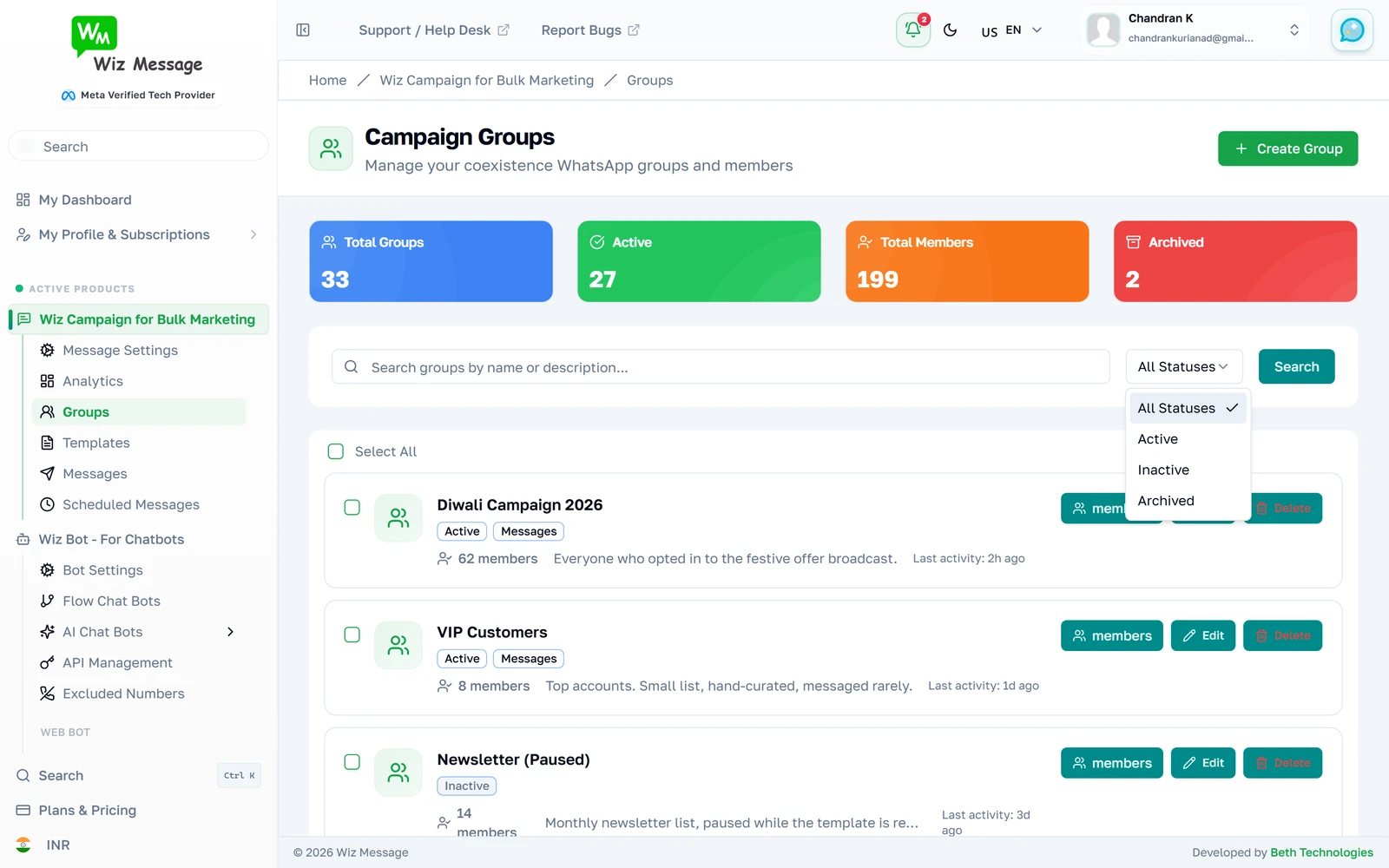
Ang mga naka-archive lang
Ang pagpili ng status ay agad na nagre-reload ng listahan — walang pangalawang hakbang na Apply. Hindi nagbabago ang mga counter sa itaas: lagi nilang inilalarawan ang buong account mo, hindi kailanman ang nasalang view.
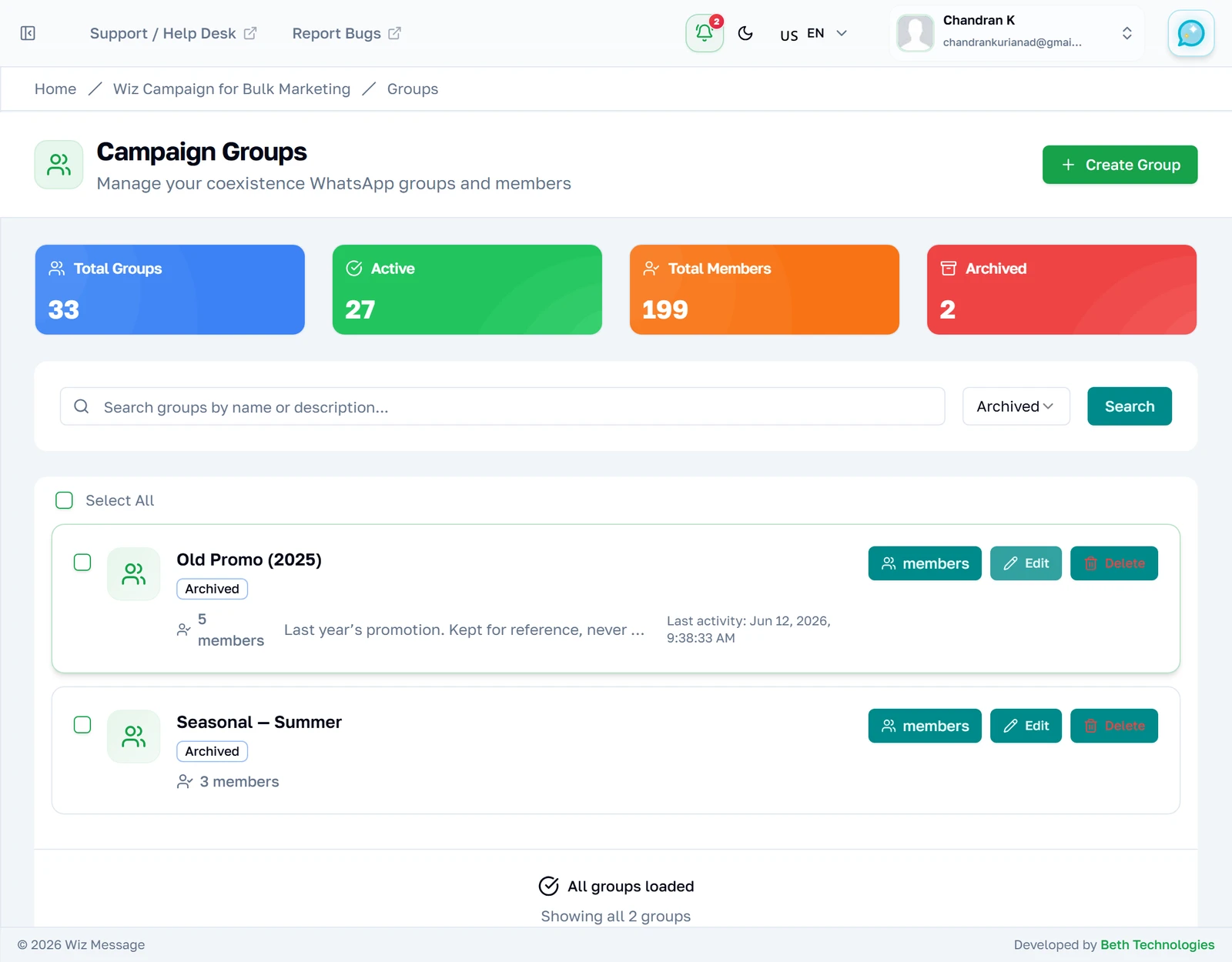
Paghahanap
Tinutugma ng search ang pangalan ng grupo at ang paglalarawan nito, kaya ang grupong palaisipan ang ipinangalan mo ay mahahanap pa rin sa pamamagitan ng isinulat mo tungkol dito. Mag-type at pindutin ang Enter, o pindutin ang Search. Nagsasama ang search at ang status filter.
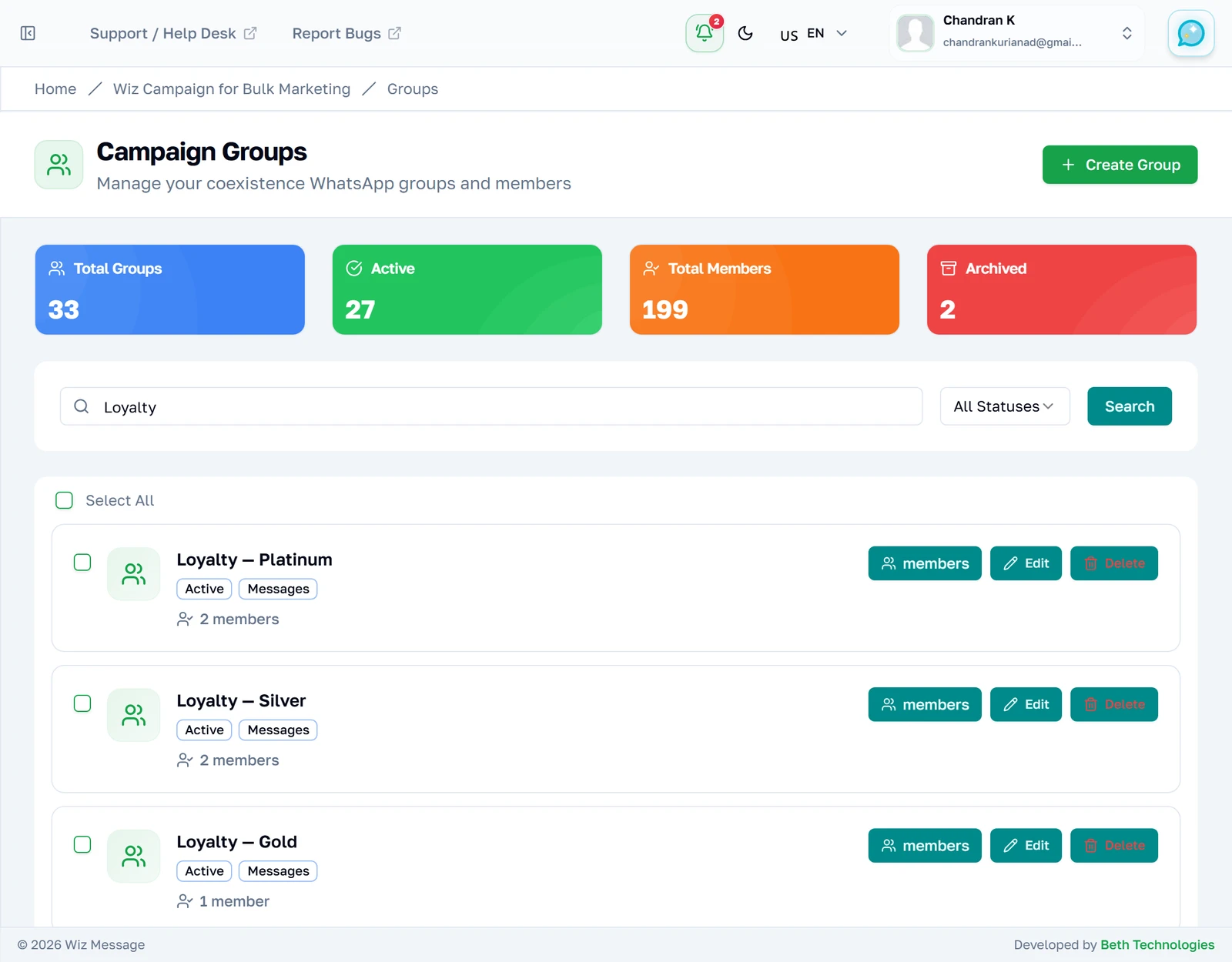
Ang pagpili ng grupo ay nagbubukas ng dalawa pang button
Lagyan ng tik ang isa o higit pang grupo at lalabas sa itaas ang button na Export Members, dala ang bilang ng pinili mo. Ang export ay nagbibigay sa iyo ng isang workbook na may isang worksheet bawat grupo. Walang pinipili nang kusa, at nakakalimutan ang pinili kapag umalis ka sa page.
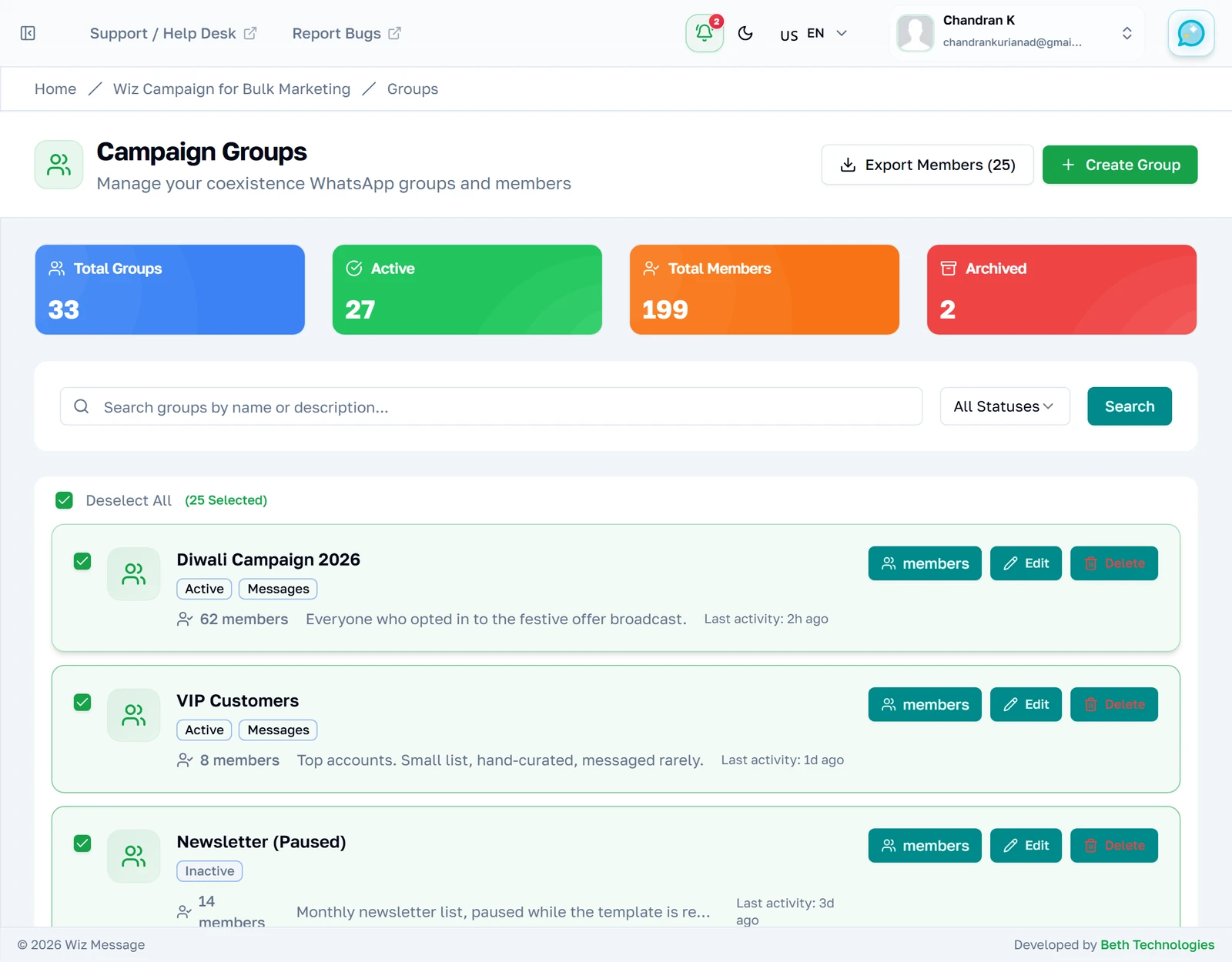
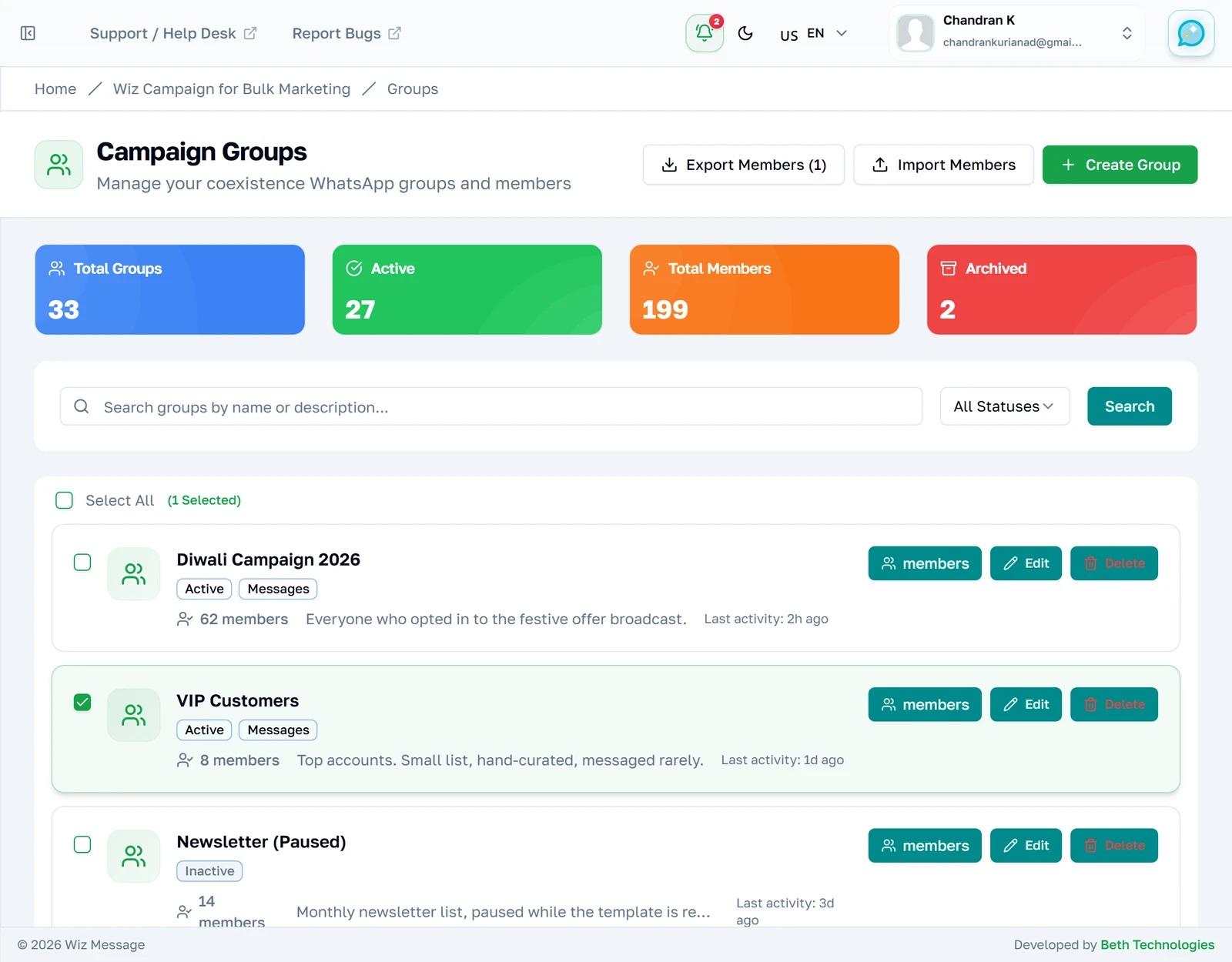
Lumalabas lang ang Import Members kapag isa ang pinili
Alisin ang lahat ng tik, lagyan ng tik ang iisang grupo, at may pangalawang button na lalabas sa tabi ng Export. Ang Import Members ay maikling daan lang papunta sa Add Members screen ng grupong iyon — wala itong ini-import nang mag-isa, at natatago ito ulit sa sandaling lagyan mo ng tik ang pangalawang grupo, dahil kailangang dumapo sa iisang grupo ang isang import.
Ang mahahabang listahan ay dumarating nang tig-25
Hindi walang katapusang nagsi-scroll ang listahan. Dalawampu't limang grupo ang dumarating kasabay ng page at ang iba ay dumarating kapag hiningi, kaya sinasabi sa iyo ng counter sa ilalim kung nasaan ka nang eksakto.

Kapag wala nang natitirang i-load
Pindutin ang Load More at idudugtong sa ibaba ang natitira; pinapalitan ang button ng kumpirmasyon na tinitingnan mo na ang lahat. Maling nakalagay ang bilang ng page na nasa panaklong sa tabi ng kumpirmasyong iyon.

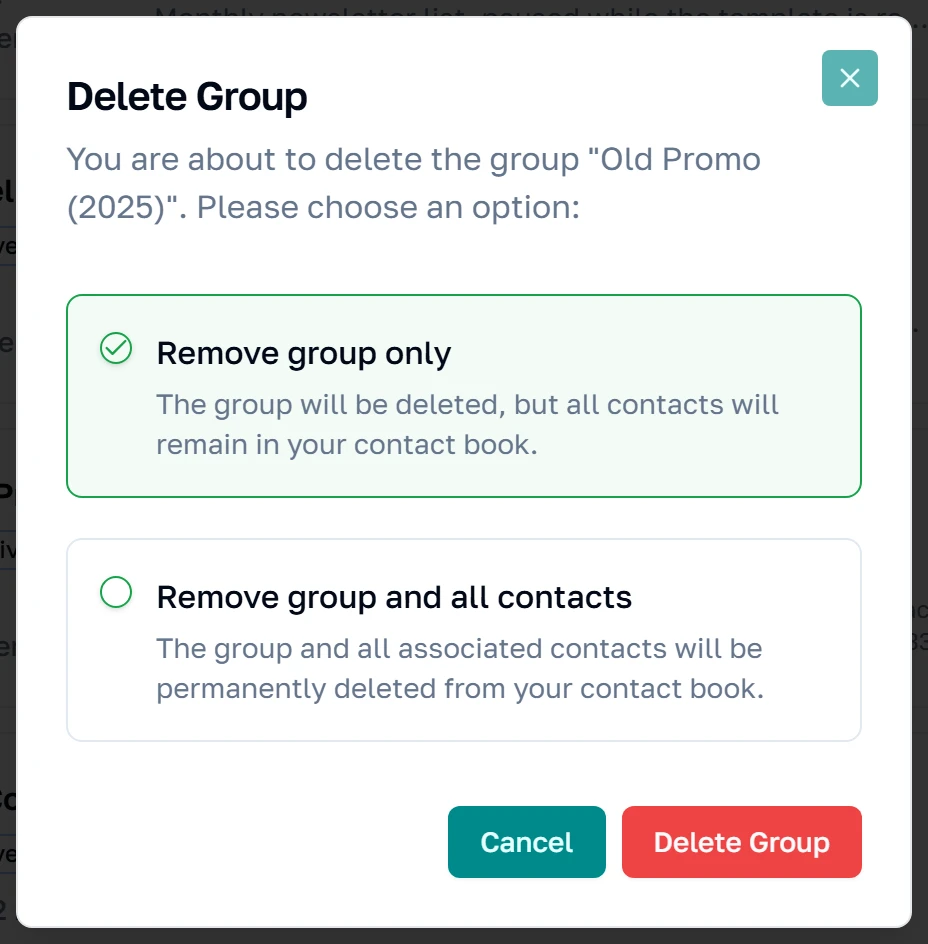
Pagbura ng grupo — basahing mabuti ang kahong ito
Hindi magkatulad na baryasyon ang dalawang pagpipilian. Binubura lang ng Remove group ang listahan at iniiwan nito ang bawat contact sa iyong contact book, na halos palaging ito ang gusto mo. Tuluyang binubura ng Remove group and all contacts ang mga record ng contact na iyon mula sa account mo — nawawala sila sa bawat ibang grupong kinabibilangan nila, at sa iyong contact book nang tuluyan. Walang undo at walang pangalawang kumpirmasyon.
Paggawa ng grupo
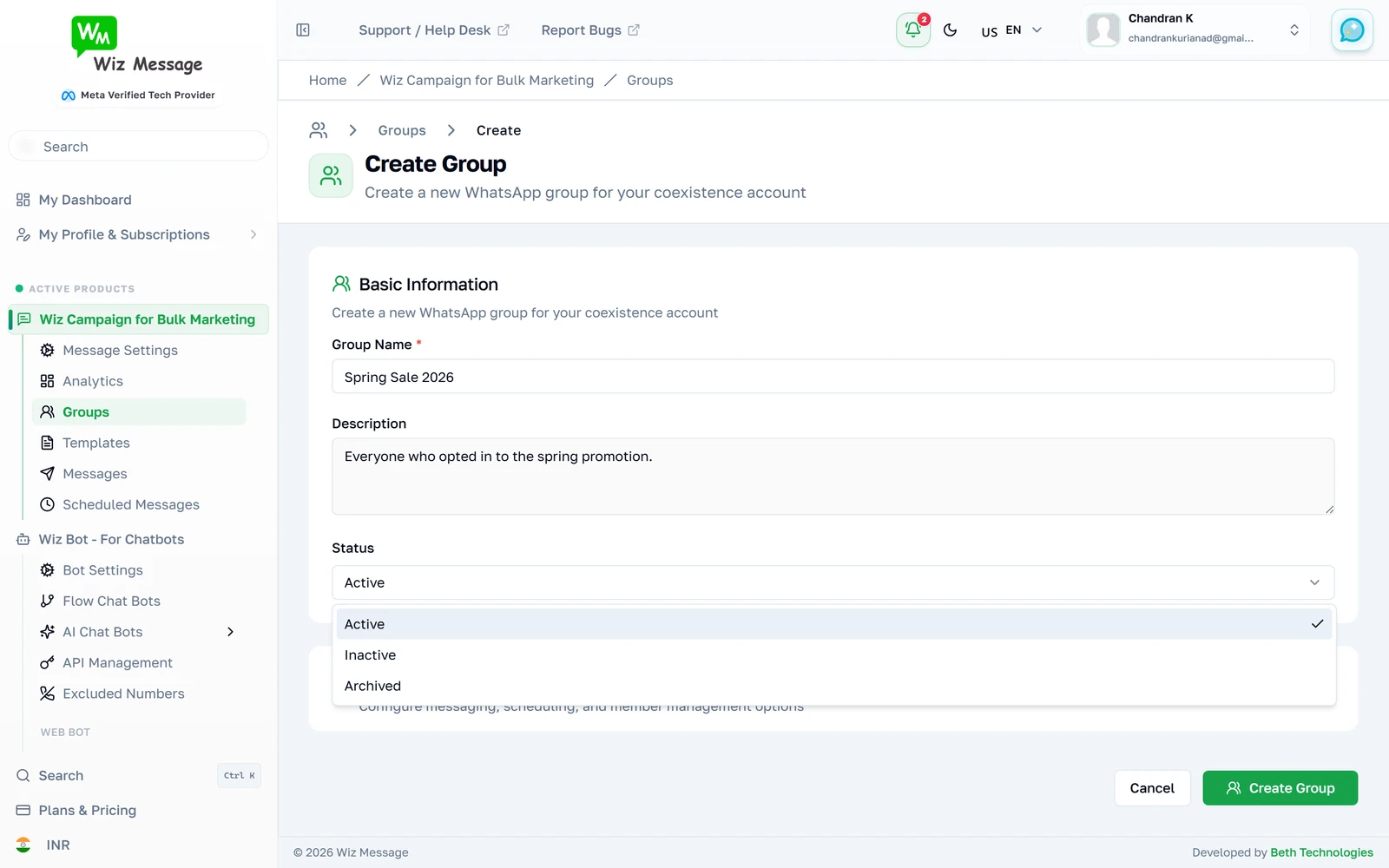
Ang form
Ang pangalan lang ang kinakailangan — dalawang karakter ang pinakamaliit, isandaan ang pinakamalaki. Sulit punan ang paglalarawan dahil binabasa ito ng search. Hindi ka tinatanong kung aling WhatsApp account ang kinabibilangan ng grupo: hindi nakadepende ang grupo sa account, at pinipili ang account kapag nagpapadala ka na.
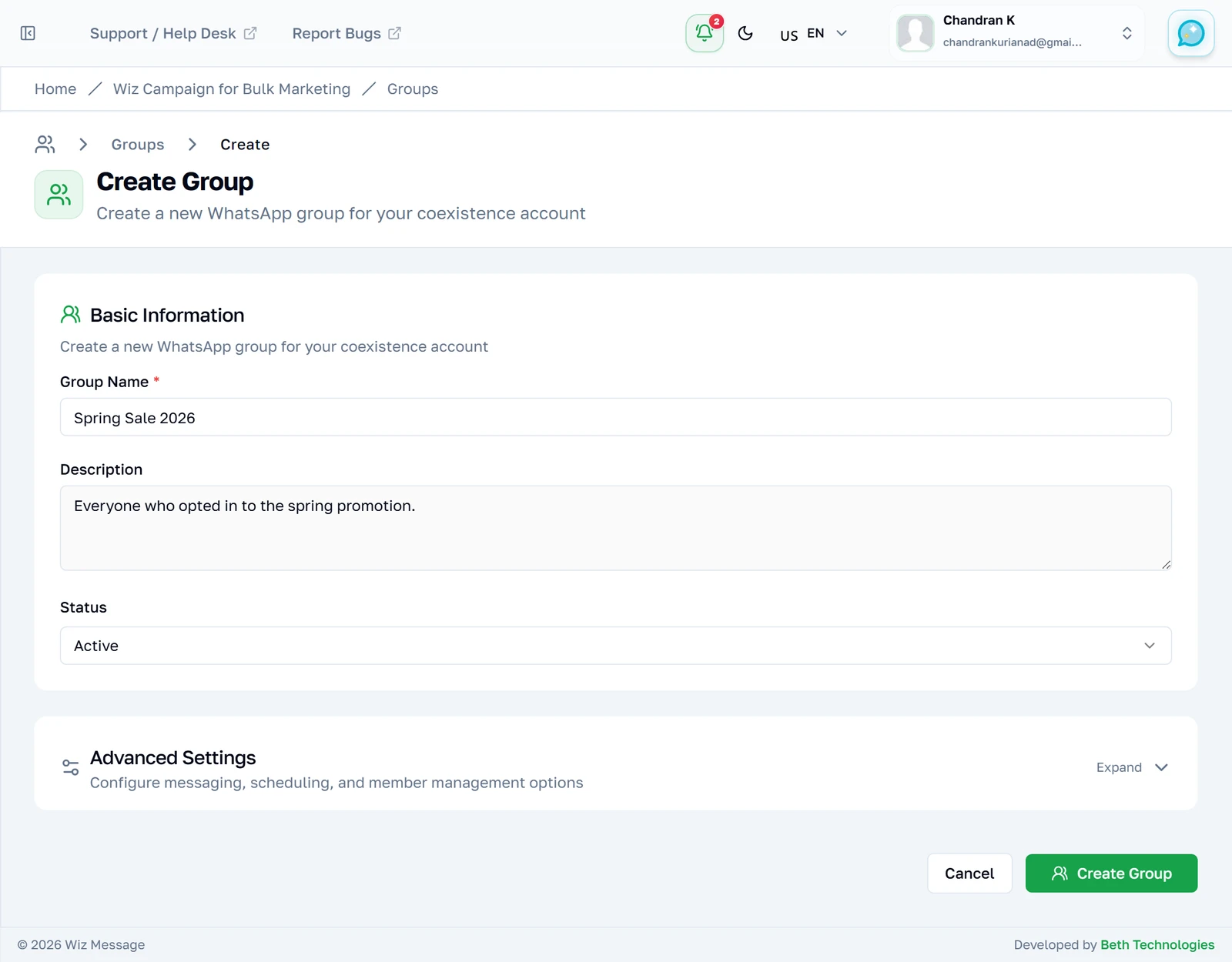
Ang status sa paggawa
Active ang default ng bagong grupo. Ang pagpili ng Inactive o Archived dito ay siya ring setting na puwede mong baguhin mamaya mula sa Edit — label ito para sa sarili mong pag-aayos, hindi permiso.
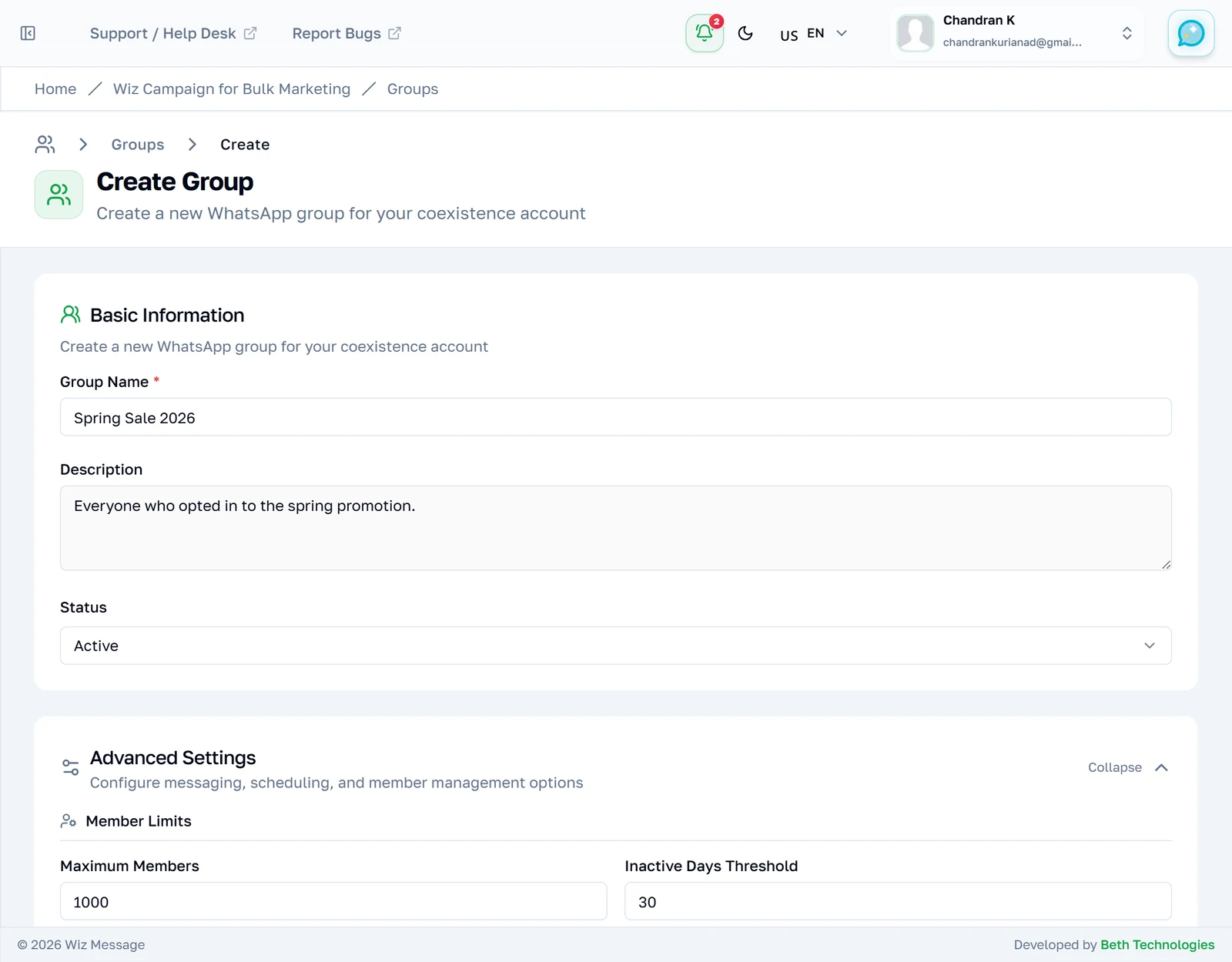
Mga advanced na setting
Nakatiklop nang kusa at ligtas balewalain. Ang Maximum Members at ang hangganan ng kawalan ng aktibidad ay naitatala laban sa grupo; ang Auto-remove Inactive Members ang switch na kikilos batay sa kanila. Iwang sarado ang seksyon maliban kung may dahilan kang buksan ito.
Pagbubukas at pag-edit ng grupo
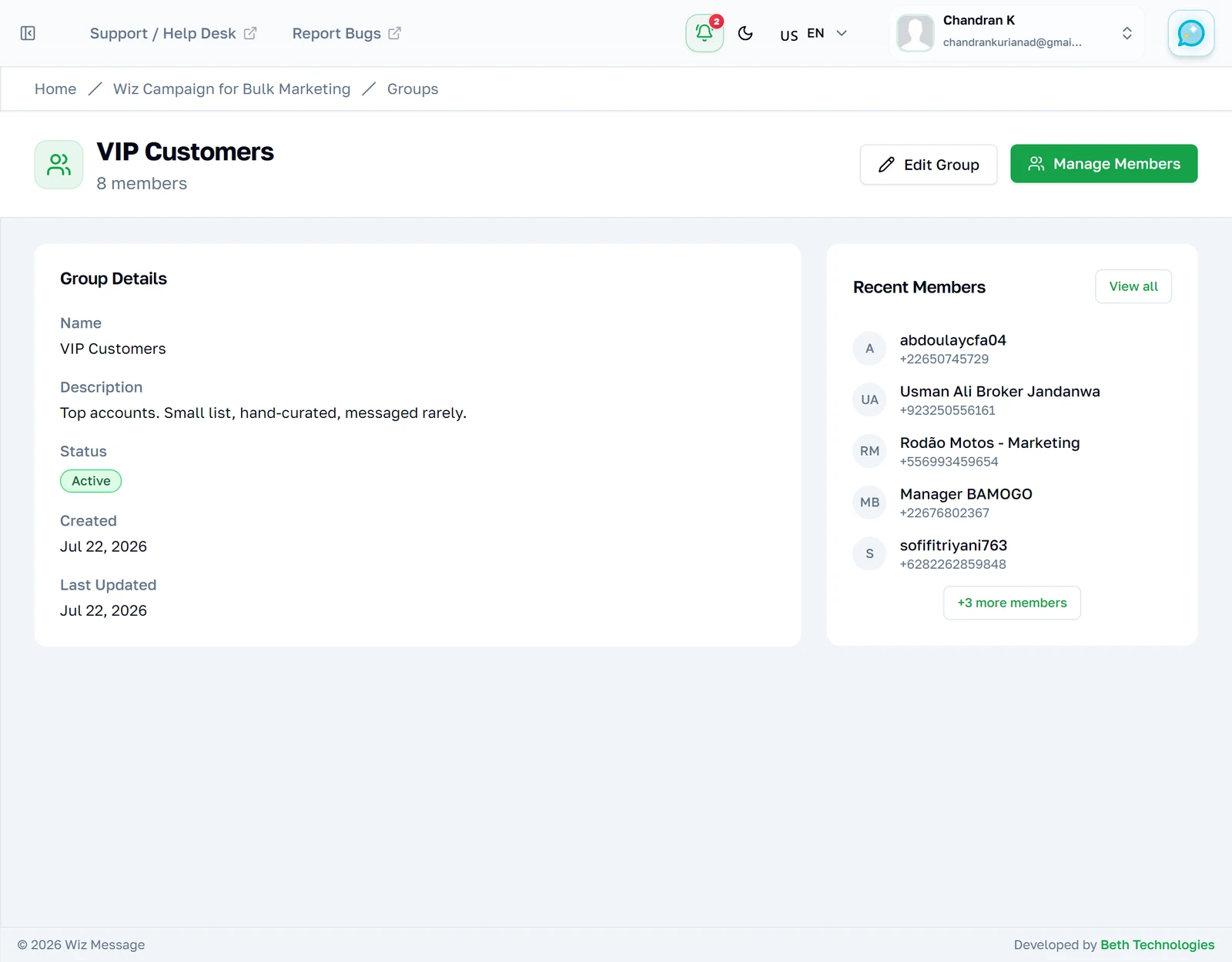
Ang page ng grupo
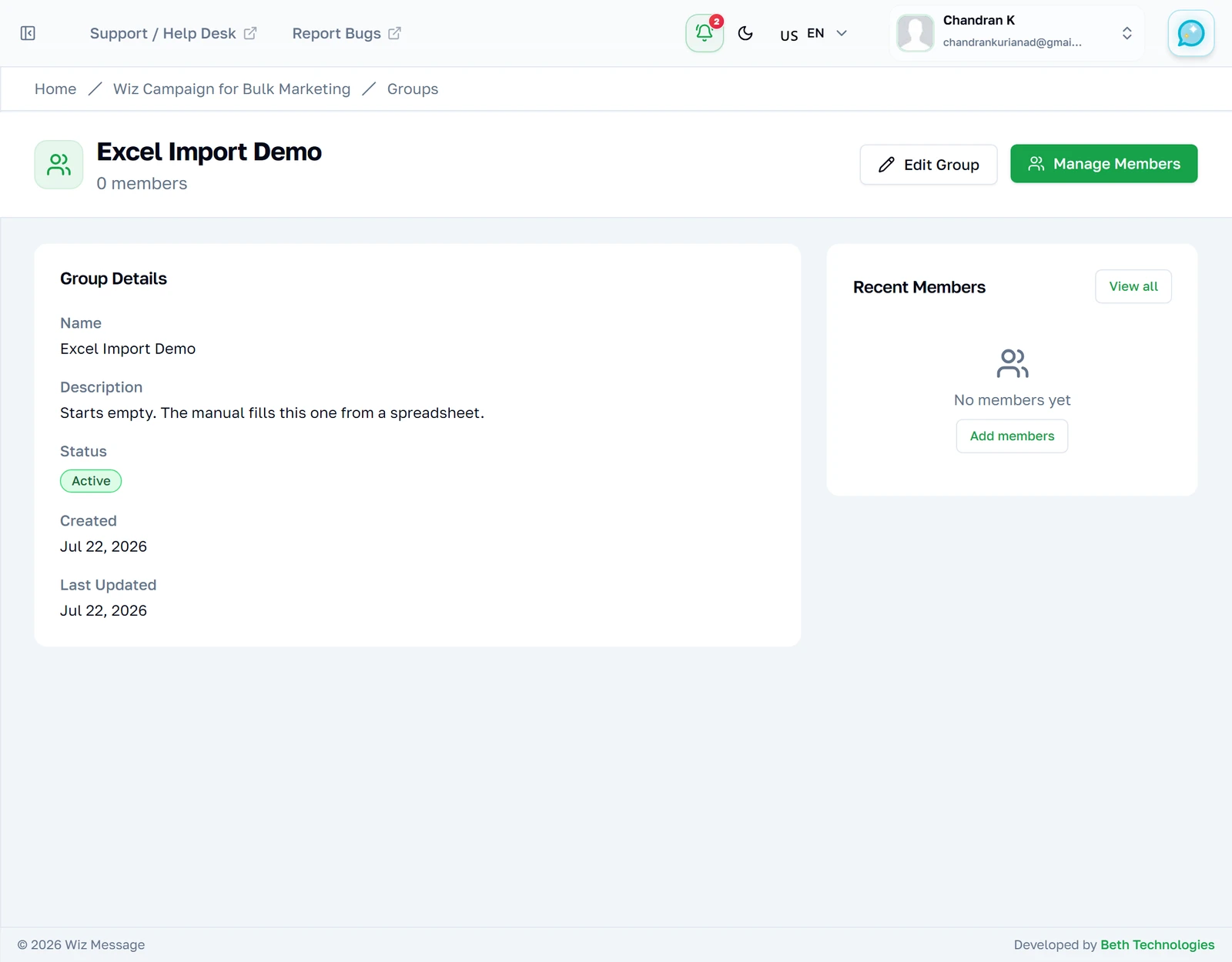
Ang mga detalye sa kaliwa, ang limang pinakahuling naidagdag na miyembro sa kanan. Buod ang page na ito, hindi lugar ng trabaho — lahat ng puwede mong baguhin ay nasa likod ng Edit Group, at lahat ng may kinalaman sa mga miyembro ay nasa likod ng Manage Members.
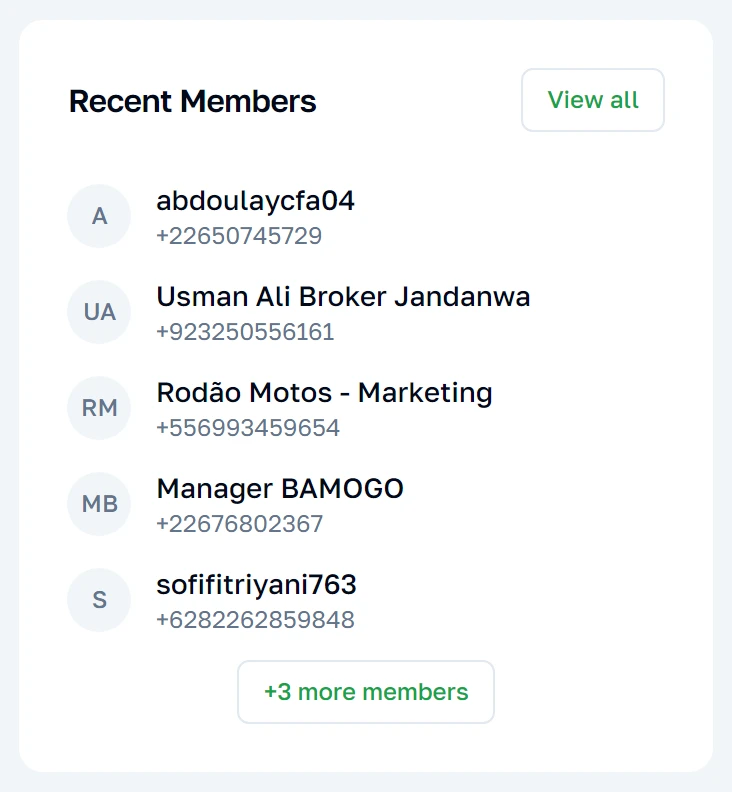
Mga kamakailang miyembro
Lima ang pinakamarami, pinakabago muna, na may link papunta sa iba pa. Ang ibig sabihin ng kamakailan ay kamakailang naidagdag sa grupong ito — hindi kamakailang na-message, at hindi kamakailang ginawa bilang contact.
Ang grupong walang tao
Ganito ang hitsura ng bagong-bagong grupo. Ganap itong tanggap na kalagayan — umiiral ang grupo, wala lang itong mame-message. Iisang lugar ang tinutungo ng dalawang link.
Pag-edit
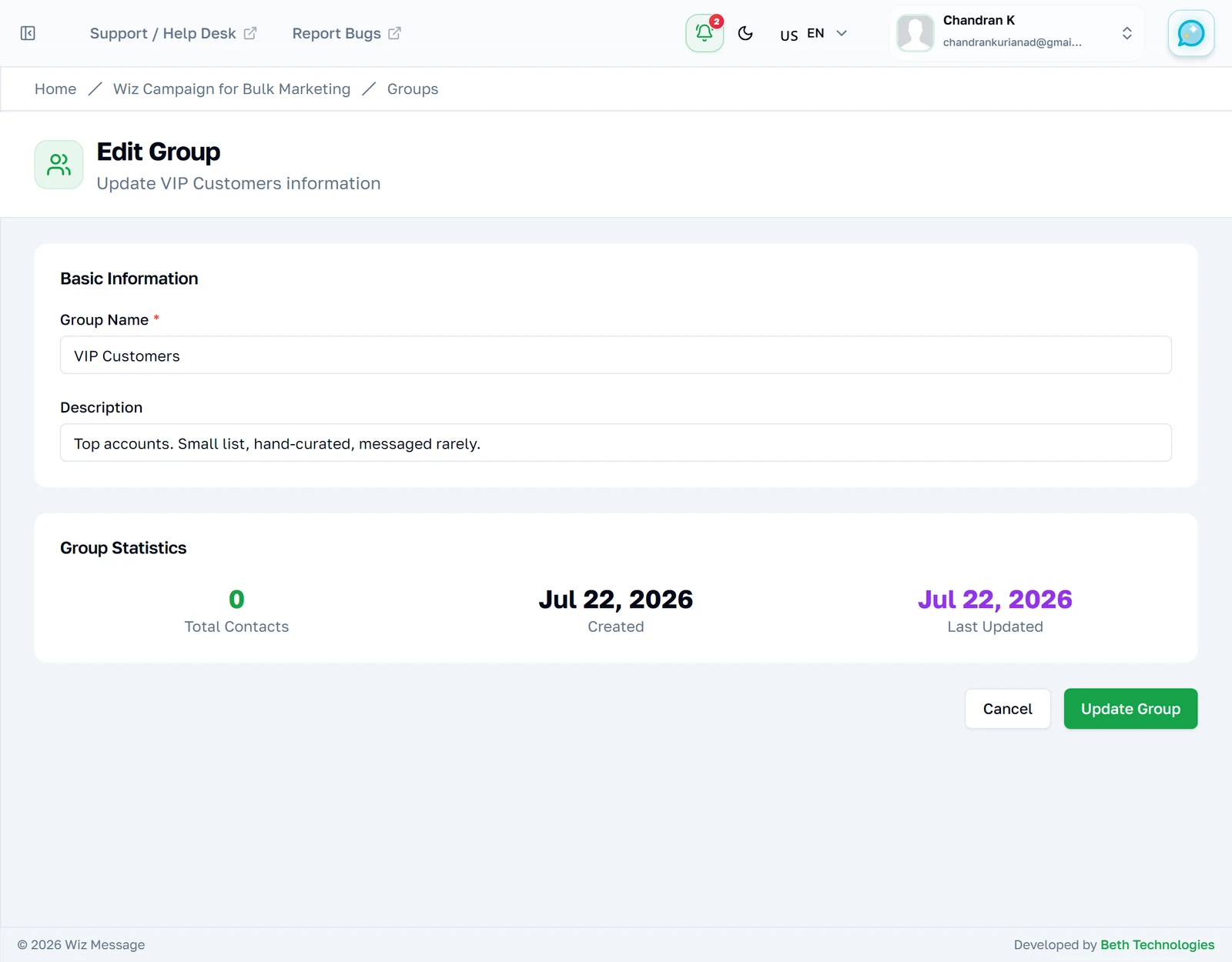
Pangalan, paglalarawan at status, at wala nang iba. Ligtas ang pagpapalit ng pangalan ng grupo: id ang ginagamit ng address, hindi ang pangalan, kaya patuloy na gumagana ang mga link at export. Hindi kailanman ginagalaw ng pagpapalit ng status ang mga miyembro.
Paghawak ng mga miyembro
Ang listahan ng miyembro
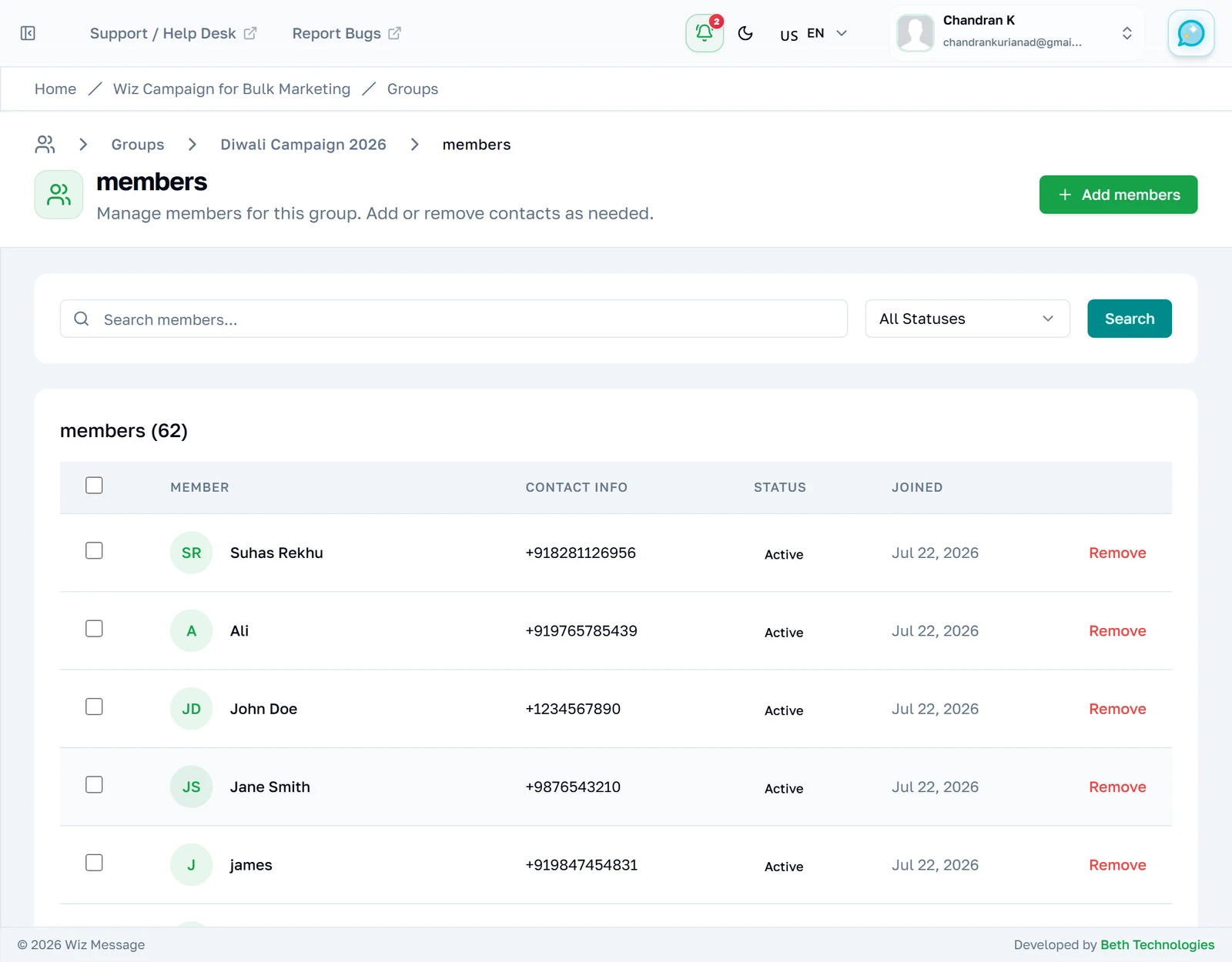
Limampung miyembro bawat page. Ang column na Joined ay kung kailan naidagdag ang contact sa grupong ito, na kadalasang hindi kung kailan ginawa ang contact. Ang status ay ang status ng contact sa iyong account, kaya ang contact na markadong inactive ay lumalabas na inactive sa bawat grupong kinabibilangan nito.
Paghanap ng isang miyembro
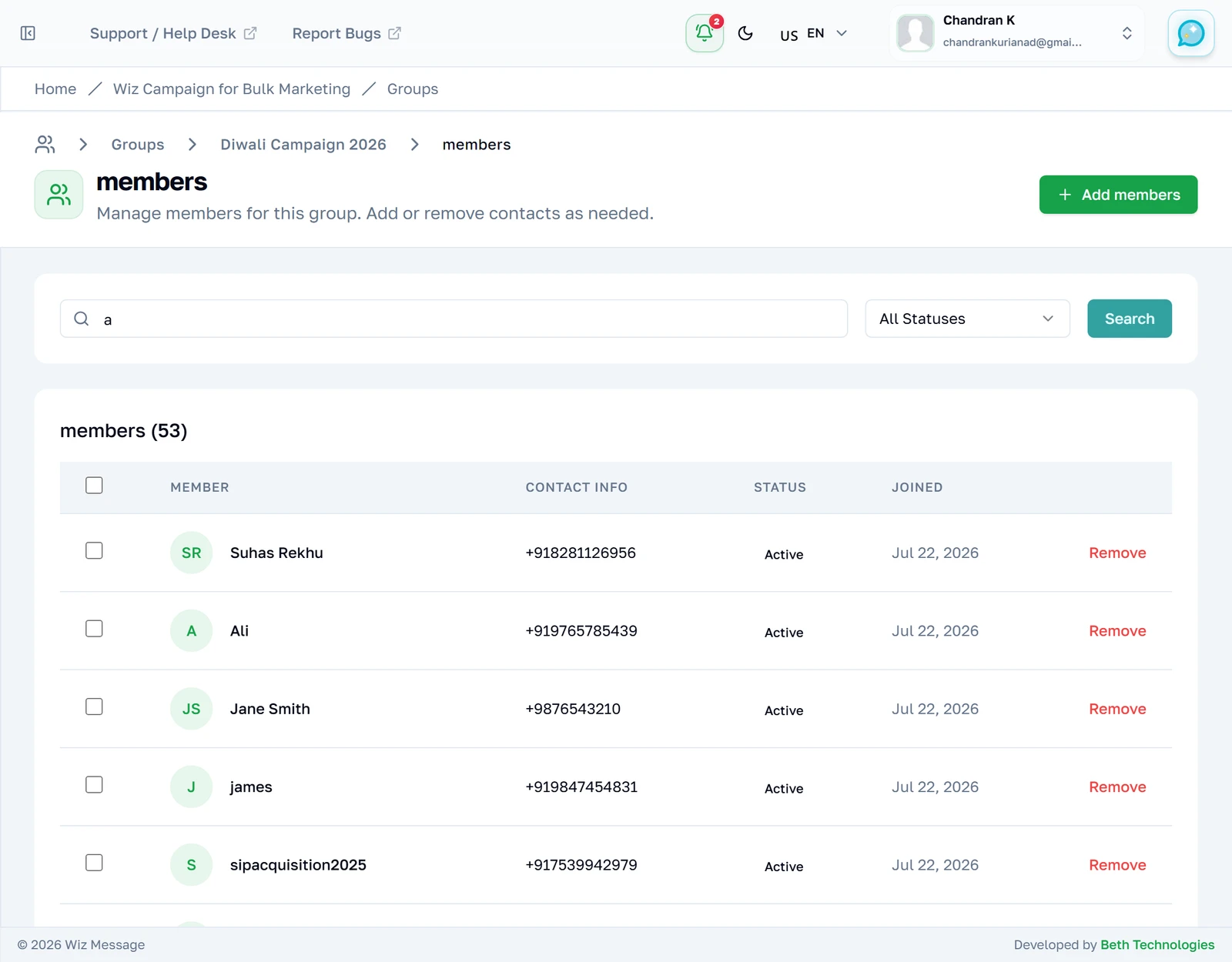
Tinutugma ng search dito ang pangalan, telepono at email — mas malapad na lambat kaysa sa search ng grupo sa listahang page, na mga pangalan at paglalarawan lang ang binabasa. Sinasala ng status dropdown ayon sa status ng contact.
Pagpili ng marami nang sabay
Pinipili ng checkbox sa header ng talahanayan ang lahat ng kasalukuyang naka-load — ang limampung row sa screen, hindi ang lahat ng animnapu't dalawa sa grupo. Kapag may nalagyan na ng tik, lalabas ang button na Remove Selected sa tabi ng bilang. Inaalis lang sila nito sa grupo; nananatili ang mga contact sa iyong contact book.
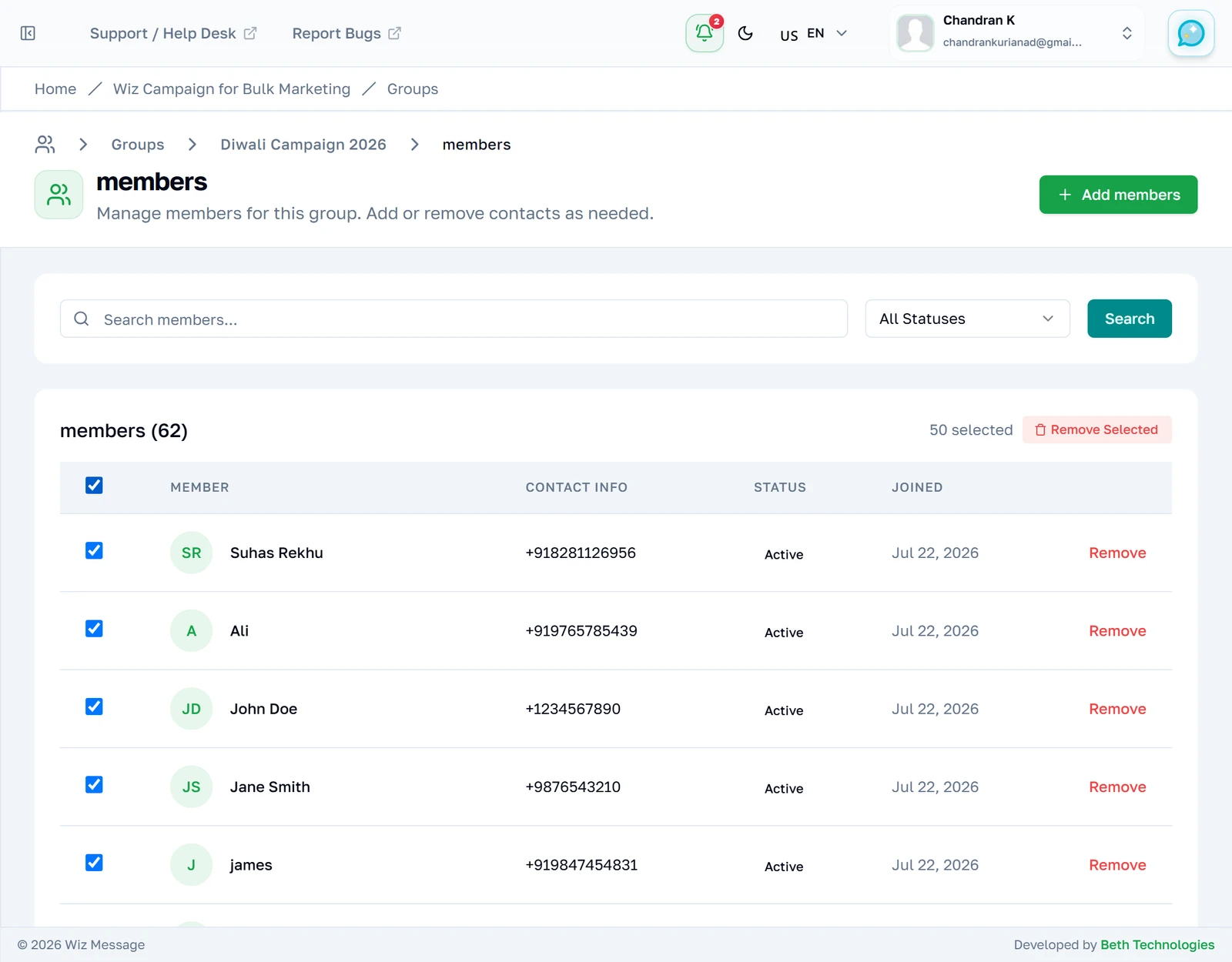
Ang natitirang mga miyembro
Kaparehong padron ng listahan ng grupo, binibilang sa miyembro. Tandaan na ang piniling ginawa bago mag-load pa ay hindi umaabot sa mga row na darating.

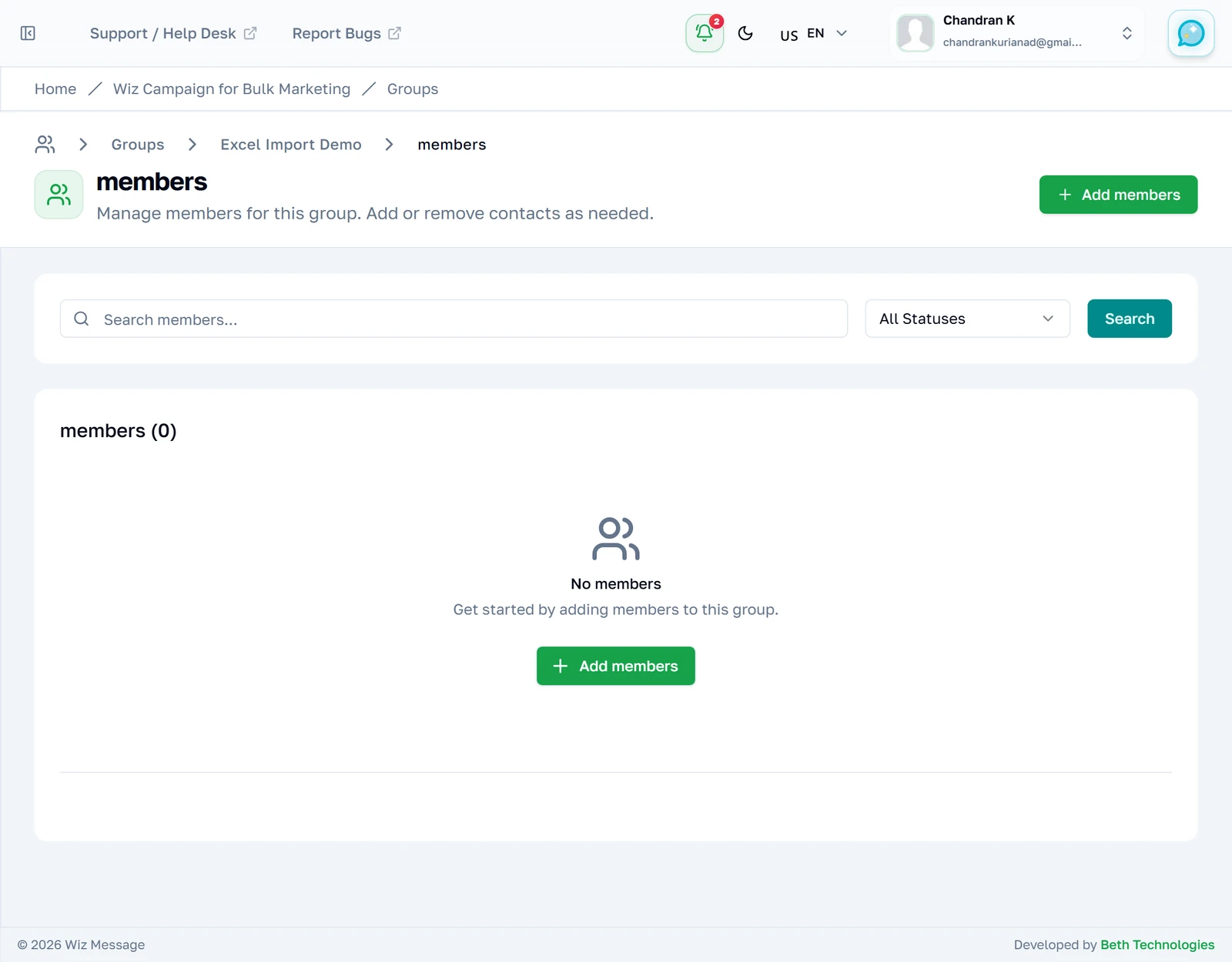
Bago pa may naidagdag
Ang walang lamang kalagayan ng grupong wala pang naidadagdag na tao. Ang button ay tumutungo sa parehong Add Members screen na tinutungo ng nasa header ng page.
Pagdagdag ng mga contact na mayroon ka na
Ang Add Members screen
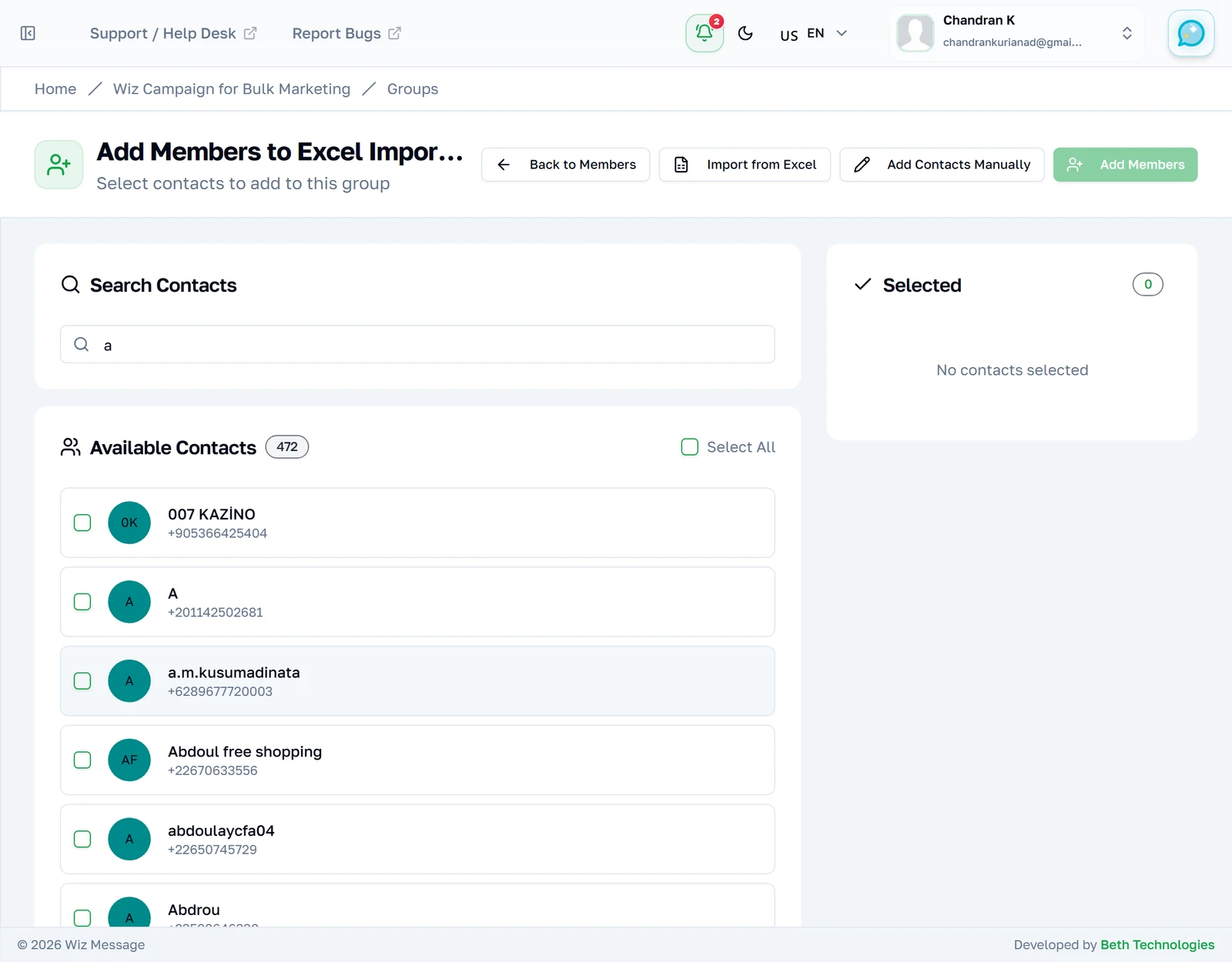
Nililista ng kaliwang column ang bawat aktibong contact sa account mo na wala pa sa grupong ito, tig-dalawampu't lima. Hindi kailanman lumalabas dito ang mga contact na markadong inactive o blocked — kung may nawawala, tingnan ang status ng contact nila bago isipin na sira ang search.
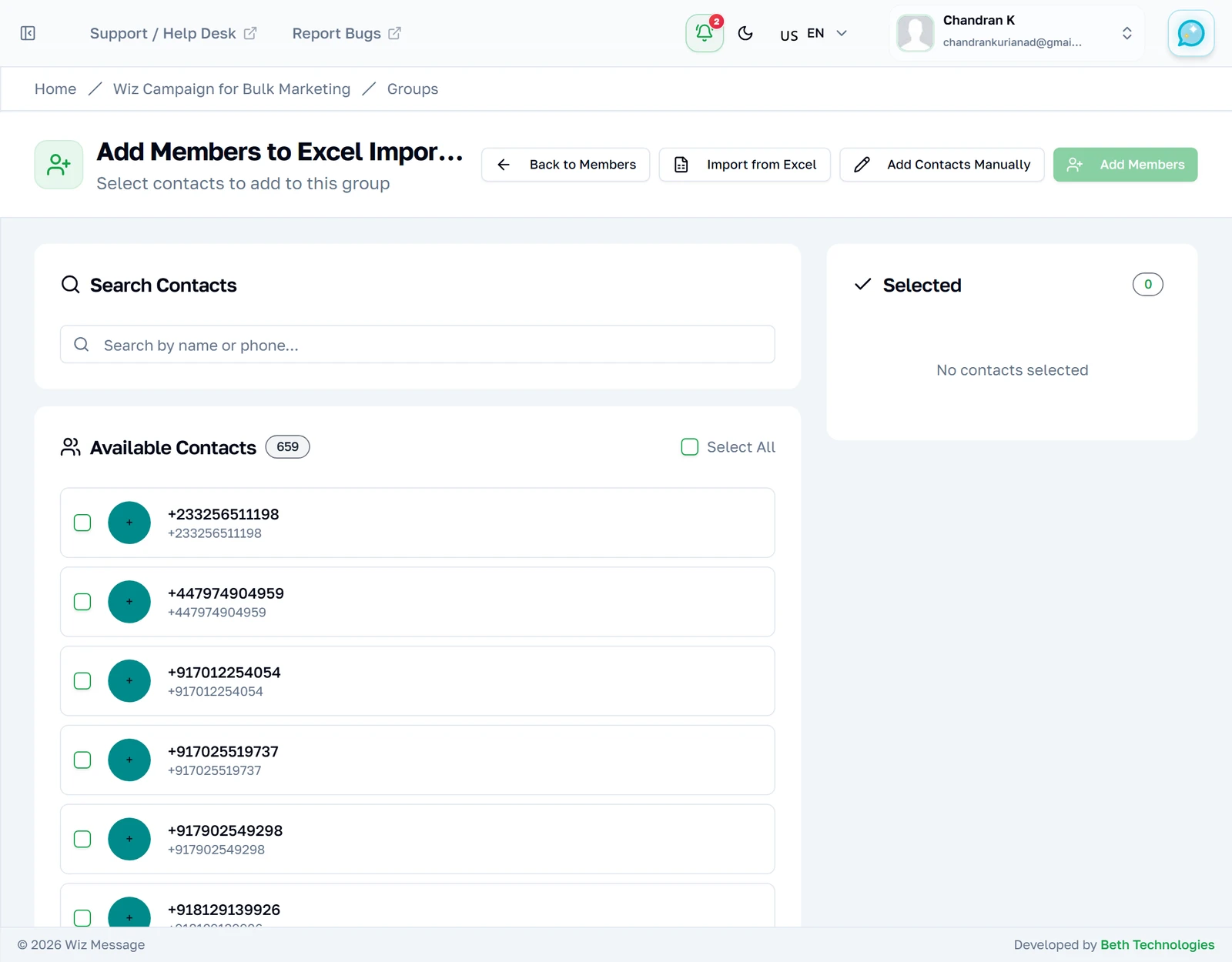
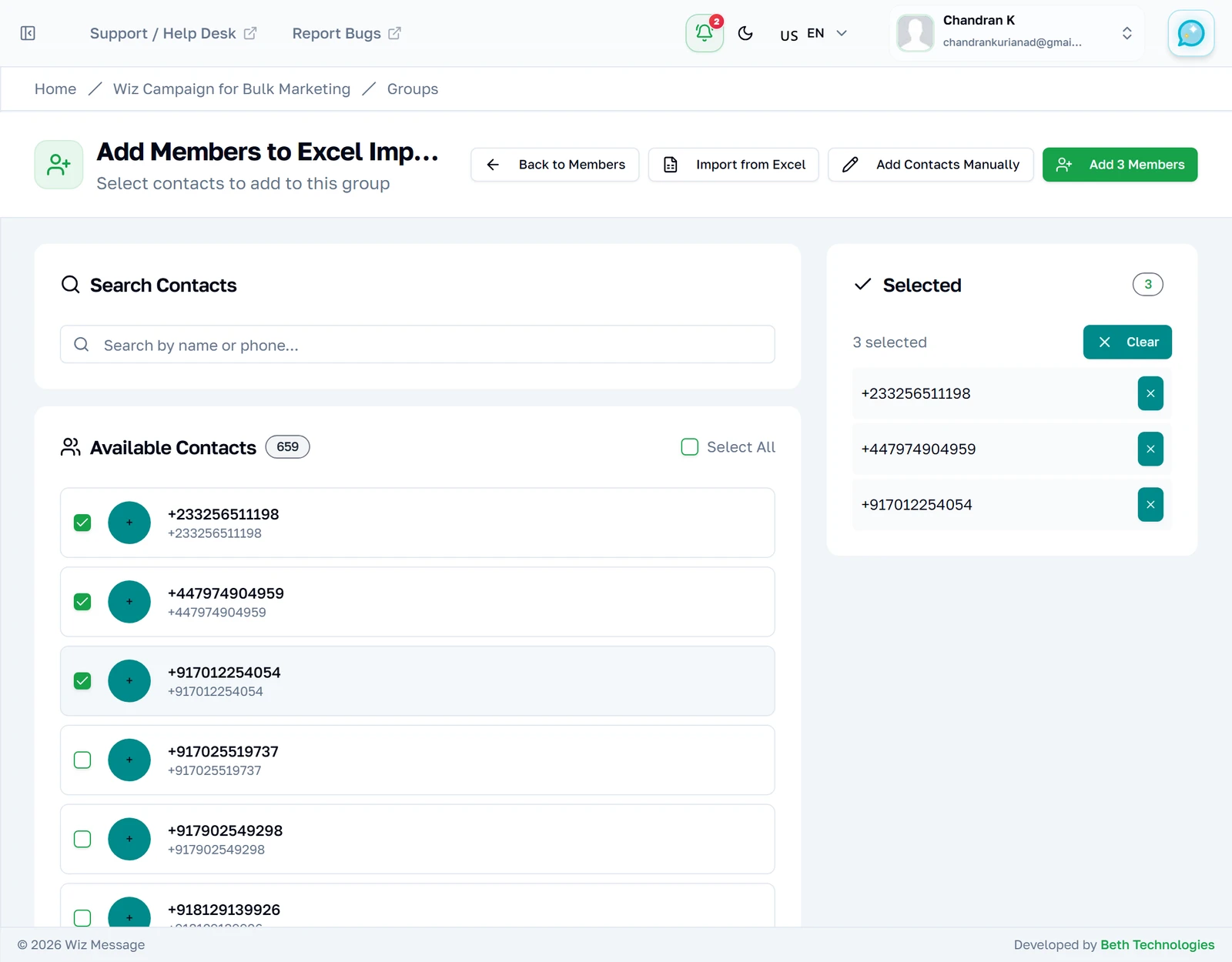
Pagbuo ng pinili
Ang paglagay ng tik sa isang contact ay naglilipat nito sa panel sa kanan, na siyang opisyal na listahan ng idadagdag mo. Alisin ang isa gamit ang ekis sa tabi nito, o walisin ang panel gamit ang Clear. Binibilang ng button sa header ang pinili mo at nananatili itong hindi magamit hangga't wala pa.
Paghahanap sa mga available na contact
Hinahanap ng kahong ito ang mga pangalan at numero ng telepono, at sinasala habang nagta-type ka. Hinahanap nito ang buong contact book mo, hindi lang ang dalawampu't limang row na nasa screen — kaya ang contact na nasa ikaapat na page ay isang search na lang ang layo sa halip na apat na Load More.
Pag-import mula sa spreadsheet
Hakbang 1 — ang file
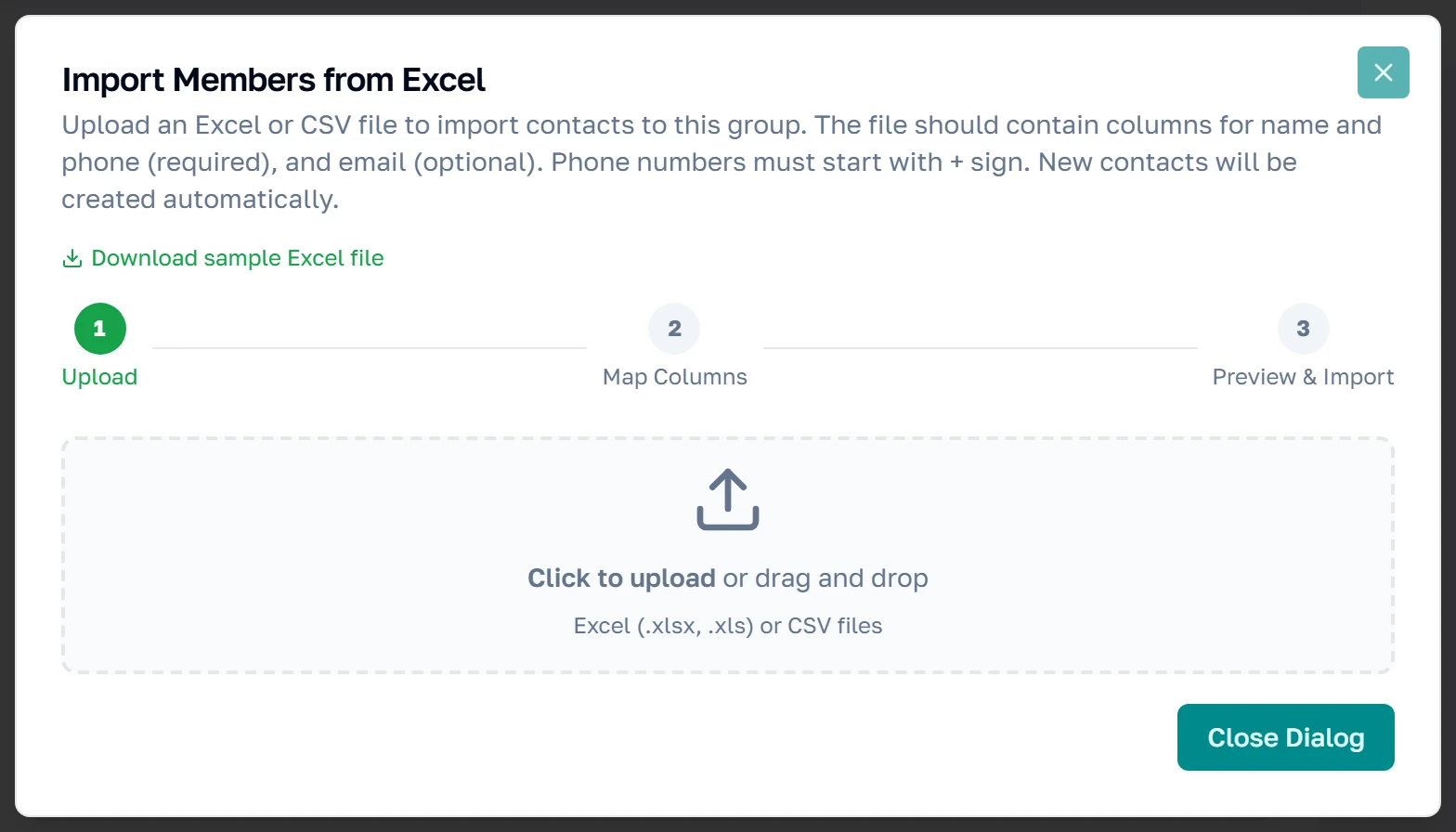
Binubuksan ng Import from Excel ang isang dialog na tatlong hakbang. Tumatanggap ito ng .xlsx, .xls at .csv, at ang unang row ng file mo ay dapat ang mga pamagat ng column. Kung wala kang mapagsimulan, ang link sa ilalim ng heading ay nagda-download ng template na nakalagay na ang tamang mga column.
Hakbang 2 — pagtutugma ng iyong mga column sa amin
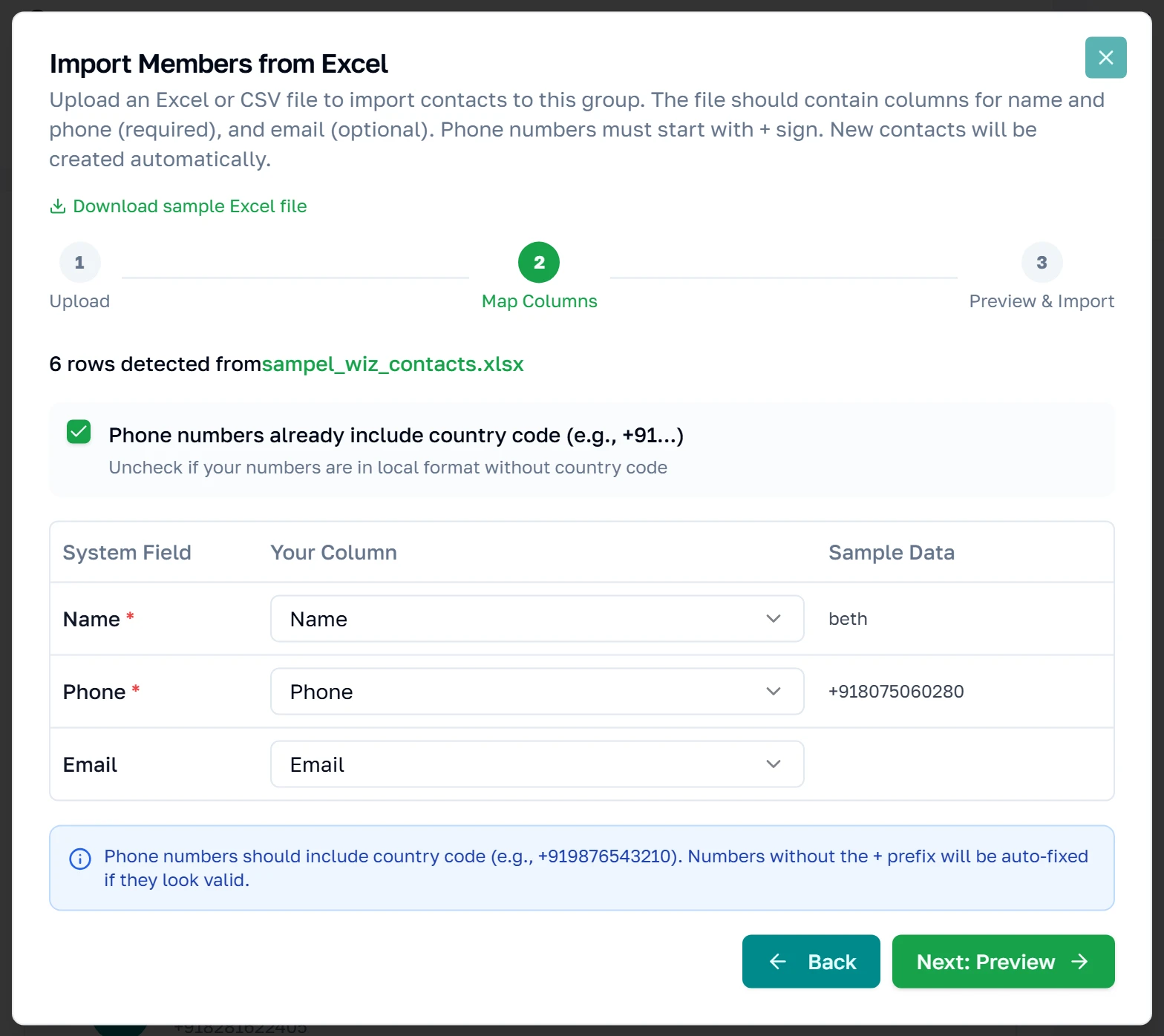
Binabasa ang file mo sa loob ng browser; wala pang na-a-upload. Ang tatlong row ay ang kailangan ng produkto — kailangan ang Name at Phone, opsyonal ang Email — at bawat isa ay kusang itinutugma sa isang column mo kapag nakikilala ang pamagat. Ang hindi nito mahulaan ay naiiwang Not mapped, at nananatiling hindi magamit ang Next hangga't hindi pa parehong may tinuturo ang Name at Phone. Ipinapakita ng column na Sample Data ang unang row ng file mo para makita mong tama ang column na pinili mo.
Hakbang 3 — tingnan bago ka tumuloy
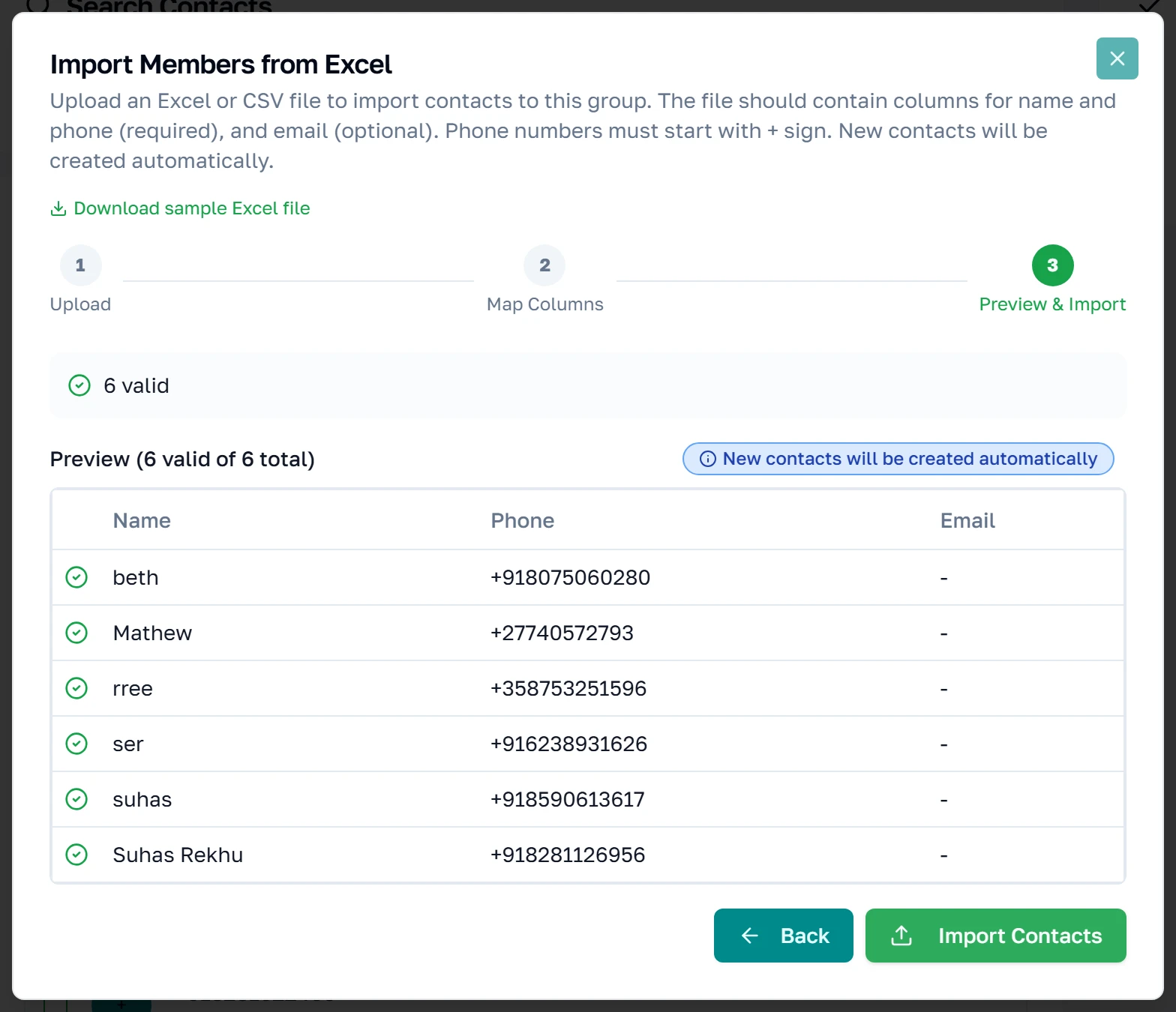
Inaayos dito ang anyo ng mga numero ng telepono, bago may maipadala sa server. Iniuulat ng bar sa ibabaw ng talahanayan kung ano ang nangyari: walang kinailangang gawin ang file na ito, kaya “6 valid” lang ang sinasabi nito — lumalabas sa tabi nito ang bilang ng invalid at ang bilang ng kusang naayos kapag may maiuulat, at ang row na naisulat muli ang numero ay ipinapakita ang orihinal sa ilalim bilang “was”. Nakalista pa rin ang mga row na hindi naayos; ang tsek o ekis sa unang column ang naghihiwalay sa kanila. Ang unang sampung row lang ang ipinapakita gaano man kalaki ang file, at ang Import Contacts ang puntong wala nang balikan.
Saan ka mapupunta
Ang pagpindot sa Import Contacts ang gumagawa ng trabaho at inihahatid ka nito sa listahan ng miyembro ng grupo, kasama na roon ang mga na-import na tao. Walang screen ng buod. May isa ang dialog — isang panel na apat na counter na nag-uulat kung ilan ang naidagdag, ilan ang mayroon na at ilan ang nabigo — pero ang matagumpay na import ay lumilipat na bago pa ito maipakita. Inilalarawan na lang sa sanggunian sa ibaba ang mga bilang na ibibigay sana nito.
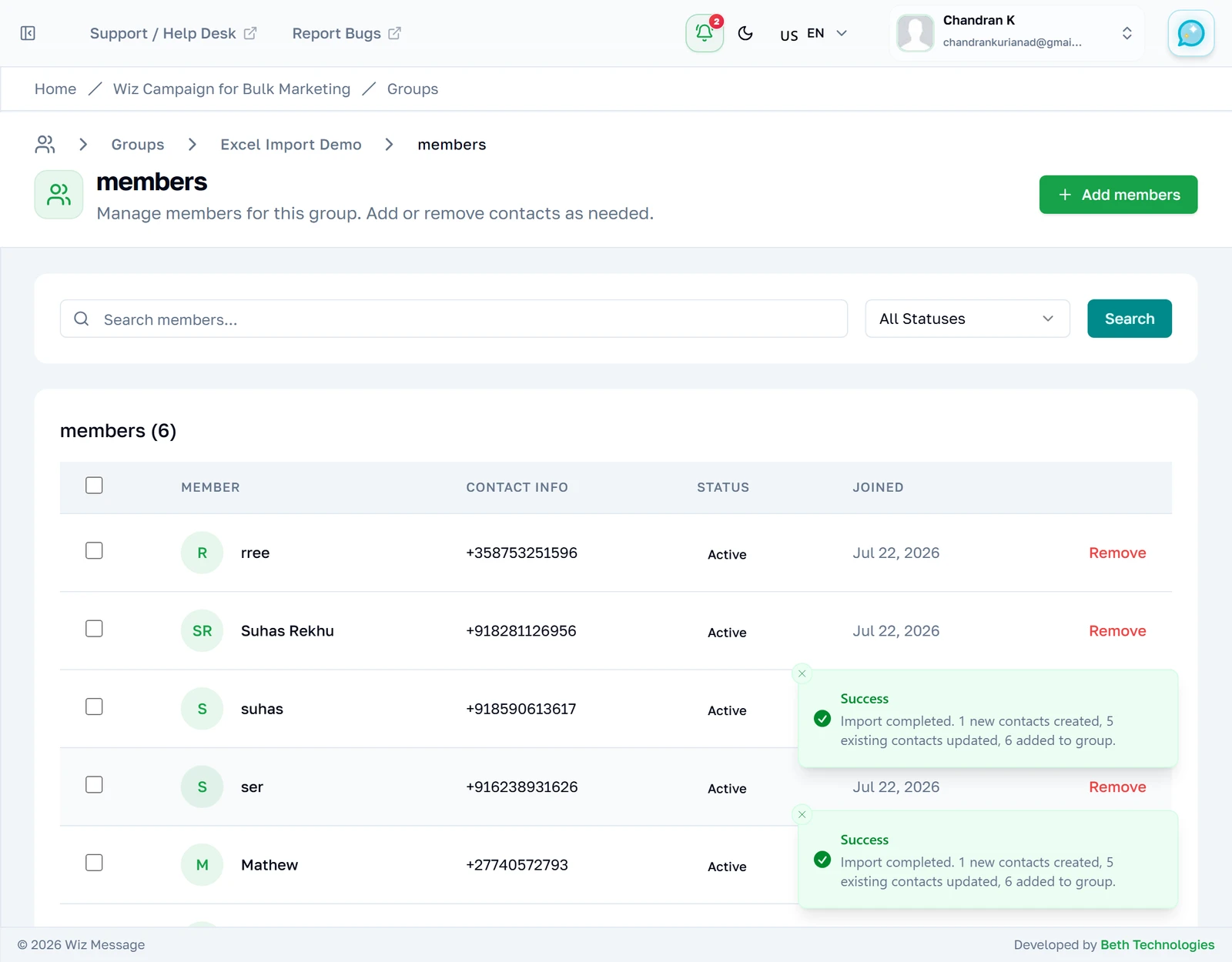
Kung walang country code ang mga numero mo
Pagsabi sa importer kung saan galing ang mga numero
Ipinapalagay ng tick box sa hakbang ng pagtutugma na nagsisimula na ang mga numero mo sa country code. Alisan ito ng tik — dahil mga lokal na numero lang ang laman ng export mo — at may lalabas na pampiling bansa. Lahat ng numero sa file ay ituturing nang kabilang sa iisang bansang iyon, kaya ang file na paghalo-halo ang mga bansa ay kailangan munang hatiin, o ayusin sa spreadsheet.
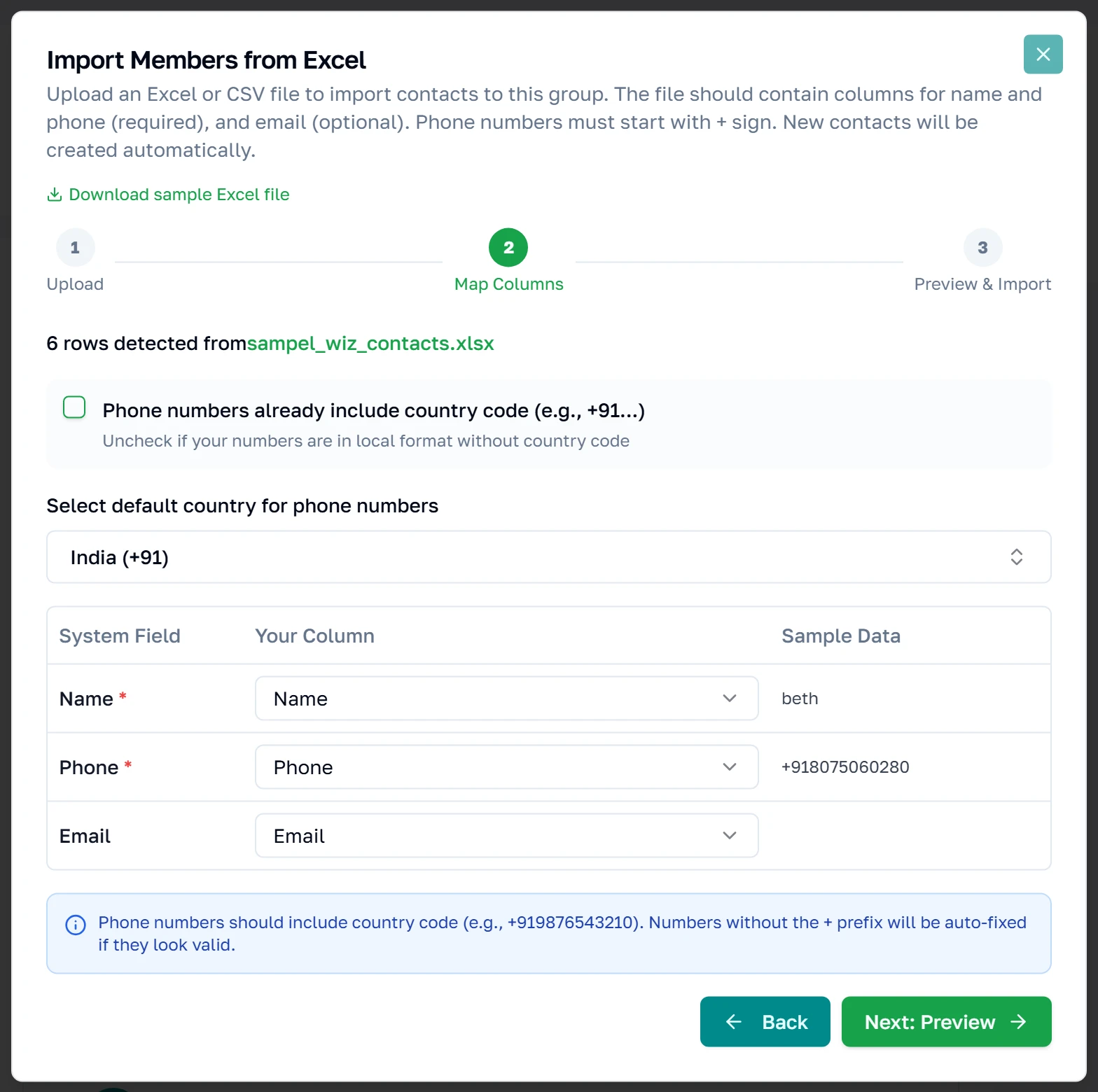
Pagpili ng bansa
Isang listahang mahahanapan, na India ang default. Ang pagpiling ito ay nakakaapekto lang sa mga numerong nangangailangan nito — hindi ginagalaw ang row na may dala nang country code.
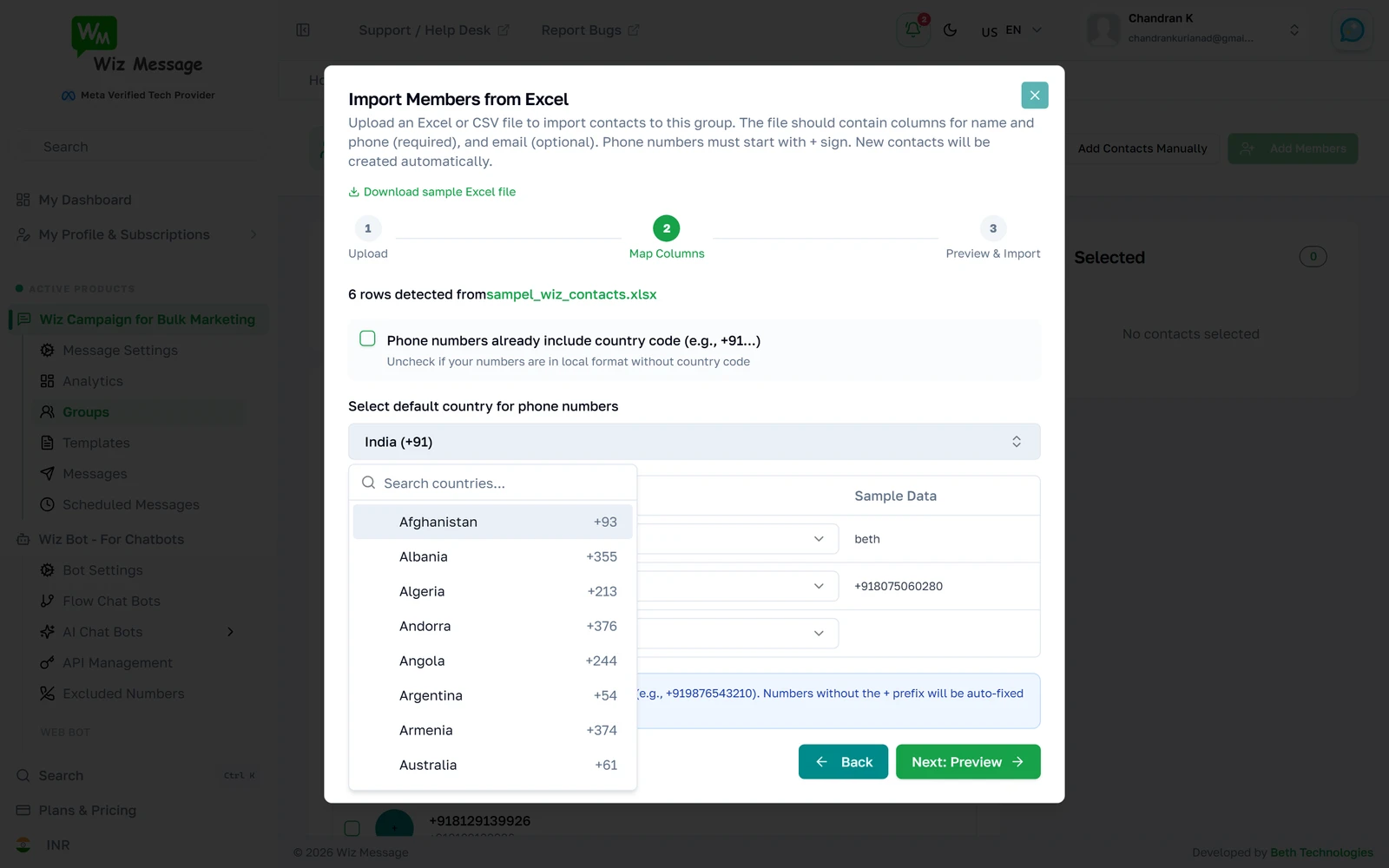
Pagdagdag ng contact sa kamay
Kapag dalawa o tatlong tao lang
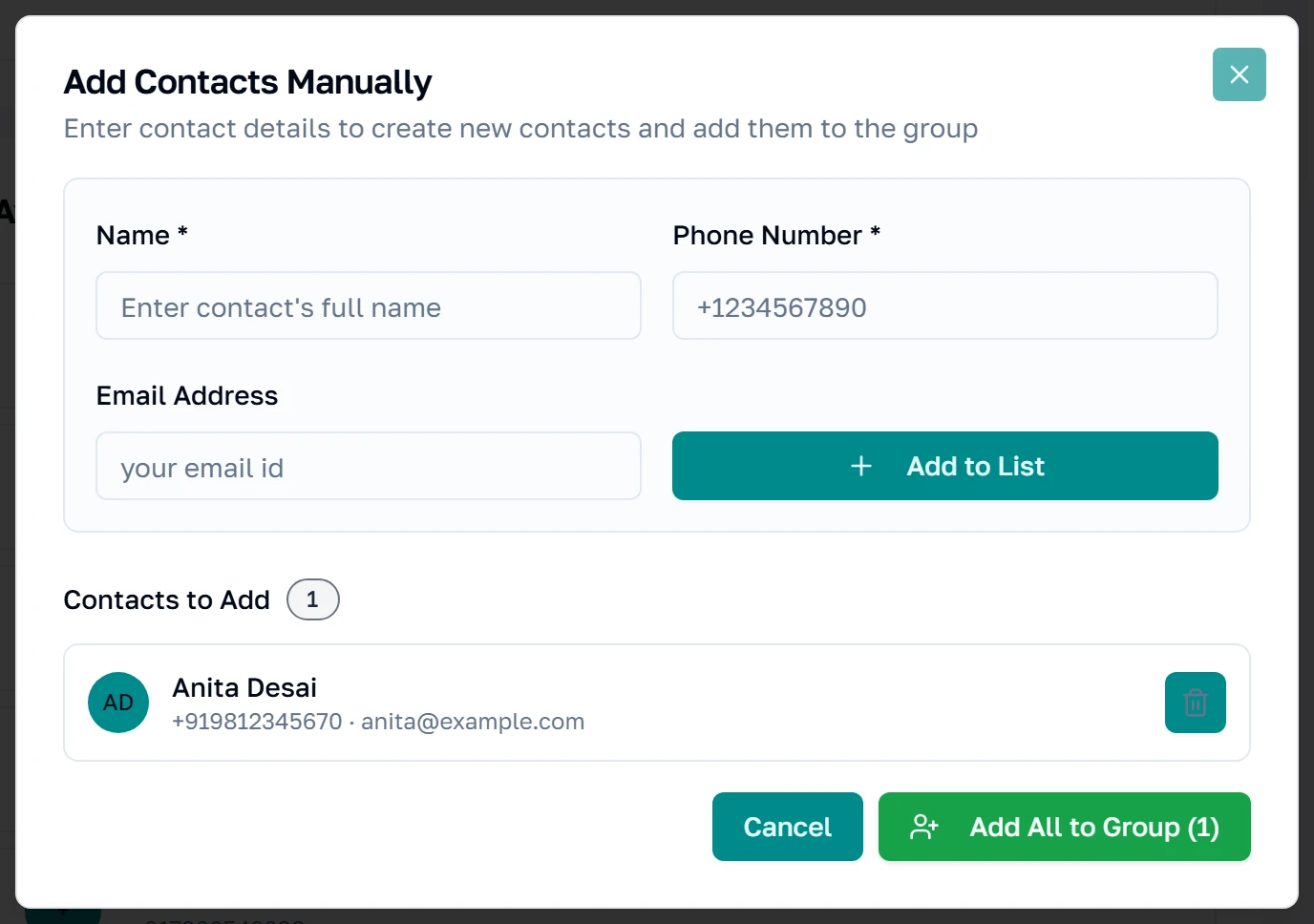
Ang Add Contacts Manually ay bumubuo ng maliit na listahan sa loob ng dialog bago may isulat. Kailangan ang pangalan at telepono, at kailangang magsimula ang telepono sa plus at sa country code nito — hindi humuhula ang form na ito, hindi tulad ng importer ng spreadsheet.
Isa-isa muna, tapos lahat nang sabay
Pinipila ng Add to List ang contact at nililinis ang form para sa susunod; wala pang naise-save. Binibilang ng badge ang nakapila. Ang Add All to Group ang sumusulat sa kanila, at dumadaan ito sa eksaktong parehong landas ng import mula sa spreadsheet — ang numerong mayroon na ay nag-a-update sa contact na iyon sa halip na gumawa ng pangalawa.
Pagtanggal ng isang tao sa grupo
Ang mga na-import na miyembro
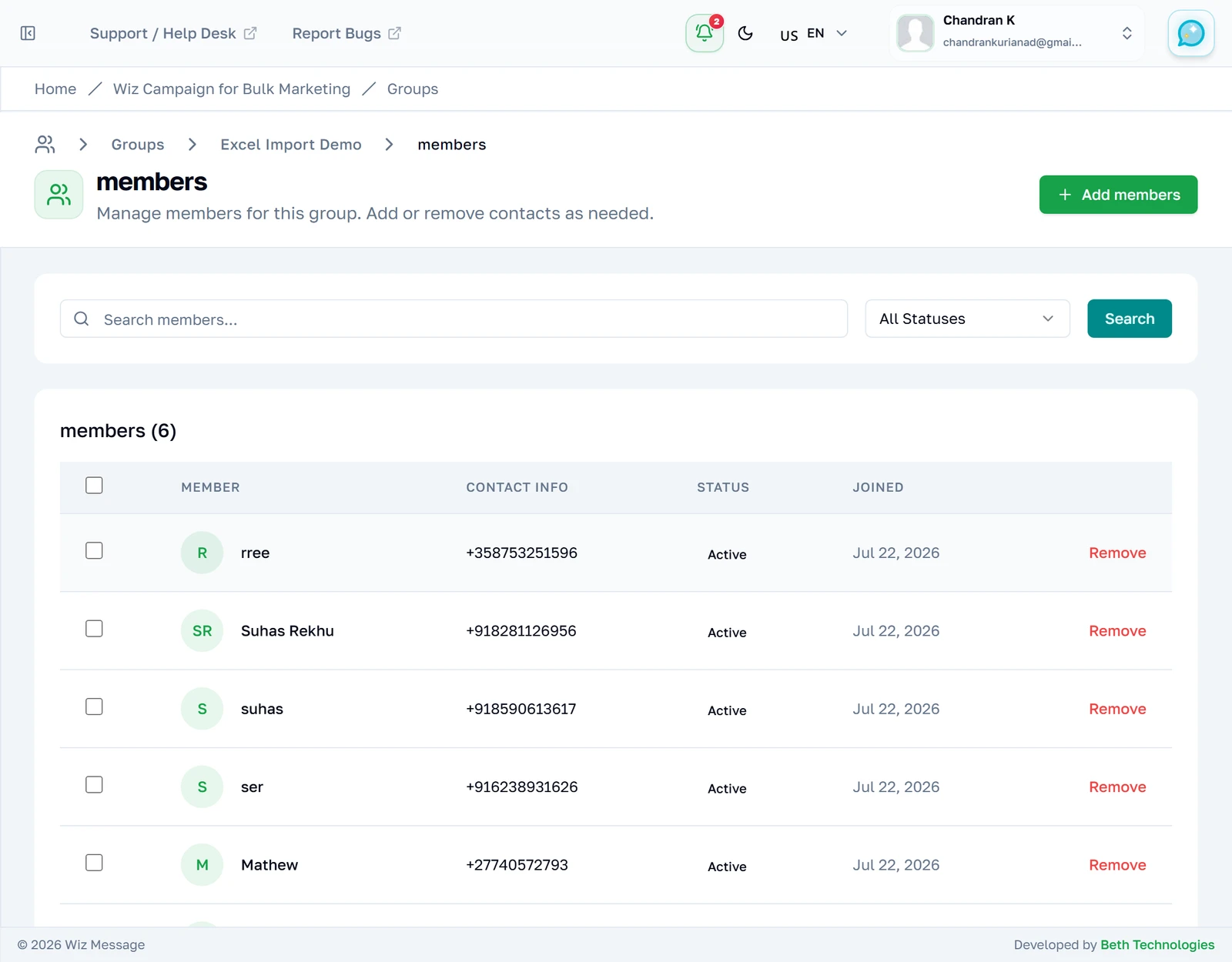
Pabalik sa listahan ng miyembro, ang anim na row mula sa spreadsheet ay nasa grupo na. Dalawa sa kanila ay nasa contact book na noon pa at muling ginamit; ang iba ay ginawa ng import.
Inaalis sila ng Remove sa grupo, hindi sa iyong account
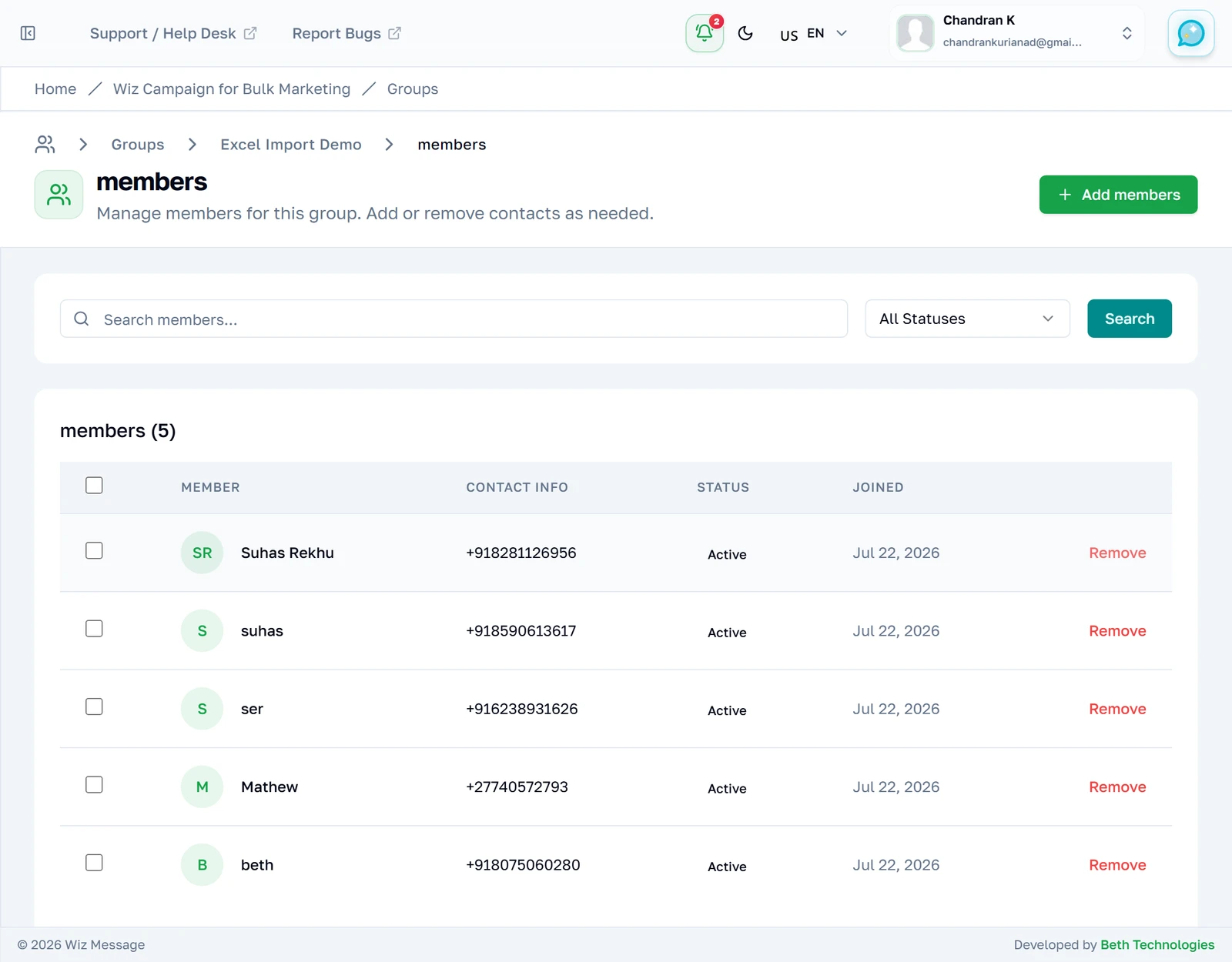
Ang pagpindot sa Remove ay humihingi sa iyo ng kumpirmasyon sa isang payak na kahon ng browser — hindi ang dialog na iginuguhit mismo ng produkto, at laging nasa Ingles anuman ang wikang nakatakda sa dashboard mo. Kumpirmahin at mawawala ang row, bababa ang bilang, at mananatili ang contact sa iyong contact book at sa bawat ibang grupong kinabibilangan nito.
Sanggunian
Kung ano ang ginagawa ng bawat screen sa ilalim, para sa sinumang kailangang malaman nang eksakto kung ano ang ginagalaw ng isang button. Ang grupo rin ang sagot sa unang tanong ng isang kampanya — ang bulk na kampanya ay pumipili ng grupo at nagpapadala sa lahat ng nasa loob nito, kaya ang listahang binubuo mo rito ang listahang tumatanggap.
Ano talaga ang laman ng export
Ang pagpili ng mga grupo sa listahan at pagpindot sa Export Members ay nagda-download ng iisang workbook na may isang worksheet bawat grupo, na ipinangalan sa grupo. Bawat sheet ay may eksaktong tatlong column — Name, Phone, Email — na inayos ayon sa pangalan. Ang mga grupong hindi mo pag-aari ay tahimik na inaalis sa halip na tanggihan, kaya ang export ng limang grupo ay puwedeng makatuwirang bumalik na apat na sheet.
Paalala: May pangkaligtasang hangganan na 10,000 miyembro bawat grupo, at pinuputol ang pangalan ng worksheet sa 31 karakter dahil iyon ang hangganang ipinapataw mismo ng Excel. Ang grupong mas mahaba pa roon ang pangalan ay lumalabas sa export sa ilalim ng pinaikling pangalan ng tab.
Ano ang ginagawa ng import sa contact na mayroon ka na
Nagtutugma ang importer batay sa numero ng telepono. Ang row na nasa contact book mo na ang numero ay hindi gumagawa ng pangalawang contact — ina-update nito ang pangalan at email ng umiiral na mula sa spreadsheet, tapos idinaragdag ito sa grupo. Sulit itong sabihin nang dalawang beses: ang spreadsheet na may maling baybay sa pangalan ay magpapalit ng pangalan ng contact na mayroon ka na.
Ibinibilang ng resulta ang kasong iyon sa ilalim ng Already Existed. Naidagdag ang mga contact na iyon sa grupo; ang counter ay tungkol sa record ng contact, hindi tungkol sa pagiging miyembro. Ang file na sampung row kung saan kilala lahat ng sampung numero ay nag-uulat ng 0 added at 10 already existed — at nadadagdagan pa rin ng sampung miyembro ang grupo.
Paalala: Ang numerong nauulit nang dalawang beses sa loob ng iisang file ay isang beses lang na-i-import. Ang unang row ang nananalo at nilalaktawan ang duplikado, dahil ang paulit-ulit na numero ay iisang tao at tumatanggi ang talahanayan ng contact sa dalawang row na iisa ang numero para sa isang account.