منشئ المسارات
المسار محادثة مرسومة على هيئة مخطط. أنت تخطّط ما يقوله الروبوت وما يسأل عنه وإلى أين يؤدي كل جواب — بلا شيفرة برمجية. وحين يراسل أحدهم رقم واتساب لديك وتطابق كلماته كلمات تشغيل مسار من مساراتك، يسلك الروبوت الطريق الذي رسمته. يمر هذا الدليل على القائمة ولوحة الرسم وكل نوع من الصناديق التي يمكنك وضعها عليها.
ولا يعمل أي مسار إلا حين يكون محرّك الروبوت مضبوطاً على Flow Builder في إعدادات روبوت المحادثة لديك. ارسم هنا ما شئت؛ فالمحرّك هناك هو الذي يقرر إن كان هذا هو ما يجيب عملاءك.
مساراتك
أين تعيش روبوتاتك
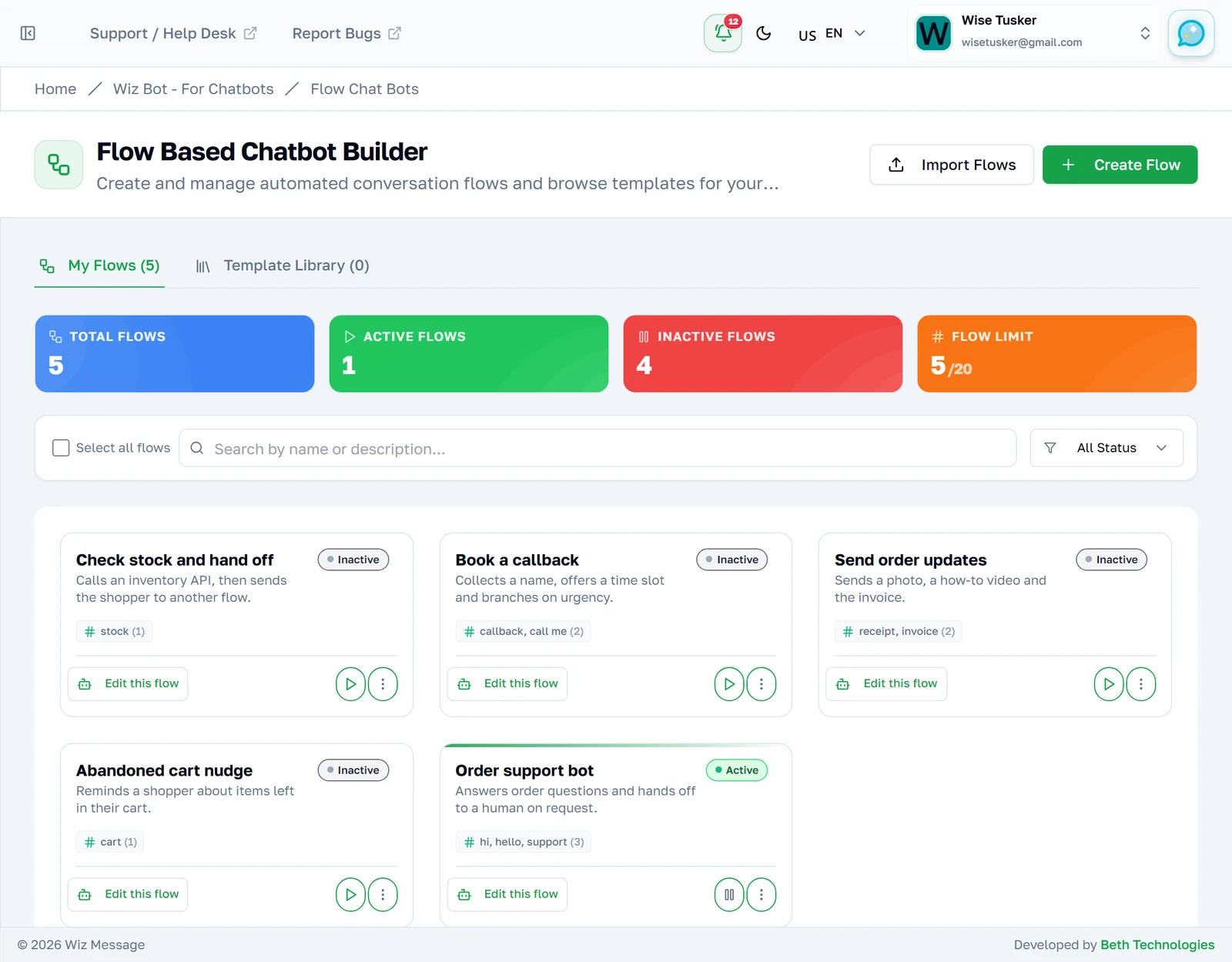
كل مسار بنيته يظهر هنا. والشارة تخبرك إن كان يعمل: فالمسار النشط يجيب العملاء في هذه اللحظة، والموقوف محفوظ لكنه مُهمَل. ولا شيء ترسمه يمسّ المحادثات الحقيقية حتى تشغّله.
ماذا تخبرك بطاقة المسار
تحمل كل بطاقة اسم المسار ووصفه، وما إذا كان Active، والكلمات التي تشغّله. وزر «Edit this flow» يفتح لوحة الرسم — أي المخطط نفسه. وقائمة النقاط الثلاث تضم Settings وDuplicate وDelete. أما المفتاح المجاور لها فيشغّل الروبوت ويوقفه.
نشط وموقوف جنباً إلى جنب
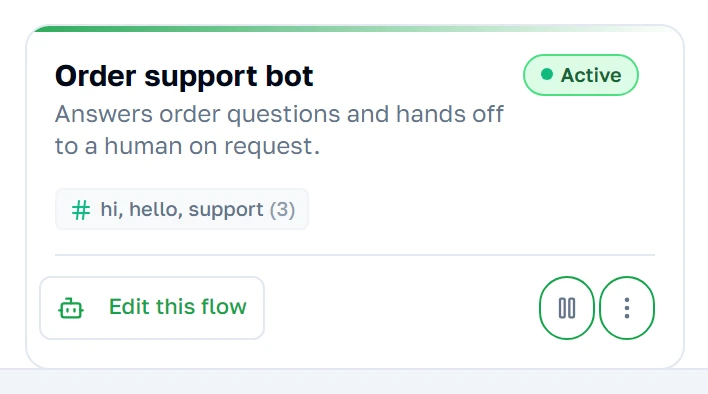
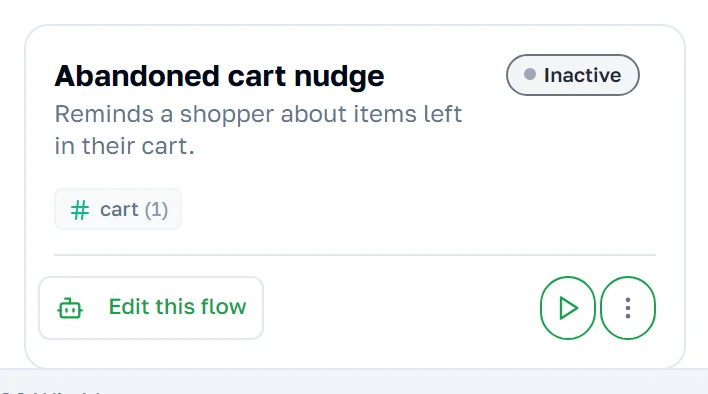
روبوت دعم الطلبات نشط — فهو يرد على كل من تطابق رسالته كلمات تشغيله. أما تنبيه السلة المتروكة فموقوف: ما زال محفوظاً، وما زال قابلاً للتعديل، لكنه ببساطة لا يعمل. والإيقاف هو طريقتك في سحب روبوت من الخدمة دون أن تخسر العمل الذي فيه.
كم عددها، وكم منها يعمل
تعدّ العدّادات الأربعة مساراتك، وكم منها يعمل، وكم منها موقوف، وكم اقتربت من حدّك. والحدّ لكل حساب؛ فإن كنت قريباً منه، احذف أو صدّر المسارات التي لم تعد تحتاج إليها.

إنشاء مسار جديد
ثلاث طرق للبدء
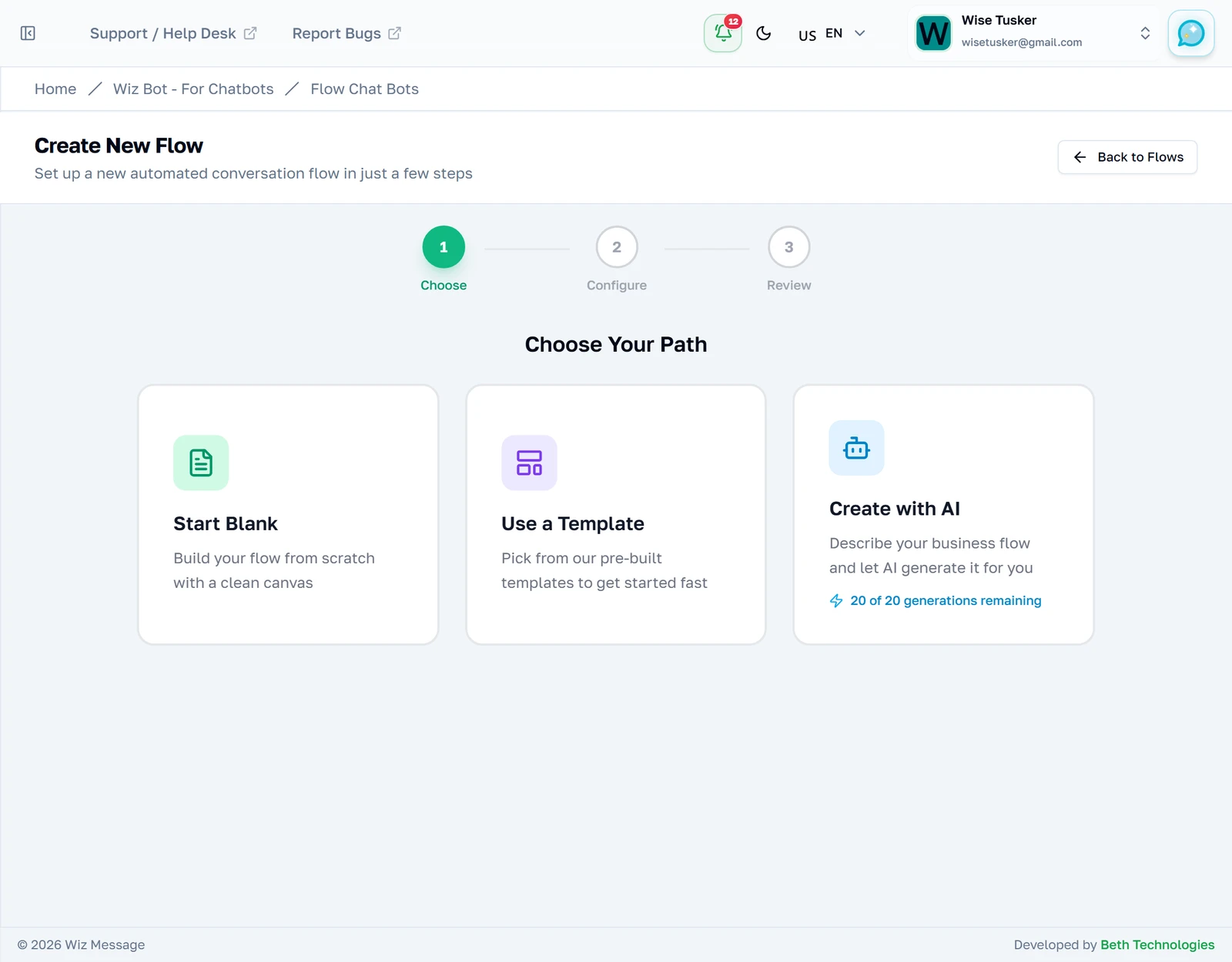
يفتح Create Flow معالجاً من ثلاث خطوات. ابدأ من لا شيء، أو ابدأ من قالب، أو صِف ما تريده ودع المساعد يصوغه لك. والاختيار لا يقرر إلا ما يكون على لوحة الرسم حين تصل — ويمكنك تغيير أي شيء بعد ذلك.
تسميته
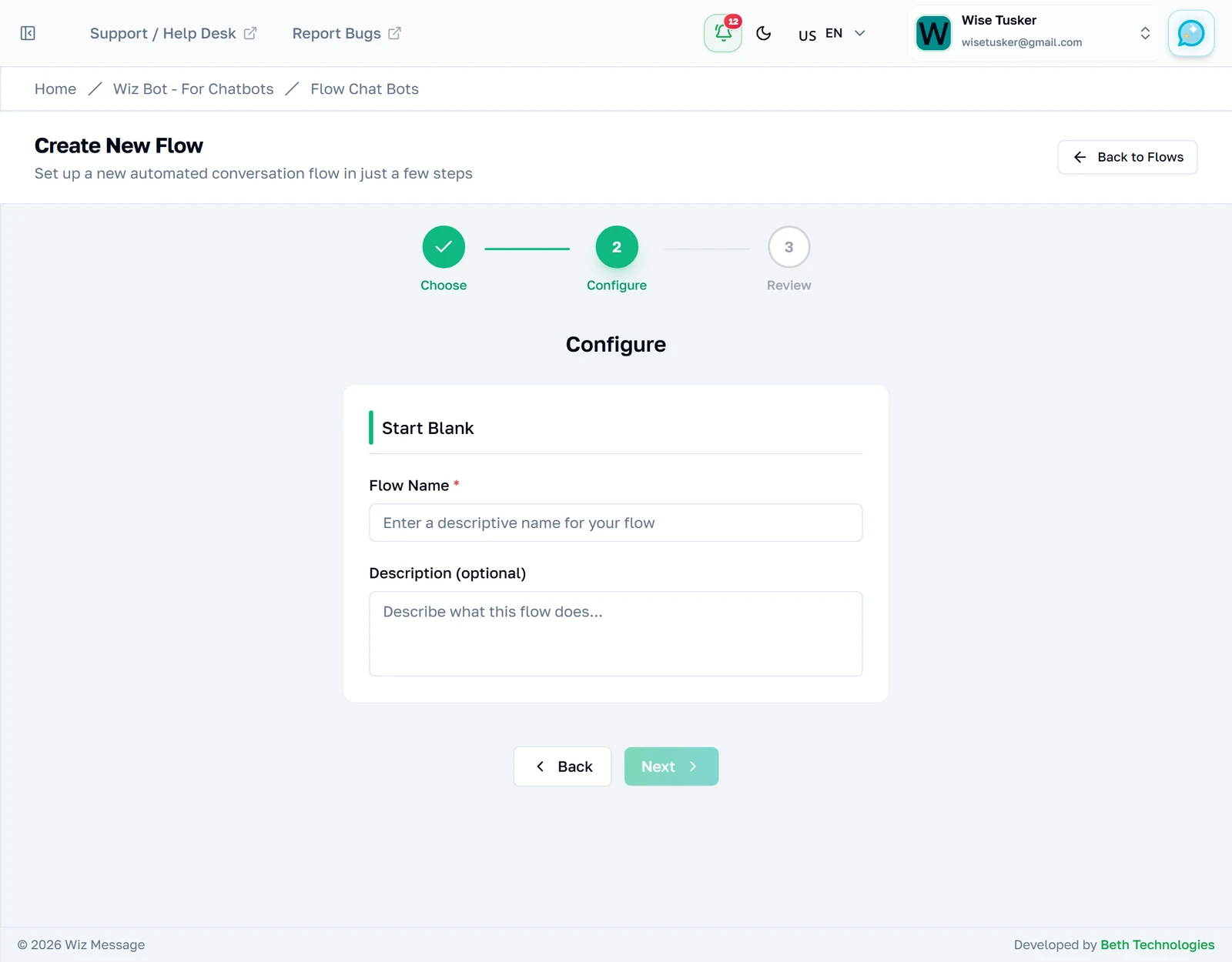
البدء من الفراغ لا يسألك إلا عن اسم ووصف اختياري. سمِّه باسم المهمة التي يؤديها — فروبوت دعم الطلبات خير من «المسار 3» حين يكون لديك عشرة منها. والمسارات الجديدة تُنشأ موقوفة دائماً، فلا يعمل شيء بالخطأ.
لوحة الرسم
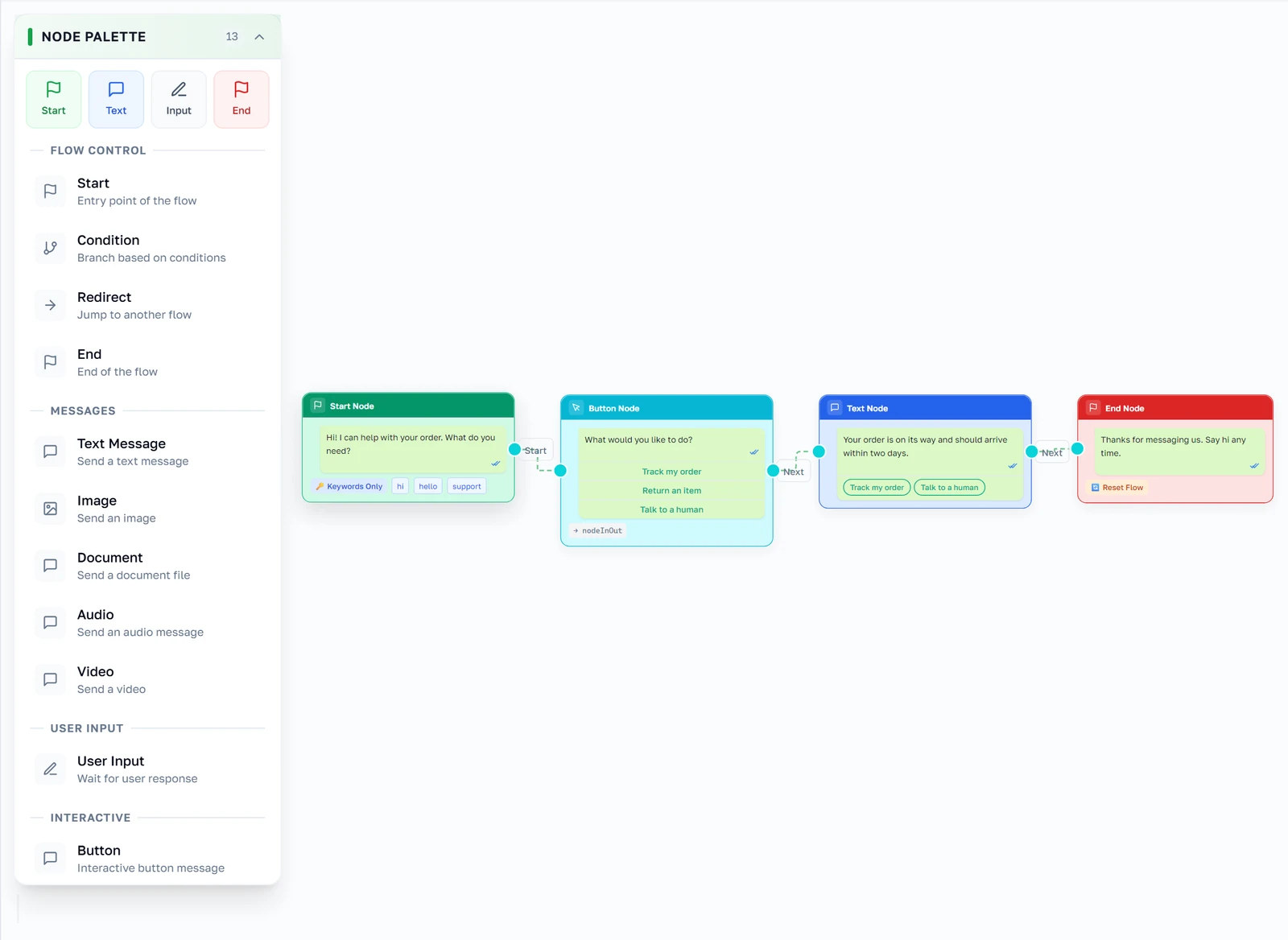
مسار مرسوماً
فتح المسار يعرض المحادثة صناديقَ تصلها أسهم. اقرأها من طرف إلى طرف: يحيّي الروبوت، ثم يطرح سؤالاً، ثم يجيب، ثم ينتهي. وكل صندوق شيء واحد يفعله الروبوت؛ وكل سهم هو إلى أين تمضي المحادثة بعده. وهذا المسار كله أربعة صناديق — ومعظم الروبوتات المفيدة ليست أكبر من ذلك بكثير.
الصناديق التي يمكنك إضافتها
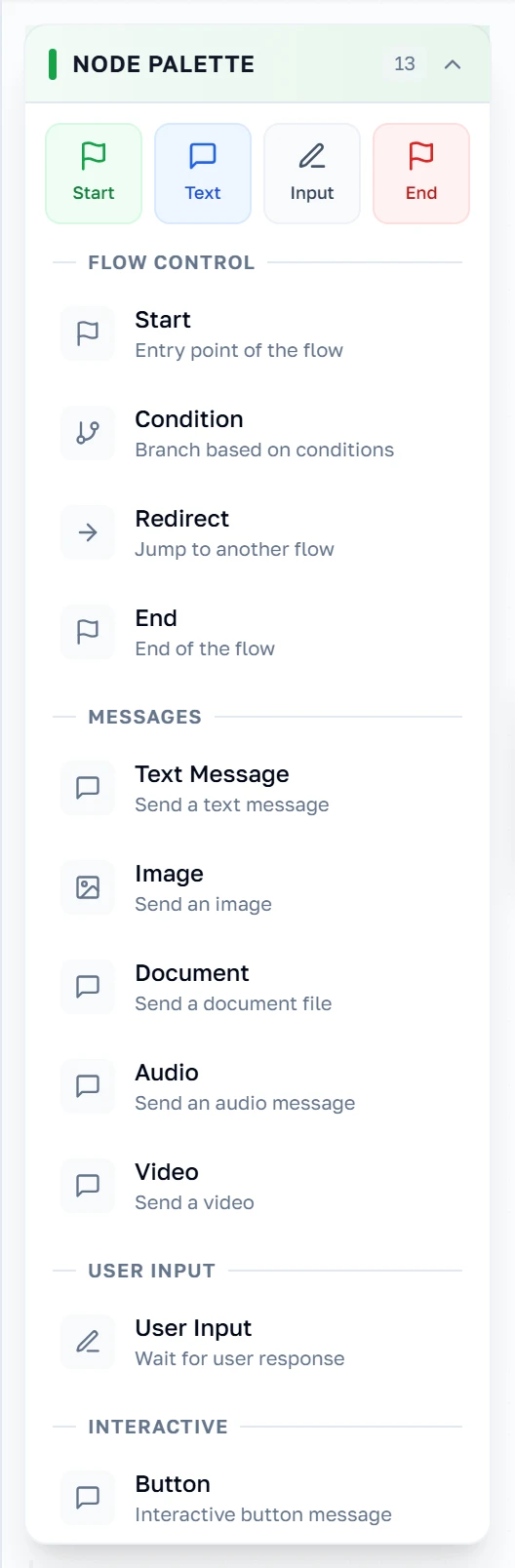
تسرد لوحة الأدوات كل نوع من الصناديق، مجموعةً حسب ما تفعله: Flow Control يقرر إلى أين تمضي المحادثة، وMessages يرسل شيئاً، وUser Input يجمع جواباً، وInteractive يعرض أزراراً أو قائمة، وIntegration يخاطب نظاماً آخر. اضغط واحداً لتُسقطه على لوحة الرسم.
ملاحظة: تعرض لوحة الأدوات ثلاثة عشر عنصراً، غير أن Audio لم يكتمل — فلا يمكن ضبطه، ولذلك لا يغطيه هذا الدليل. وكل ما عداه في لوحة الأدوات موثّق أدناه.
تحديد صندوق
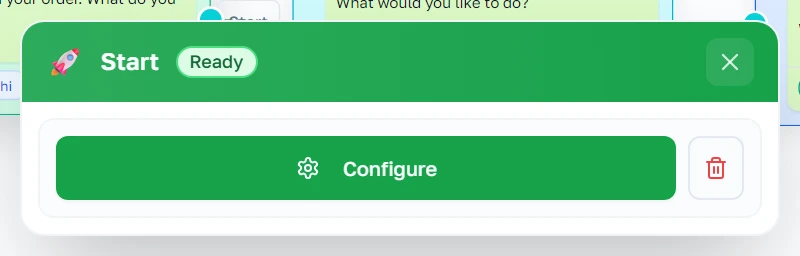
الضغط على صندوق يحدّده ويفتح لوحة خصائصه. وتبدأ اللوحة للقراءة فقط: اضغط Configure للتعديل، وSave لإبقاء التغيير، وسلة المهملات لحذف الصندوق. واللوحة عائمة — فاسحبها من رأسها إن غطّت شيئاً تحتاج إلى رؤيته.
أين تبدأ المحادثة وأين تنتهي
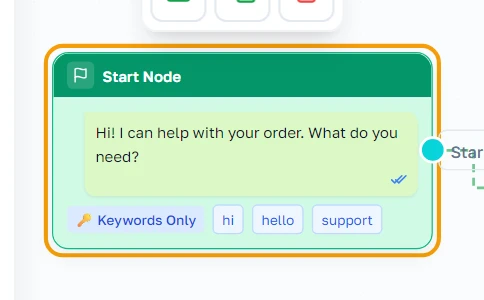
صندوق Start
صندوق Start هو الباب. وهو يحمل التحية وكلمات التشغيل: فإن احتوت رسالة العميل واحدة منها، عمل هذا المسار. ولكل مسار صندوق Start واحد لا غير.
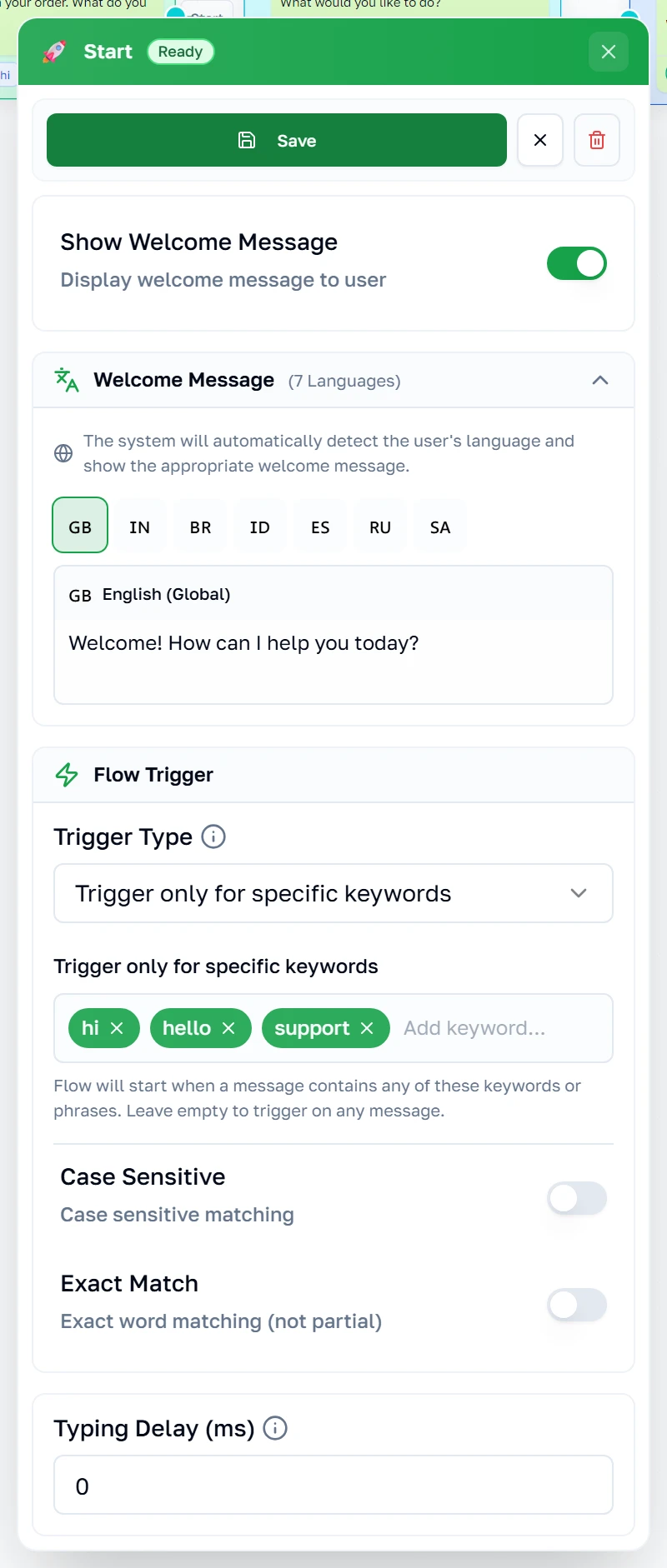
خصائص صندوق Start
رسالة الترحيب هي ما يقوله الروبوت أولاً، ويمكن أن تختلف بحسب اللغة. وTrigger Type يقرر من يتلقاها: فـAll Messages يجيب الجميع، وKeywords لا يجيب إلا الرسائل المحتوية على كلماتك. وCase Sensitive وExact Match يضيّقان ذلك أكثر. أما Typing Delay فيجعل الروبوت يتوقف قبل الرد، فيبدو أقل فجاجة.
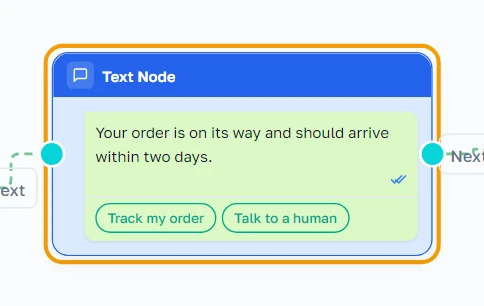
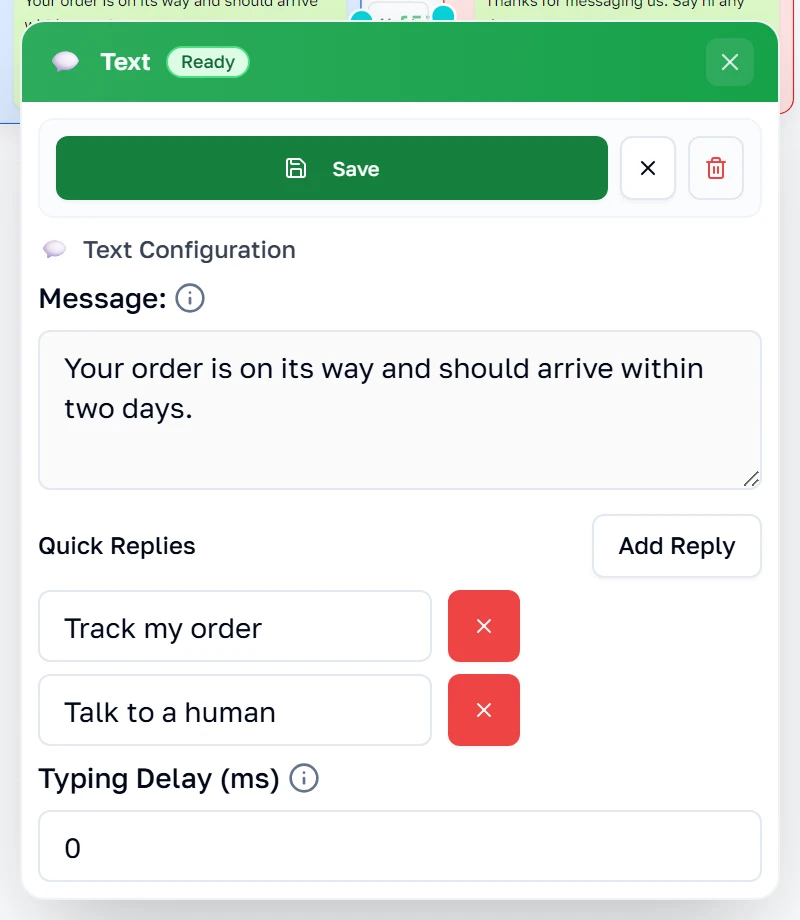
صندوق Text
صندوق Text يقول شيئاً ببساطة. وهو أكثر الصناديق حضوراً في أي مسار — إنه نصف المحادثة الذي يخص الروبوت.
خصائص صندوق Text
اكتب الرسالة وقد انتهيت. وتضيف Quick Replies اقتراحات قابلة للنقر تحتها، فتوفّر على العميل الكتابة. وTyping Delay يعمل هنا كما يعمل في كل صندوق رسالة.
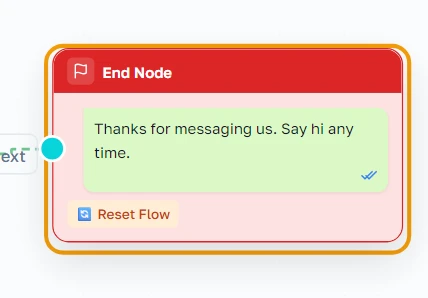
صندوق End
صندوق End يغلق المحادثة. ويستحق أن تضيف واحداً حتى حين يبدو المسار مكتملاً بدونه — فهو ما يخبر الروبوت أن يتوقف ويعود إلى نقطة البداية.
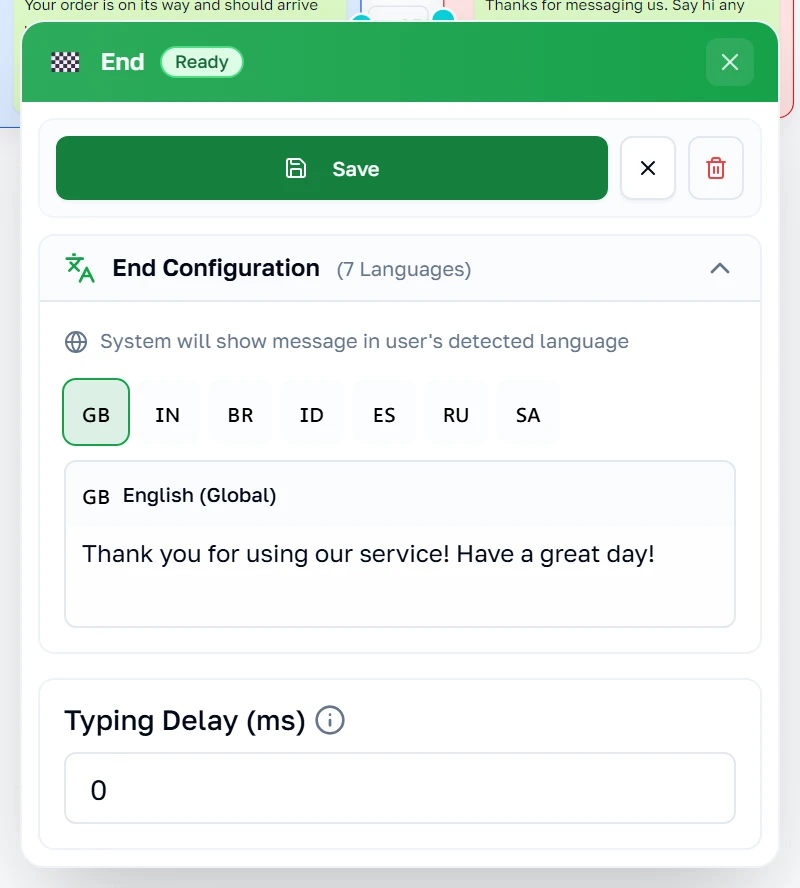
خصائص صندوق End
رسالة ختامية، بحسب اللغة إن احتجت، وما إذا كان يعاد ضبط المحادثة بحيث تبدأ الرسالة التالية المسار من أوله من جديد. اترك Reset مفعّلاً ما لم يكن لديك سبب لغير ذلك.
السؤال بالأزرار
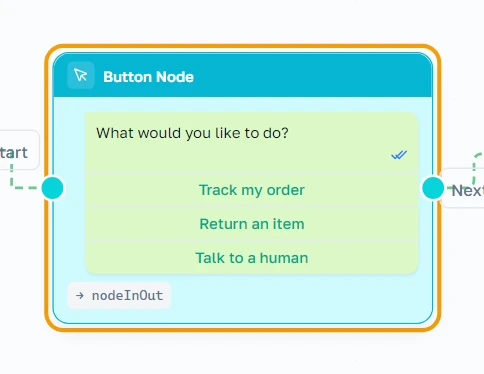
صندوق Buttons
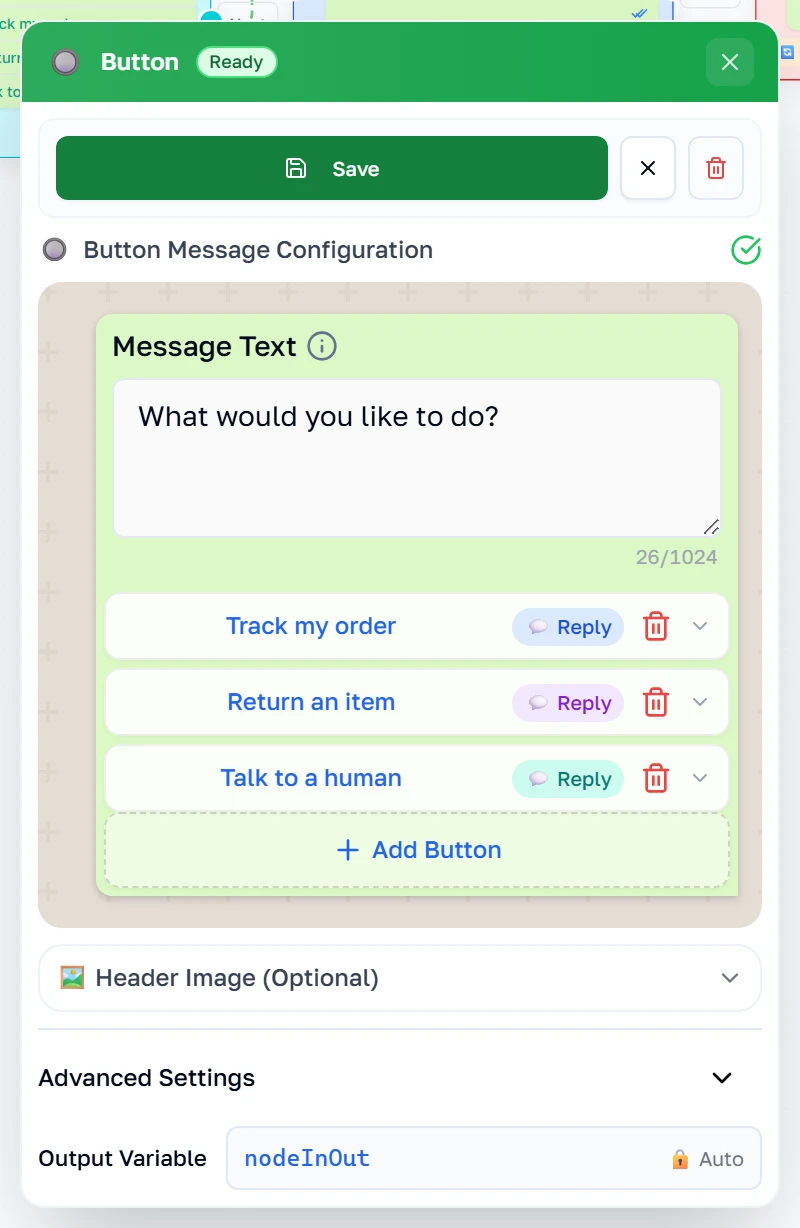
صندوق Buttons يسأل شيئاً ويعطي ردوداً قابلة للنقر بدلاً من إلزام العميل بالكتابة. ويمكن لكل زر أن يؤدي إلى مكان مختلف، وهكذا تتفرع المحادثة.
خصائص صندوق Buttons
الرسالة تعلو الأزرار، والمعاينة تعرض تقريباً ما سيرسمه واتساب. ولكل زر عنوان قصير — أبقِه قصيراً، فواتساب يقتطع. ويمكن للزر أن يكون رداً عادياً أو رابطاً أو رقم هاتف أو نسخ رمز. ولا يسمح واتساب بأكثر من ثلاثة، واللوحة ترفض الحفظ إن خالفت قواعده بدلاً من أن تدع الإرسال يفشل لاحقاً.
إرسال الصور والفيديو والملفات
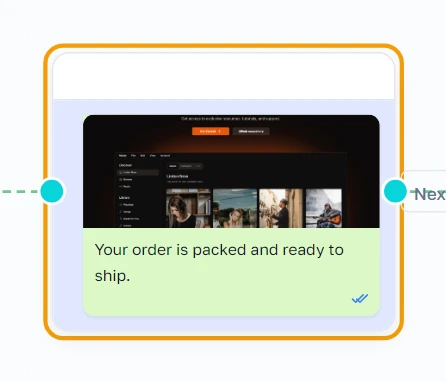
صندوق Image
صندوق Image يرسل صورة، مع تعليق اختياري تحتها. ولقطة الشاشة مأخوذة من مسار آخر — مسار يرسل لأحدهم تفاصيل طلبه — لأن فهم الصندوق أيسر بجوار الصناديق التي يعمل معها فعلاً.
خصائص صندوق Image
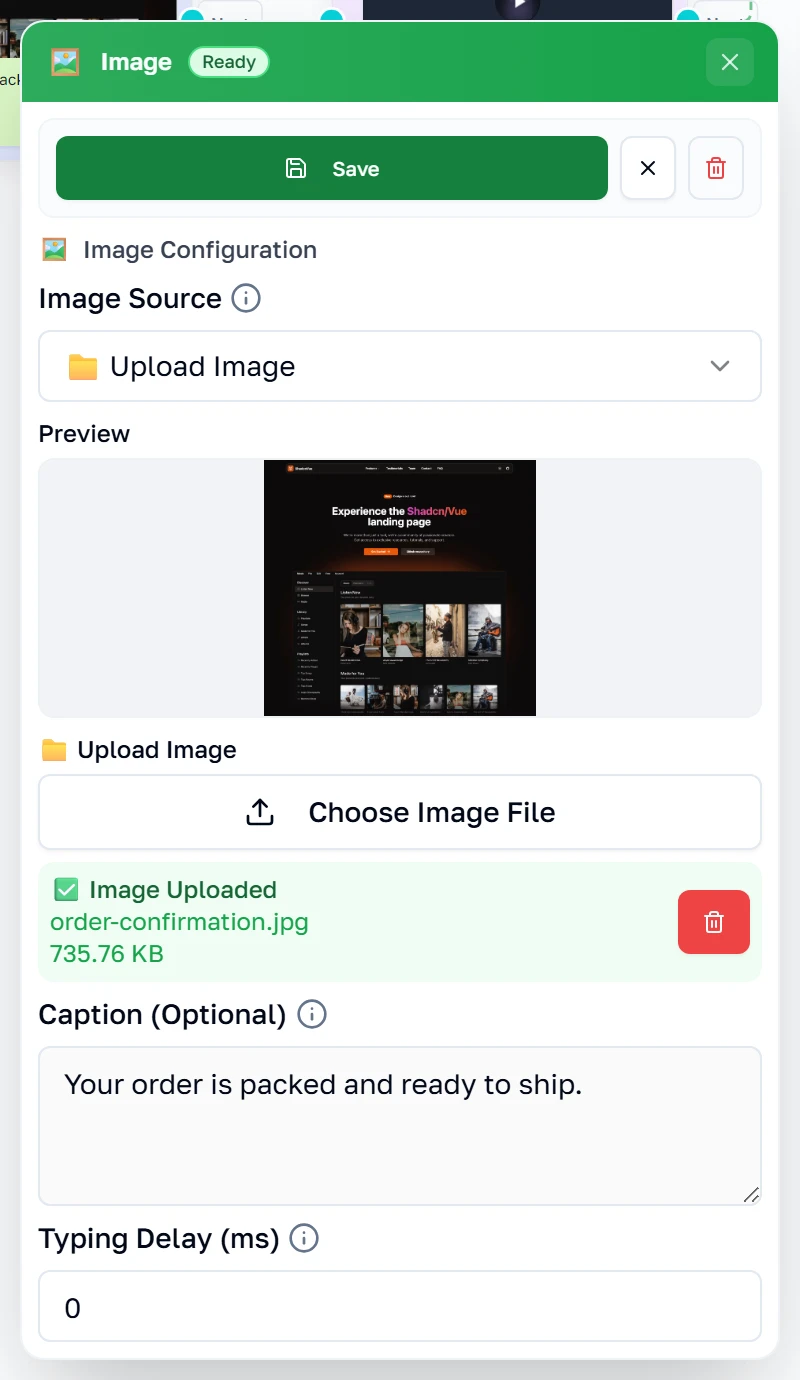
إما أن تلصق رابط صورة وإما أن ترفع واحدة. والرفع يخزّن الملف ويعرض عليك معاينة، فترى بالضبط ما سيصل العميل. والتعليق اختياري.
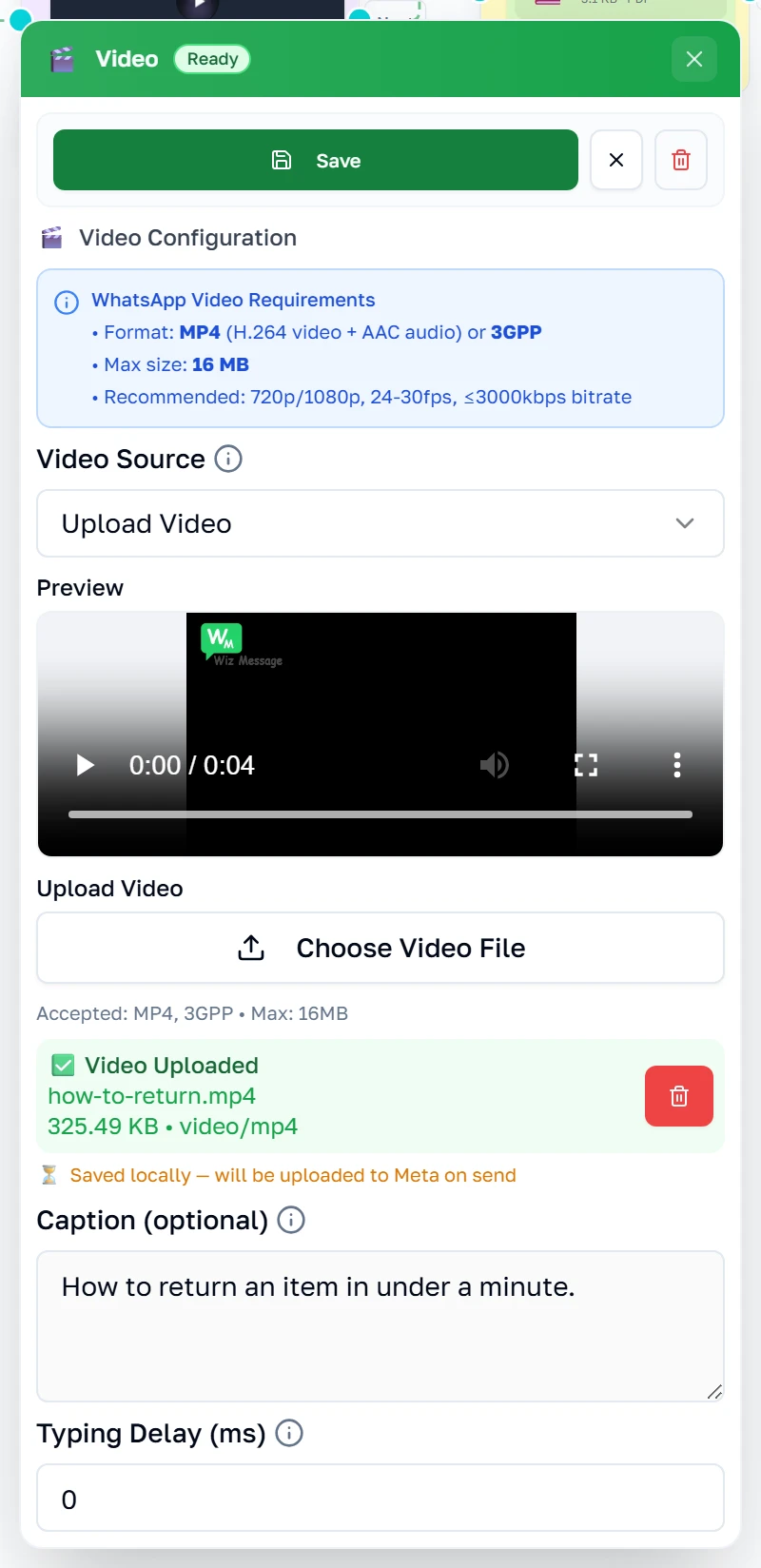
صندوق Video
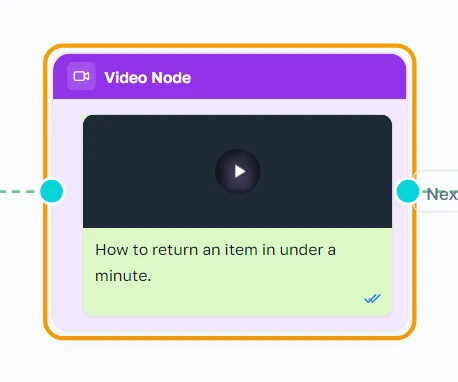
صندوق Video يرسل مقطعاً. مفيد لشرح عملي كان سيستغرق ثلاث رسائل.
خصائص صندوق Video
واتساب صارم في الفيديو: MP4 أو 3GPP، وبما لا يزيد عن 16 ميجابايت. واللوحة تقول ذلك ابتداءً وتفرضه عند الرفع. وبعد الرفع تخبرك إن كان الملف قد أُرسل مسبقاً إلى واتساب أم أنه ما زال مخزّناً هنا فقط.
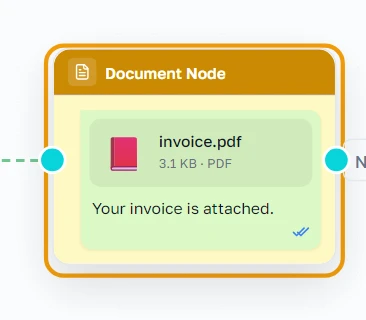
صندوق Document
صندوق Document يرسل ملفاً — فاتورة أو إيصالاً أو قائمة أسعار.
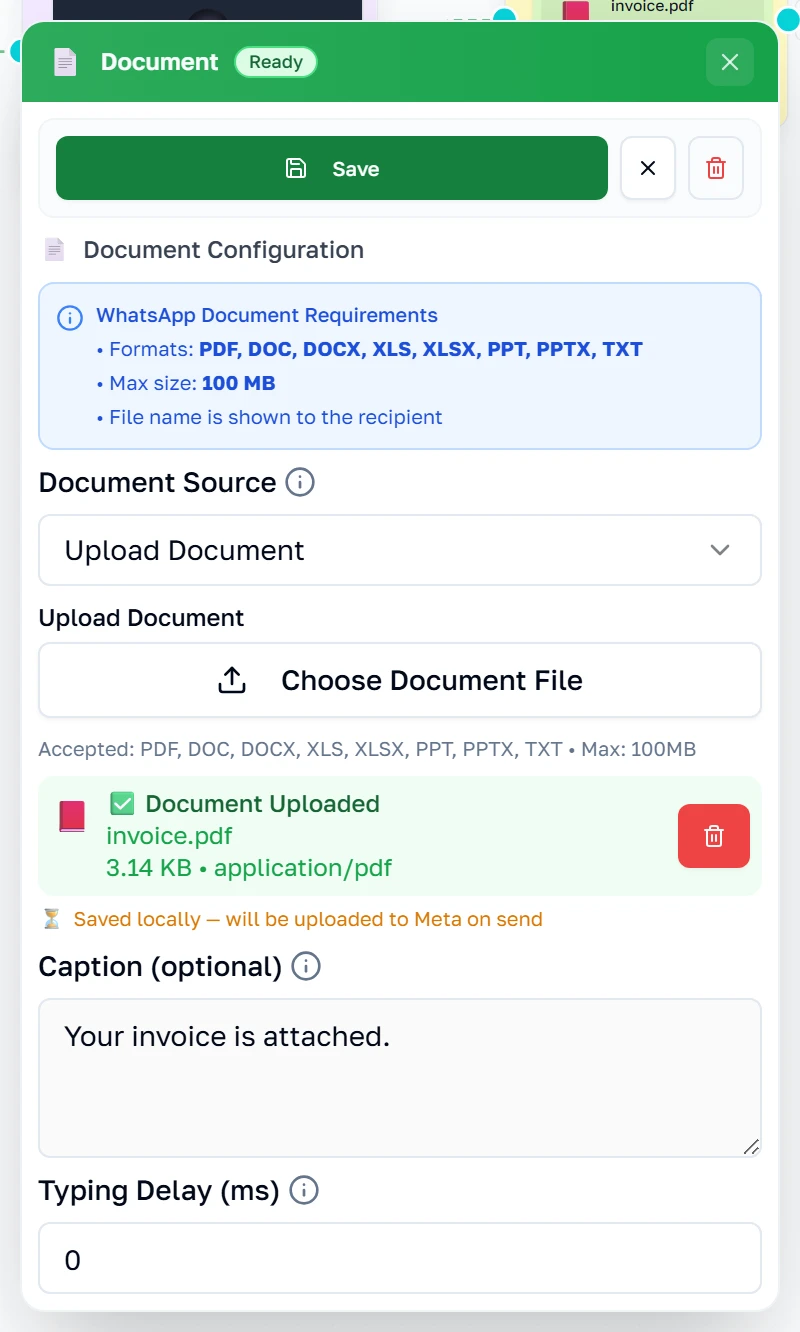
خصائص صندوق Document
رابط أو رفع، تماماً كالصورة. واسم الملف مهم هنا: فهو ما يراه العميل في محادثته، ولذلك فاسم مثل invoice.pdf ألطف من سلسلة حروف عشوائية.
جمع جواب والتفرّع
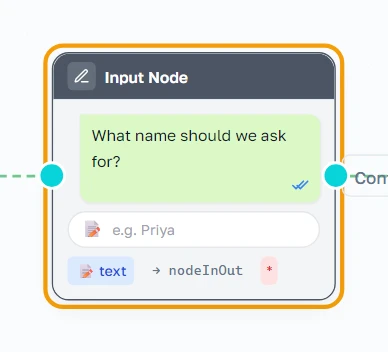
صندوق User Input
صندوق Input يطرح سؤالاً وينتظر أن يكتب العميل. وما يقوله يُحفظ ويمكن استعماله لاحقاً في المسار. وهذا المسار يحجز اتصالاً مرتجعاً: يسأل عن اسم، ثم يعرض أوقاتاً متاحة، ثم يتفرع.
خصائص صندوق Input
اختر ما تسأل عنه — نص أو رقم أو بريد إلكتروني أو رقم هاتف أو اختيار من قائمة — فيتحقق الصندوق من الجواب نيابة عنك. والسؤال نفسه هو المُطالبة، ويمكن أن يختلف بحسب اللغة.
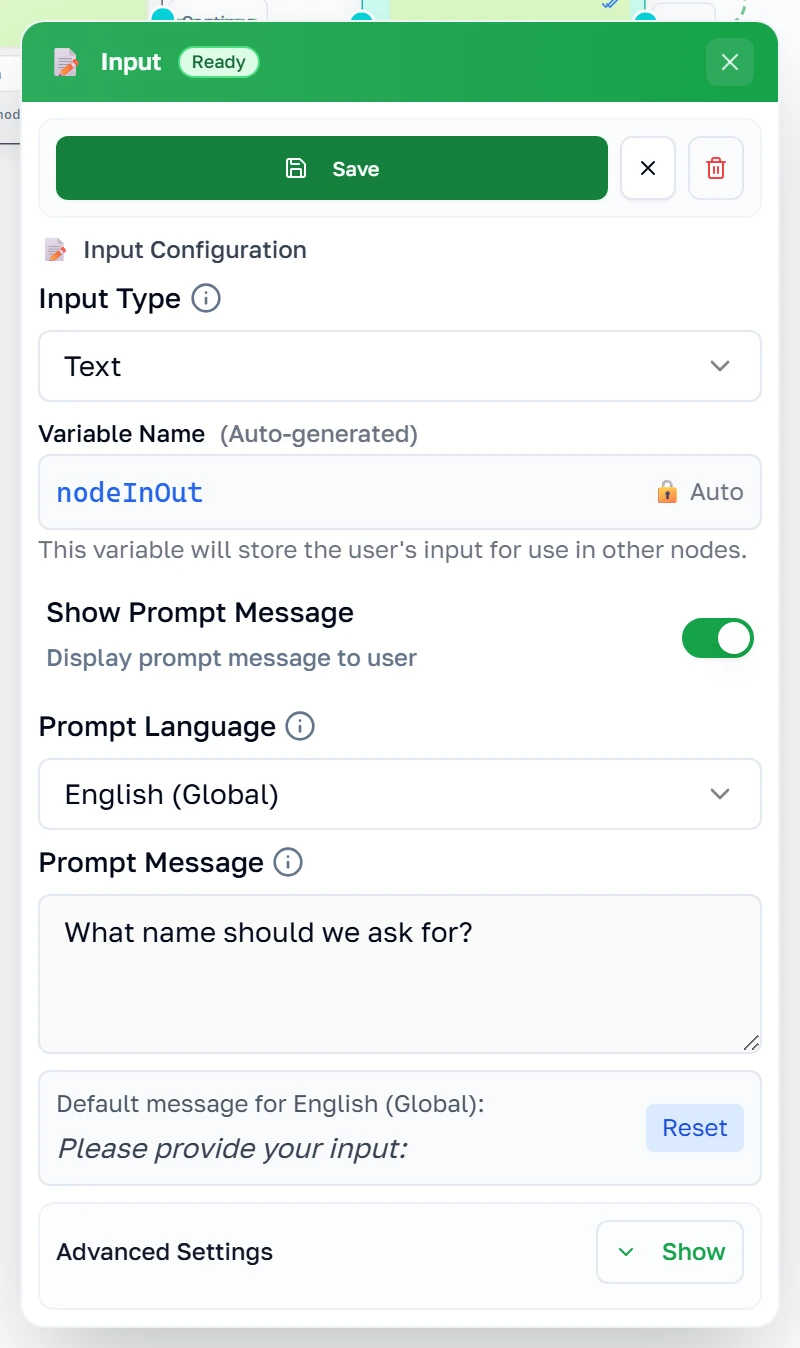
النصف المتقدم من صندوق Input
يضم Advanced Settings كل ما يتعلق بما يحدث حين يكون الجواب خاطئاً أو حين لا يأتي أصلاً: كم من الوقت تُتيح، وماذا تقول عند الإخفاق، وكم محاولة قبل الاستسلام، والقواعد التي على الجواب أن يستوفيها بالضبط. ومعظم المسارات لا تحتاج إليها إطلاقاً، ولهذا تبدأ مطوية.

صندوق List
صندوق List يعرض خيارات أكثر مما تتسع له الأزرار — حتى عشرة، مجموعة في أقسام، خلف نقرة واحدة.
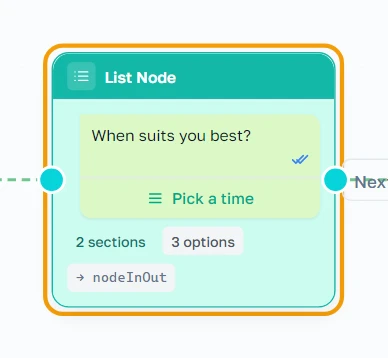
خصائص صندوق List
الرسالة ونص الزر هما أول ما يراه العميل؛ أما الخيارات فتقبع خلف ذلك الزر. اجمعها في أقسام حين تكثر. والعناوين محدودة بـ24 حرفاً والأوصاف بـ72 — واللوحة تعدّ نيابة عنك وترفض حفظ قائمة كان واتساب سيرفضها.
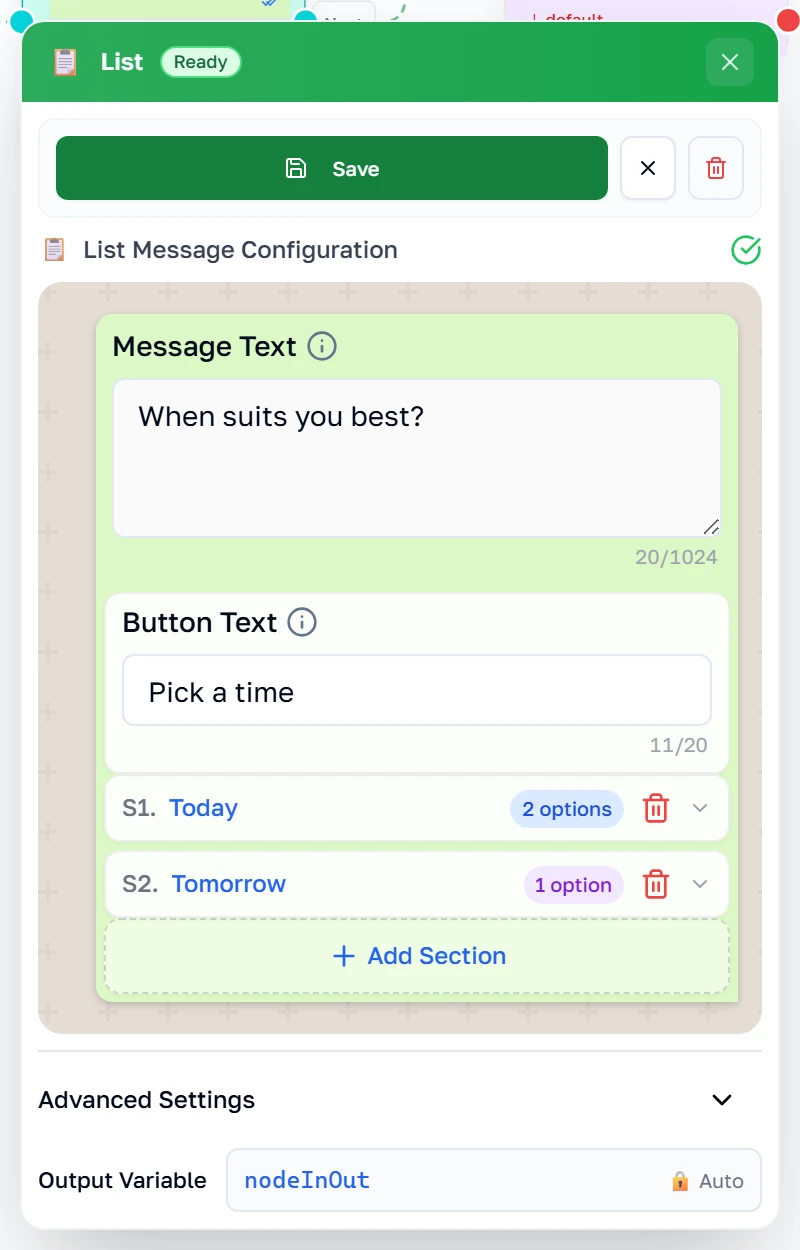
صندوق Condition
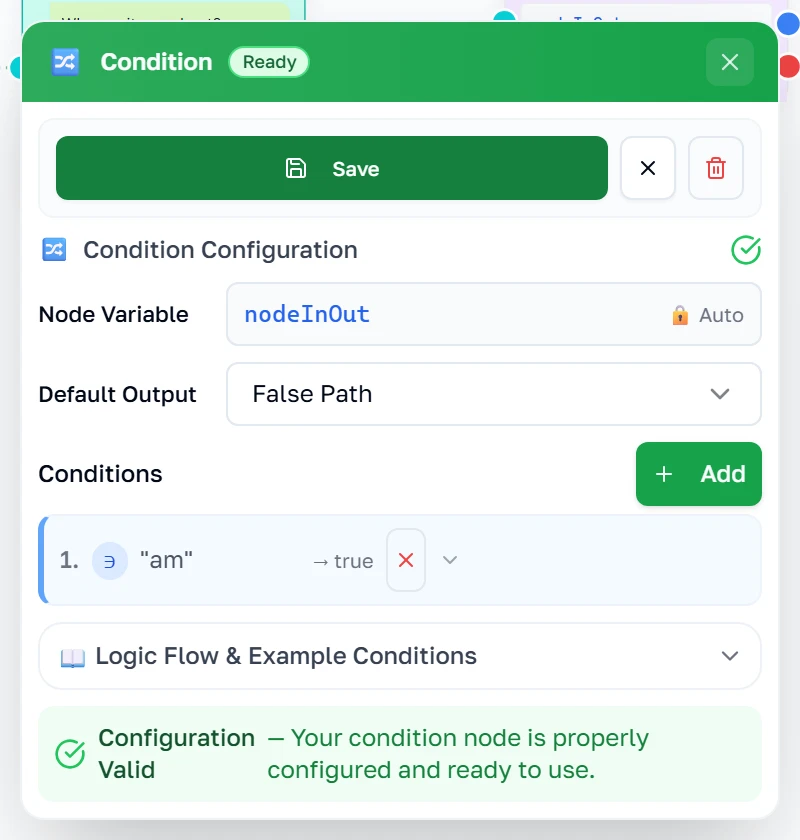
صندوق Condition مفترق طريق. ينظر في آخر جواب ويرسل المحادثة في أحد اتجاهين. وانتبه إلى أن له مخرجين لا مخرجاً واحداً.
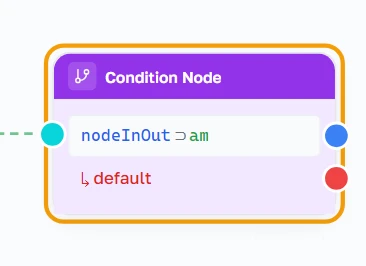
خصائص صندوق Condition
تقارن كل قاعدة آخر جواب بقيمة — يحتوي، يساوي، فارغ، أكبر من، وهكذا — وتسمّي المخرج الذي يُسلك عند التطابق. والمخرج الافتراضي يلتقط كل ما عدا ذلك. ابنِ القاعدة أولاً، ثم اسحب مخرجها إلى الصندوق الذي ينبغي أن يأتي بعده.
مخاطبة الأنظمة الأخرى
صندوق Webhook
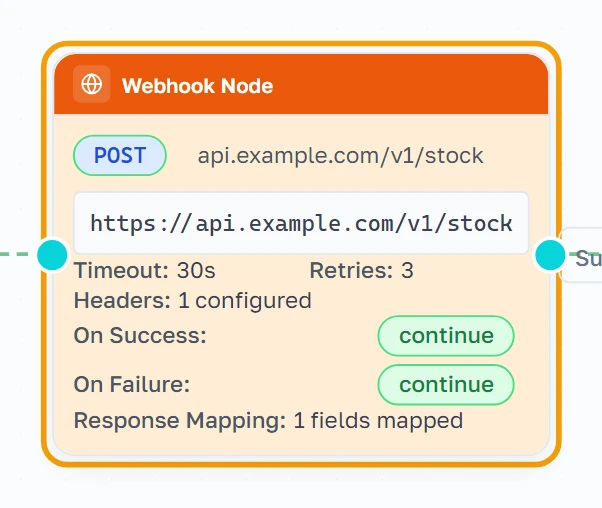
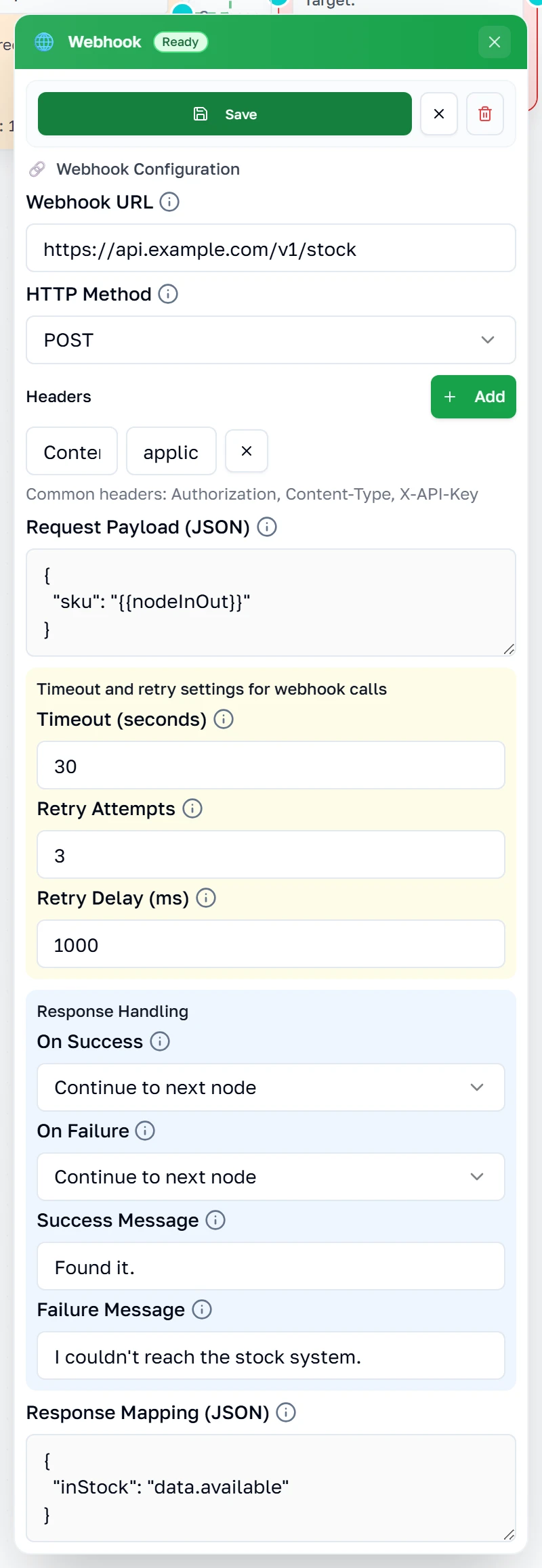
صندوق Webhook يستدعي نظاماً آخر في وسط المحادثة — ليتحقق من المخزون، أو يستعلم عن طلب، أو يخبر برنامجك أنت بما جرى للتو.
خصائص صندوق Webhook
العنوان والطريقة هما الاستدعاء نفسه؛ والترويسات والحمولة هي ما ترسله. وإعدادات المهلة وإعادة المحاولة تقرر كم تنتظر وكم مرة تعيد المحاولة، وResponse Handling يقرر ماذا تفعل المحادثة بالجواب.
صندوق Redirect
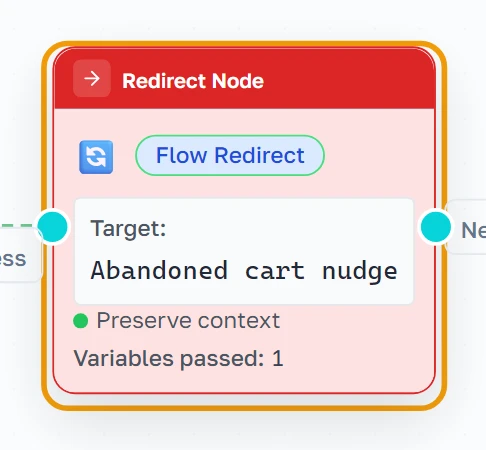
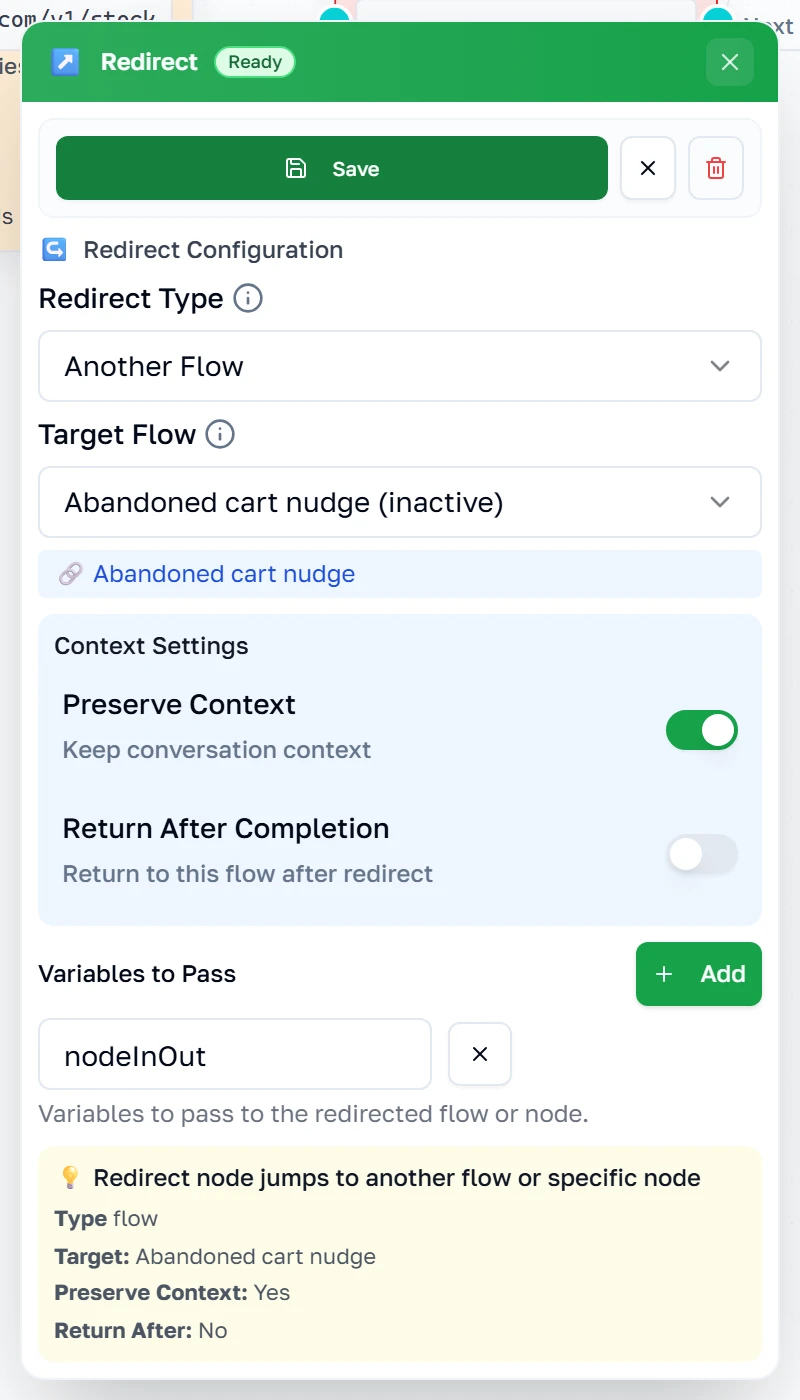
صندوق Redirect يسلّم المحادثة إلى مسار آخر، أو إلى صندوق بعينه، أو إلى رابط خارجي. وهو طريقتك في إعادة استعمال مسار واحد من عدة مسارات بدلاً من رسمه مرتين.
خصائص صندوق Redirect
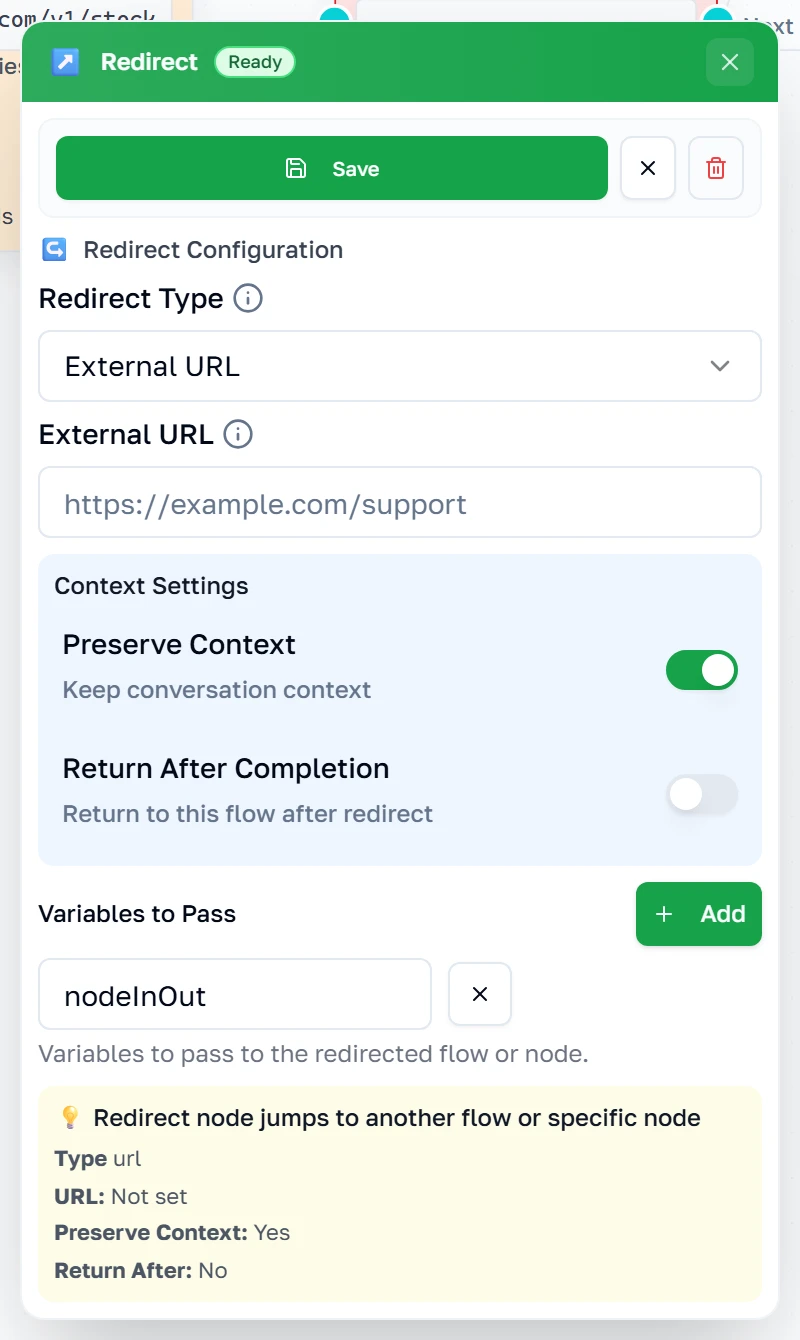
اختر إلى أين ترسلهم: مسار آخر، أو صندوق داخل هذا المسار، أو عنوان ويب. وPreserve Context ينقل ما جمعته أصلاً معهم؛ وReturn After يعيدهم إلى هنا حين ينتهي المسار الآخر، وهو ما يحوّل التحويل إلى منعطف لا إلى باب باتجاه واحد.
تحويل صندوق Redirect إلى رابط
تبديل النوع إلى عنوان ويب يستبدل بمنتقي المسارات حقلَ عنوان. والملخّص في الأسفل يعيد دائماً بيان ما سيفعله الصندوق فعلاً، وهو جدير بالقراءة قبل الحفظ.
التشغيل الحقيقي
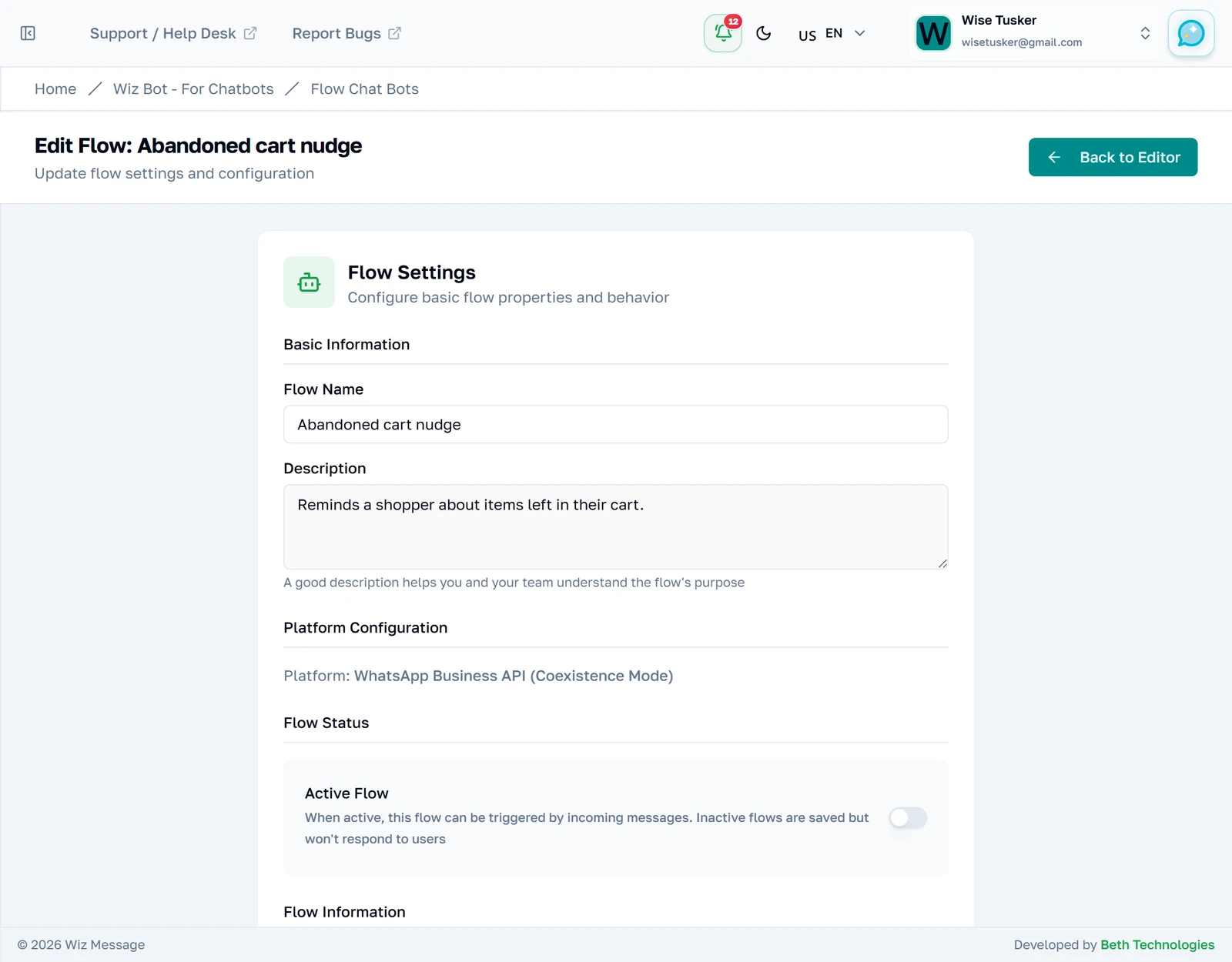
إعادة التسمية والتشغيل
تضم Settings اسم المسار ووصفه ومفتاح Active الخاص به. وهذا هو المفتاح المهم: فحتى تشغّله، يبقى المسار رسماً. شغّله فتُشغّله أول رسالة مطابقة.