Grup dan kontak
Sebuah grup adalah daftar kontak bernama yang dapat Anda kirimi pesan sekaligus — kampanye hari raya, pelanggan VIP Anda, semua orang yang meninggalkan keranjang belanja. Panduan ini mencakup keseluruhan modul: menyusun daftar secara manual, mengimpornya dari spreadsheet, mengekspornya kembali, dan menjaganya tetap rapi setelahnya. Grup tidak terikat pada satu akun WhatsApp; Anda memilih akunnya saat mengirim.
Sekilas tentang grup Anda
Daftarnya
Setiap grup milik Anda, aktivitas terbaru di atas. Empat penghitung di sepanjang bagian atas bersifat langsung: Total Members menghitung baris keanggotaan yang sebenarnya di seluruh grup Anda, bukan angka yang tersimpan pada setiap kartu. Grup tanpa anggota boleh saja ada — ia hanya tidak dapat dikirimi pesan sampai memiliki anggota.
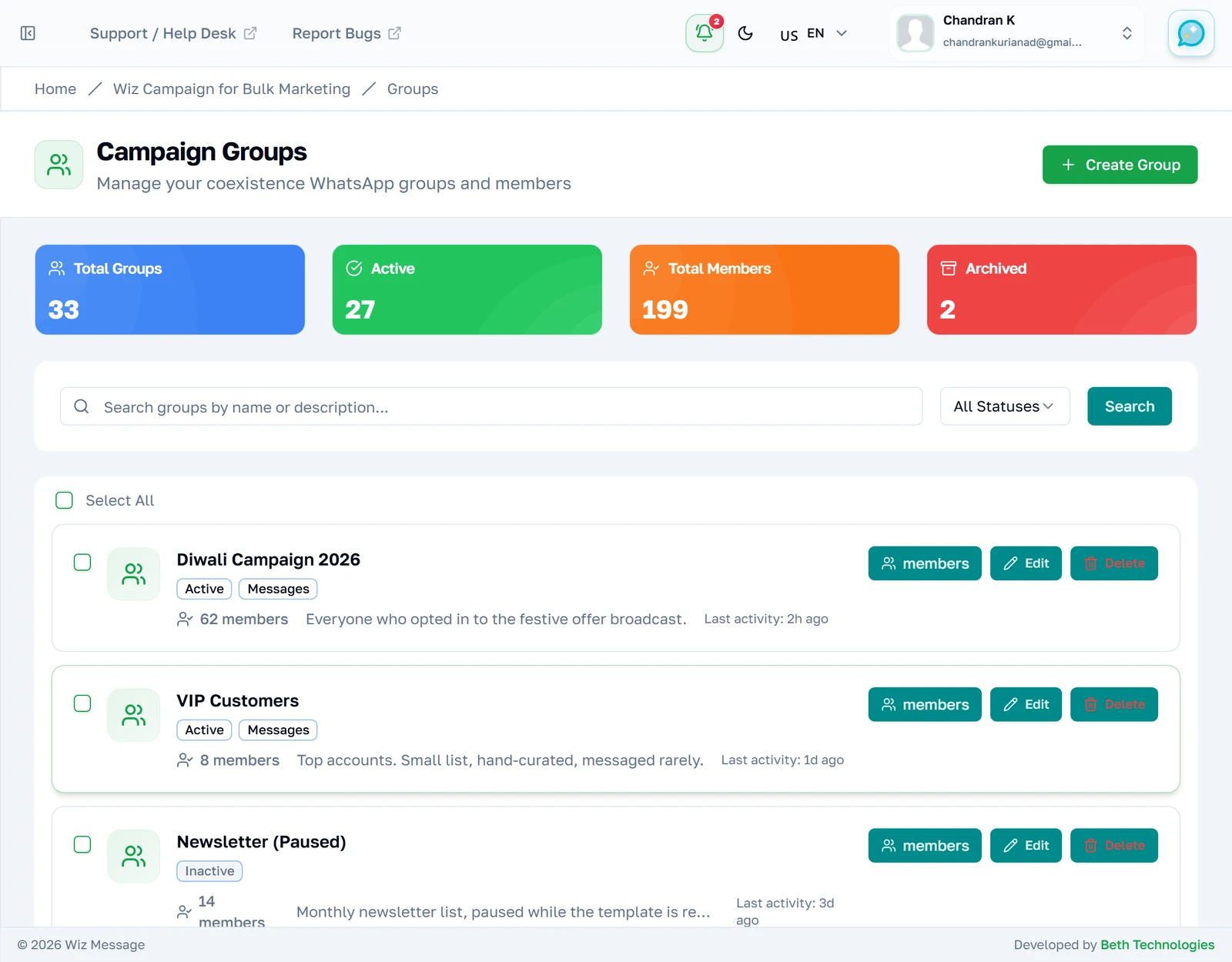
Membaca keempat penghitung
Total Groups menghitung setiap grup apa pun statusnya. Angkanya biasanya lebih besar daripada Active ditambah Archived, karena tidak ada kotak untuk Inactive — pada akun ini 33 grup terdiri dari 27 active, 2 archived dan 4 inactive, dan yang empat itu tidak punya tempat untuk muncul. Total Members menghitung baris keanggotaan yang sebenarnya di setiap grup, sehingga satu kontak yang ada di tiga grup dihitung tiga kali. Status adalah label yang Anda tetapkan sendiri: tidak ada yang menghalangi Anda mengirim pesan ke grup yang diarsipkan, status hanya menjaga daftar tetap jujur.

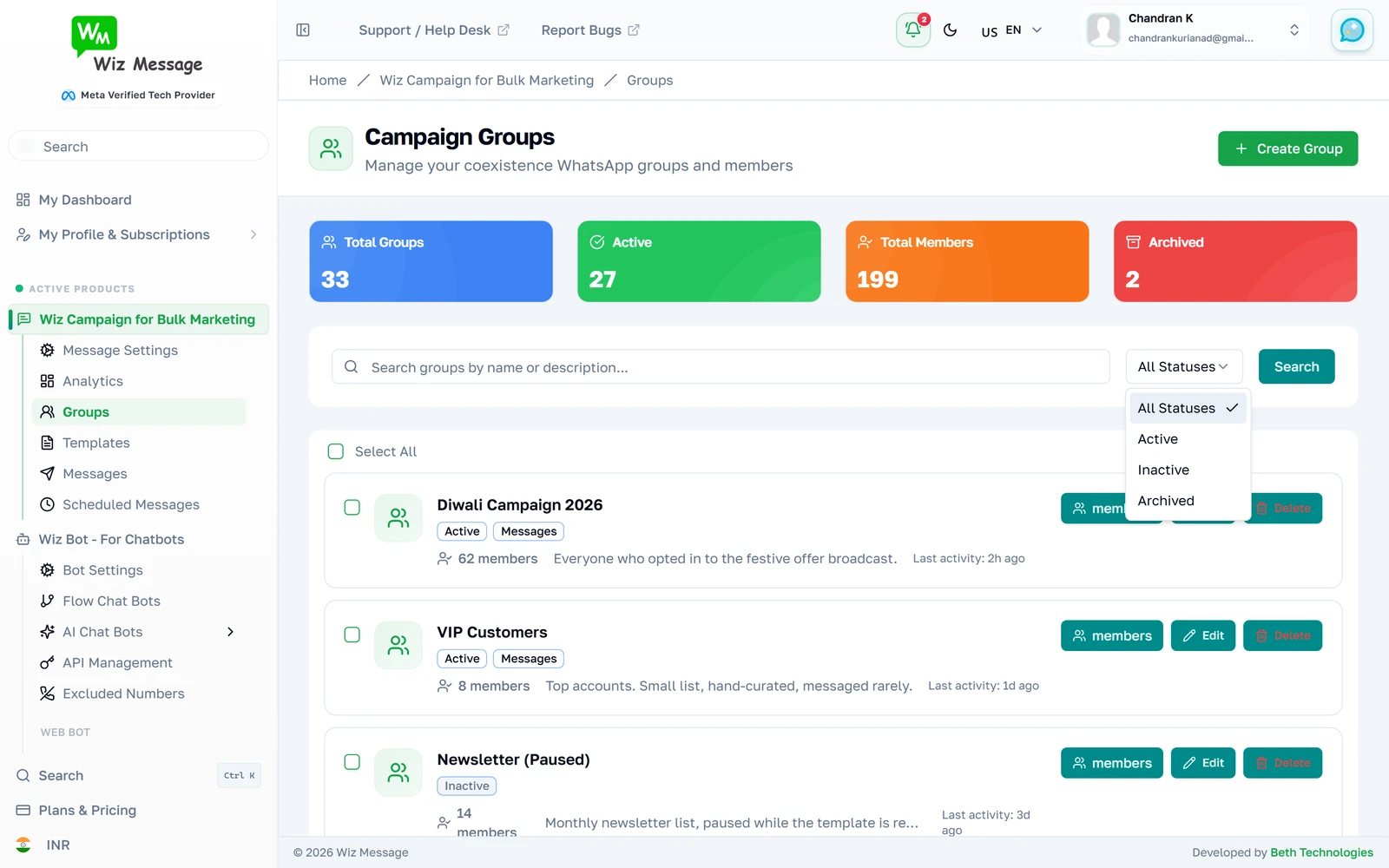
Menyaring menurut status
Dropdown status mempersempit daftar ke satu jenis grup saja. Bukalah, lalu pilih yang ingin Anda lihat.
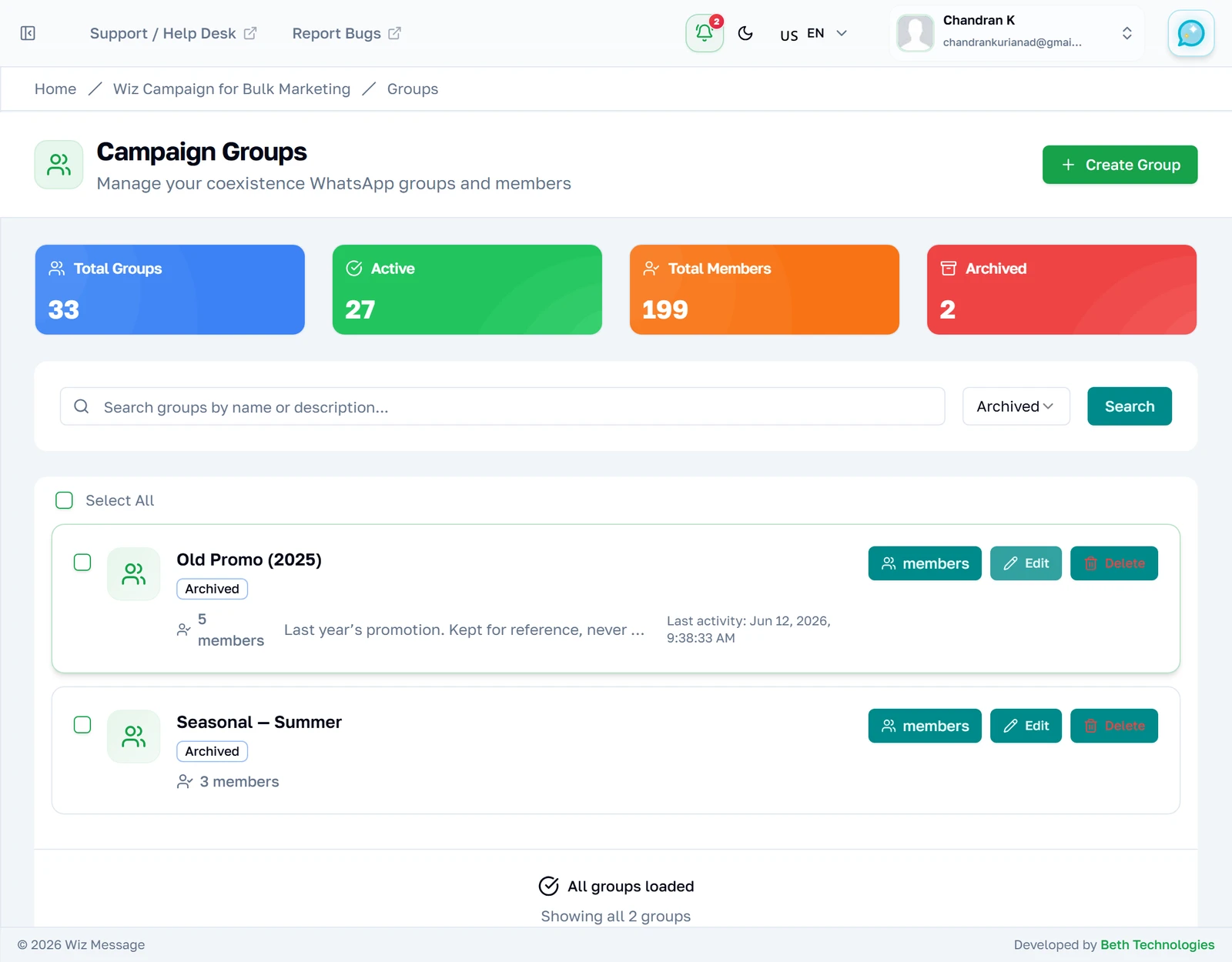
Hanya yang diarsipkan
Memilih sebuah status memuat ulang daftar seketika — tidak ada langkah Apply kedua. Penghitung di atasnya tidak berubah: penghitung itu selalu menggambarkan seluruh akun Anda, tidak pernah tampilan yang sedang disaring.
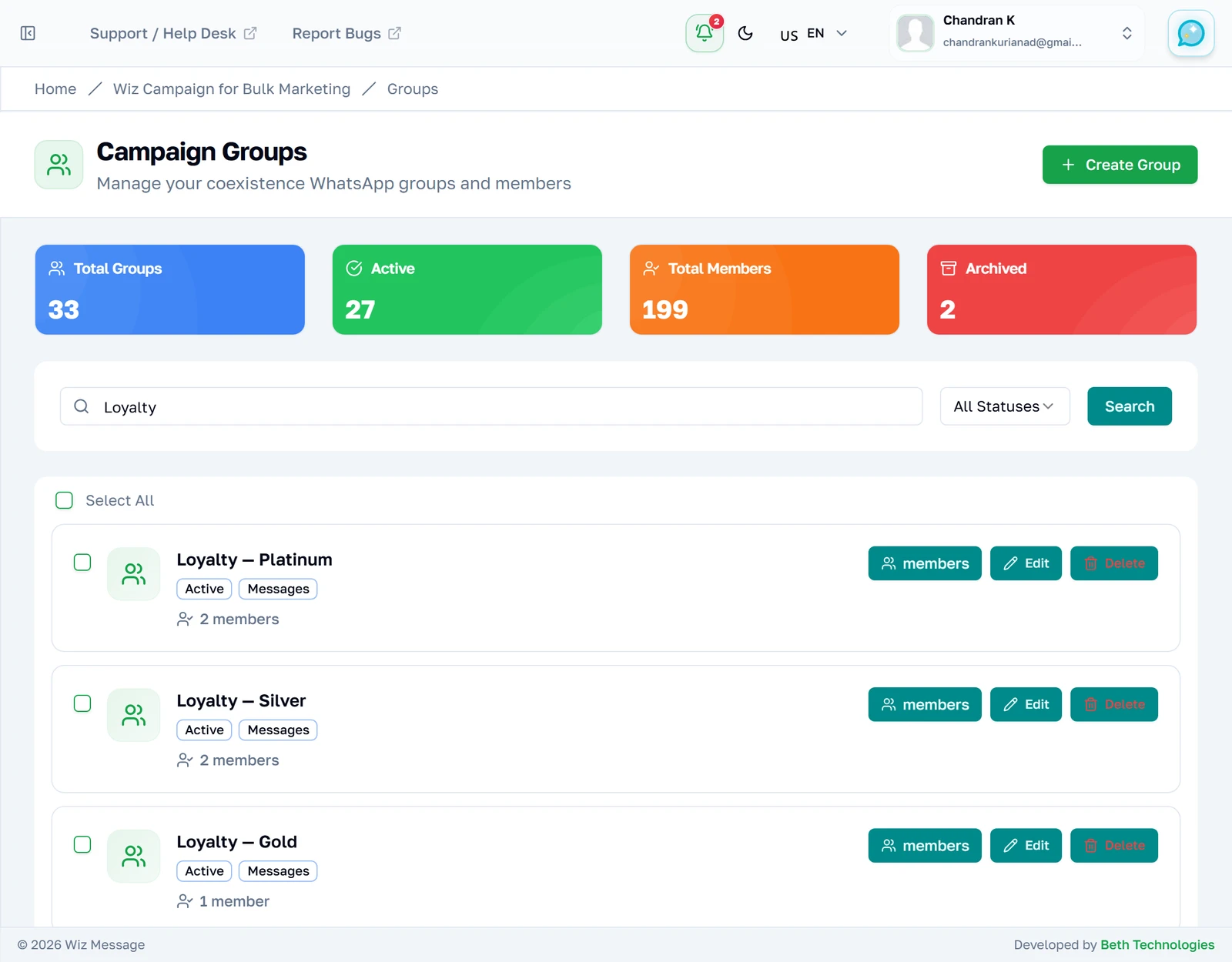
Mencari grup
Pencarian mencocokkan nama grup beserta deskripsinya, sehingga grup yang Anda beri nama samar tetap dapat ditemukan lewat apa yang Anda tulis tentangnya. Ketik lalu tekan Enter, atau tekan Search. Pencarian dan penyaring status dapat digabungkan.
Memilih grup memunculkan dua tombol lagi
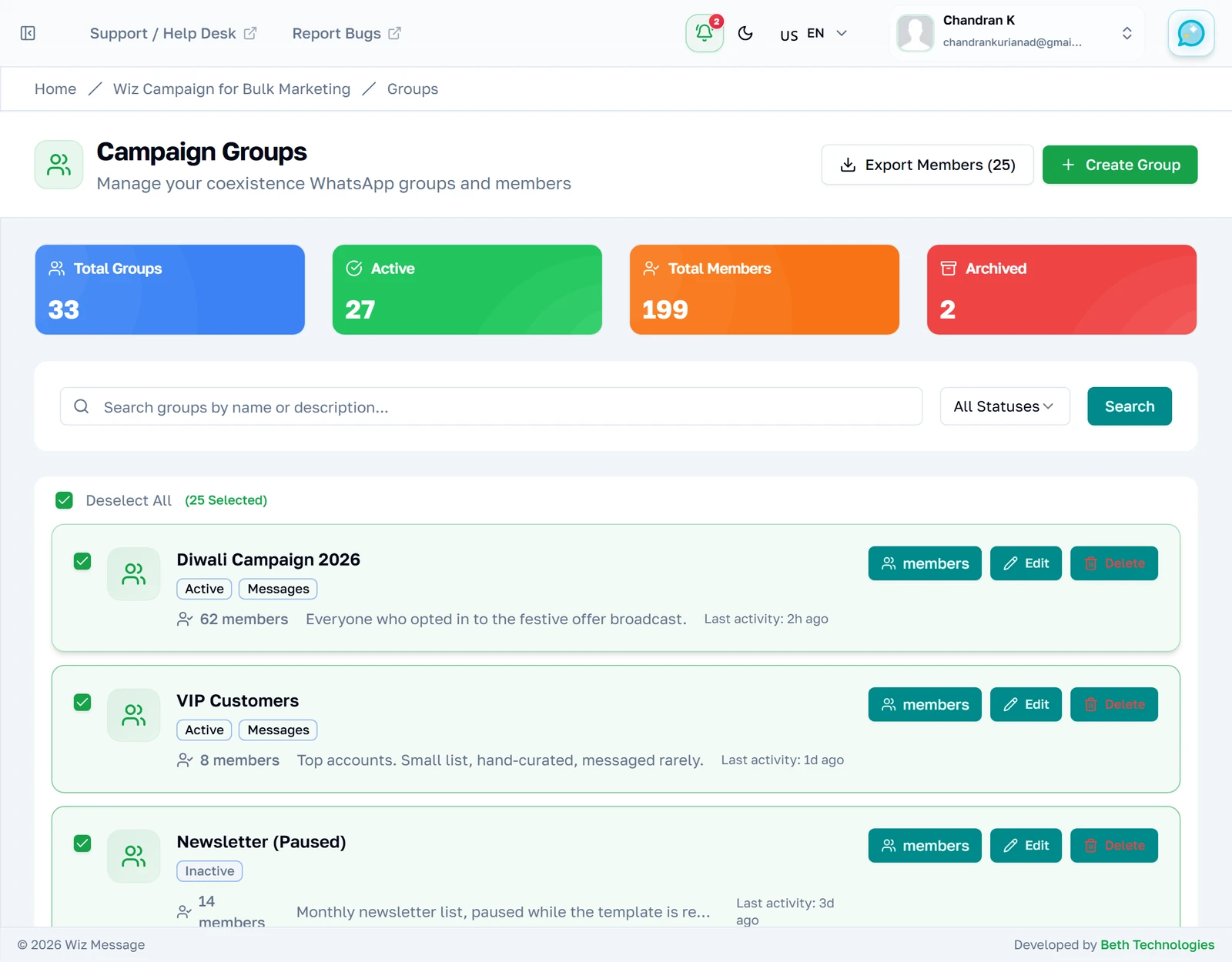
Centang satu grup atau lebih dan tombol Export Members muncul di bagian atas, membawa jumlah yang Anda pilih. Ekspor memberi Anda satu buku kerja dengan satu lembar kerja per grup. Tidak ada yang terpilih secara bawaan, dan pilihan itu dilupakan begitu Anda meninggalkan halaman.
Import Members hanya muncul saat tepat satu grup terpilih
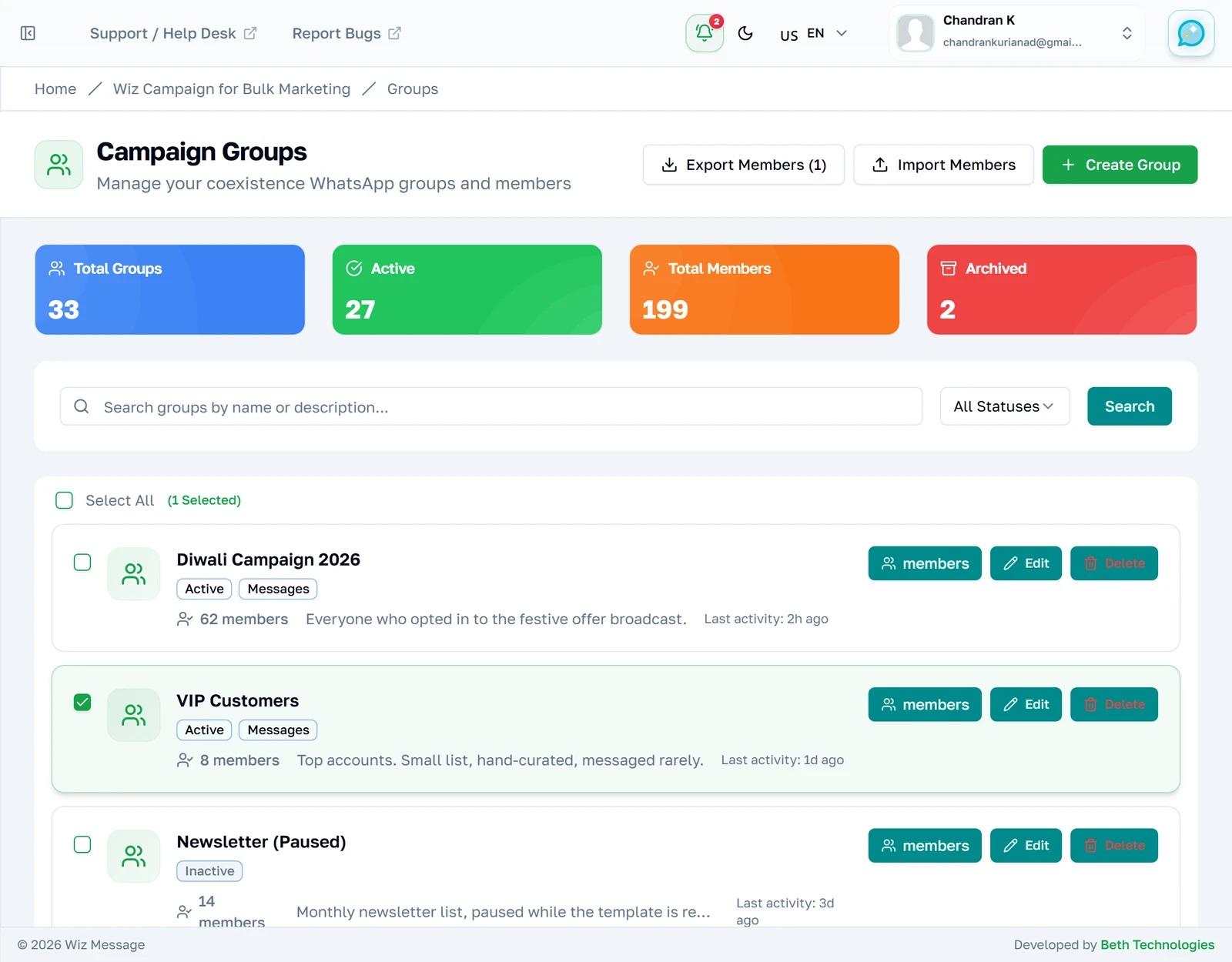
Batalkan semua pilihan, centang satu grup saja, dan tombol kedua muncul di samping Export. Import Members adalah pintasan ke layar Add Members grup tersebut — tombol itu sendiri tidak mengimpor apa pun, dan ia tersembunyi lagi begitu Anda mencentang grup kedua, karena sebuah impor harus mendarat di satu grup.
Daftar panjang dimuat per 25
Daftar ini tidak menggulir tanpa henti. Dua puluh lima grup datang bersama halaman dan sisanya menyusul saat diminta, sehingga penghitung di bawahnya memberi tahu Anda persis di mana posisi Anda.

Ketika tidak ada lagi yang bisa dimuat
Tekan Load More dan sisanya menempel di bawah; tombol itu digantikan oleh konfirmasi bahwa Anda sedang melihat semuanya. Jumlah halaman dalam kurung di samping konfirmasi itu salah label.

Menghapus grup — baca kotak ini baik-baik
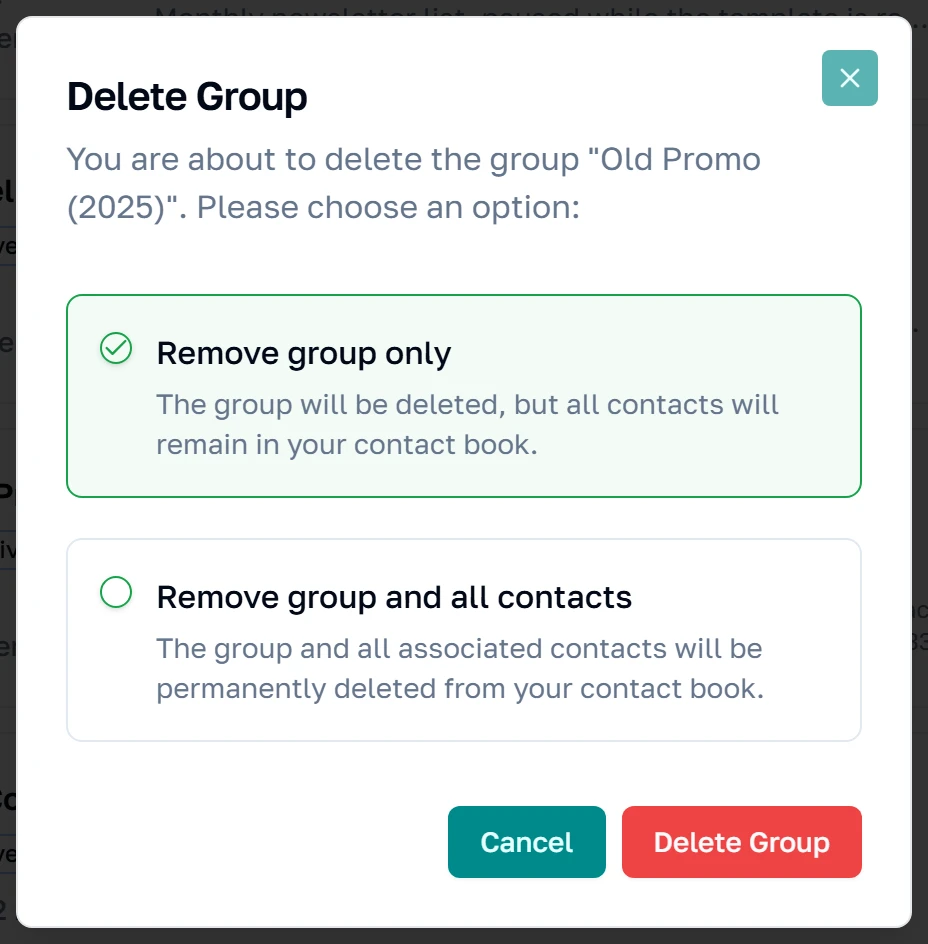
Kedua pilihan itu bukan variasi dari hal yang sama. Remove group hanya menghapus daftarnya dan membiarkan setiap kontak tetap ada di buku kontak Anda, dan itu hampir selalu yang Anda inginkan. Remove group and all contacts menghapus catatan kontak tersebut secara permanen dari akun Anda — mereka lenyap dari setiap grup lain yang mereka ikuti, dan dari buku kontak Anda sepenuhnya. Tidak ada pembatalan dan tidak ada konfirmasi kedua.
Membuat grup
Formulirnya
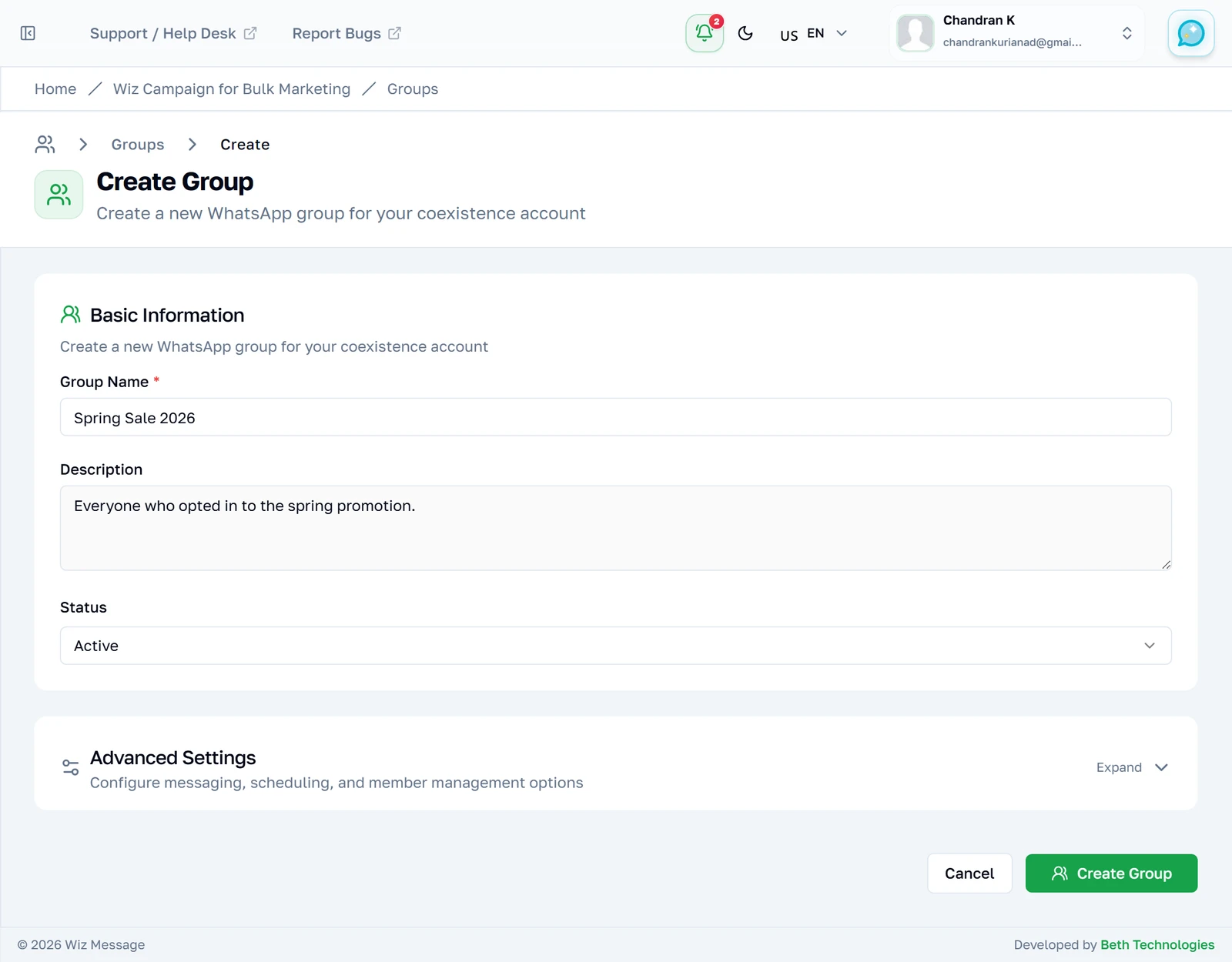
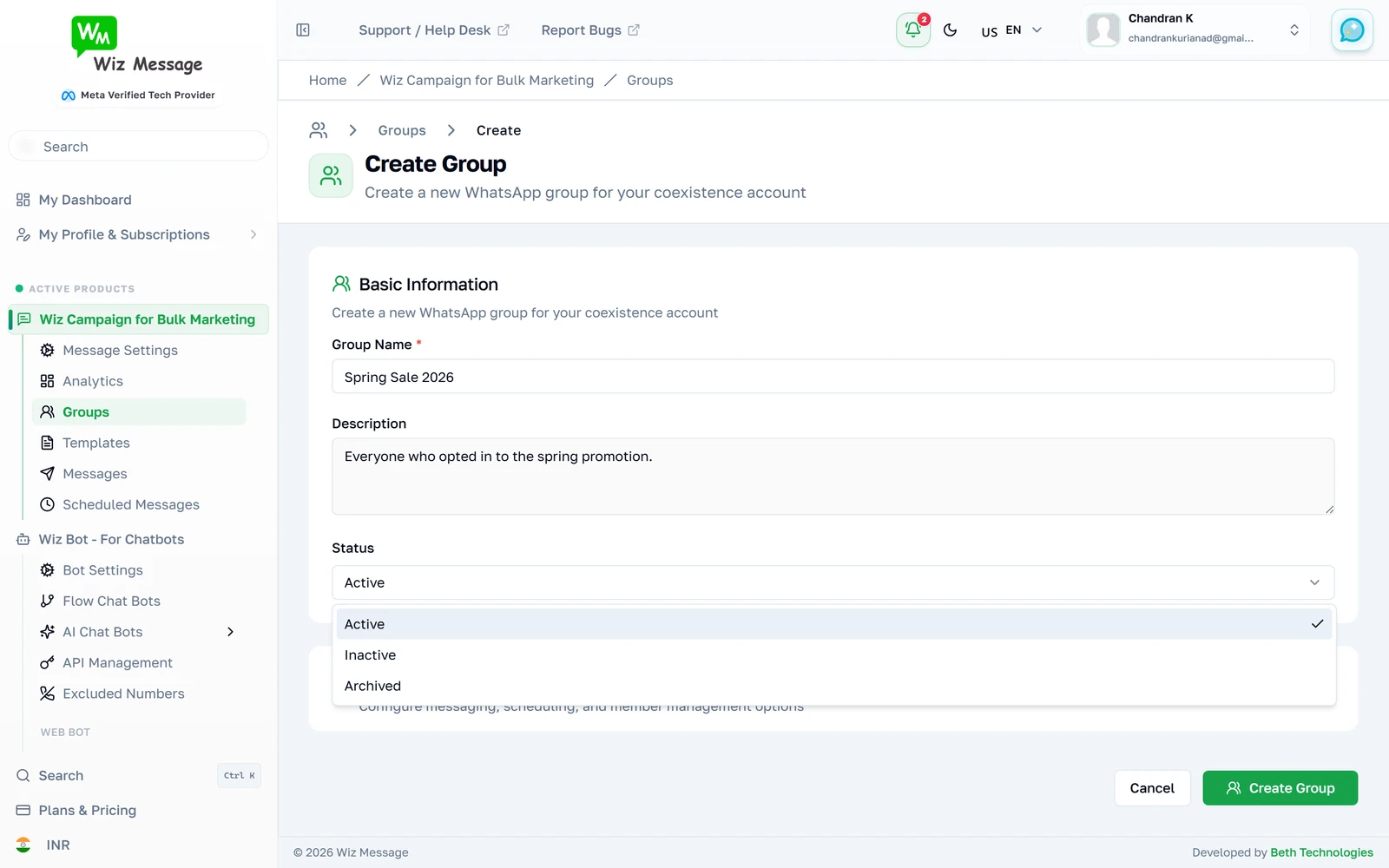
Nama adalah satu-satunya yang wajib — minimal dua karakter, maksimal seratus. Deskripsi layak diisi karena pencarian membacanya. Anda tidak ditanya grup ini milik akun WhatsApp yang mana: grup bersifat bebas akun, dan akunnya dipilih saat mengirim.
Status saat pembuatan
Grup baru berstatus Active secara bawaan. Memilih Inactive atau Archived di sini adalah pengaturan yang sama yang bisa Anda ubah nanti dari Edit — ini label untuk kerapian Anda sendiri, bukan izin akses.
Pengaturan lanjutan
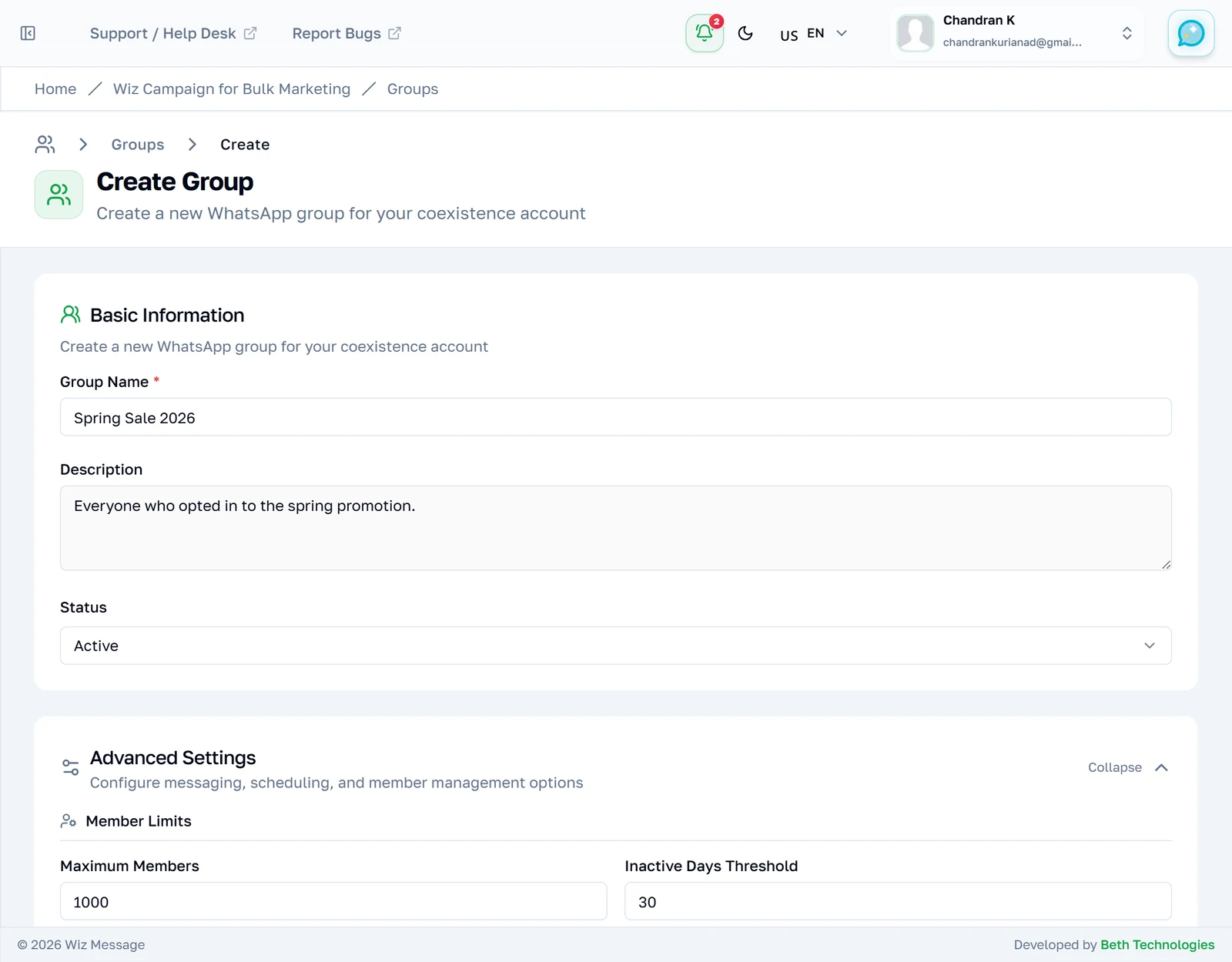
Terlipat secara bawaan dan aman untuk diabaikan. Maximum Members dan ambang ketidakaktifan dicatat pada grup; Auto-remove Inactive Members adalah sakelar yang akan bertindak atas keduanya. Biarkan bagian ini tertutup kecuali Anda punya alasan untuk membukanya.
Membuka dan menyunting grup
Halaman grup
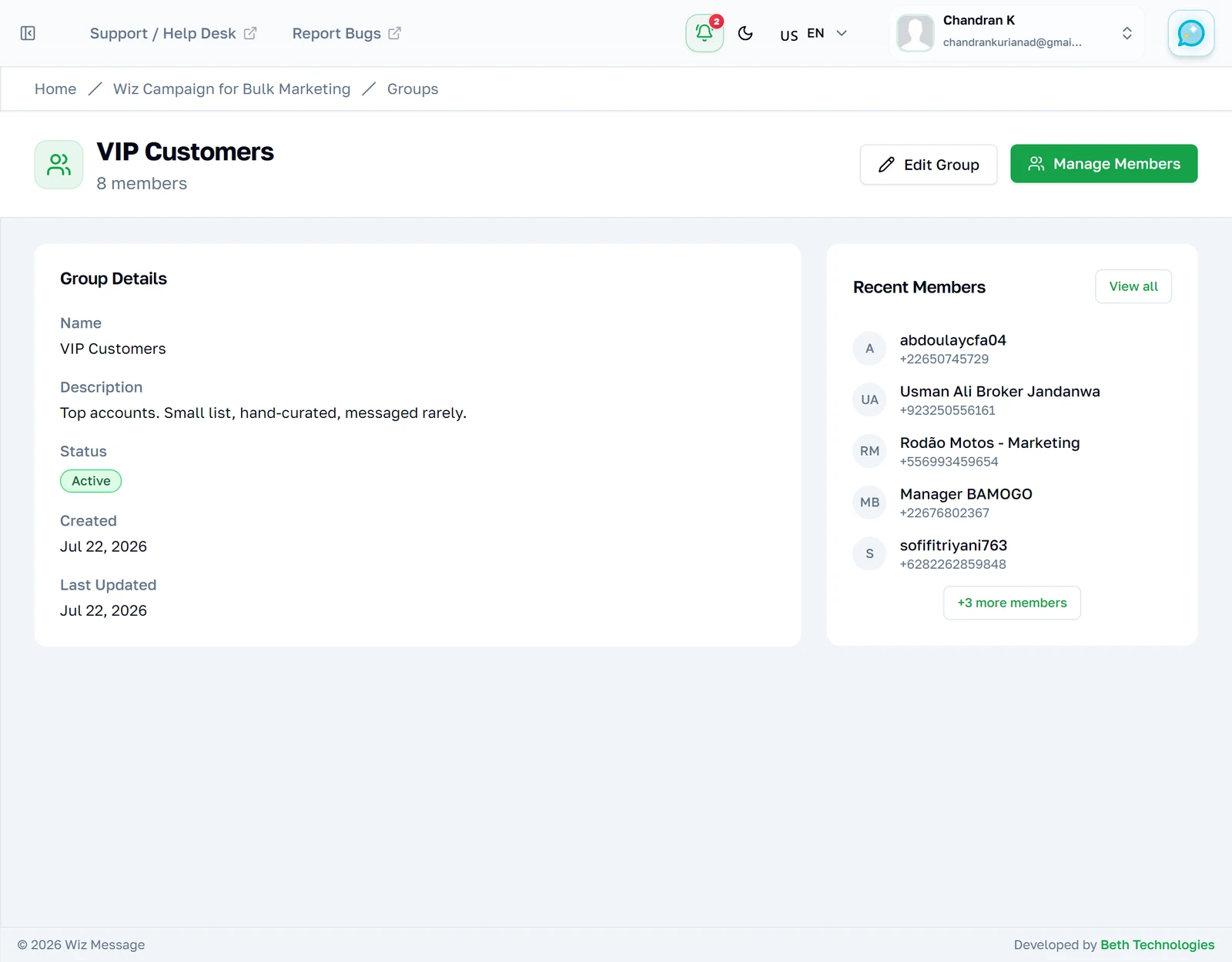
Detail di sebelah kiri, lima anggota yang paling baru ditambahkan di sebelah kanan. Halaman ini adalah ringkasan, bukan ruang kerja — semua yang dapat Anda ubah berada di balik Edit Group, dan semua yang berkaitan dengan keanggotaan berada di balik Manage Members.
Anggota terbaru
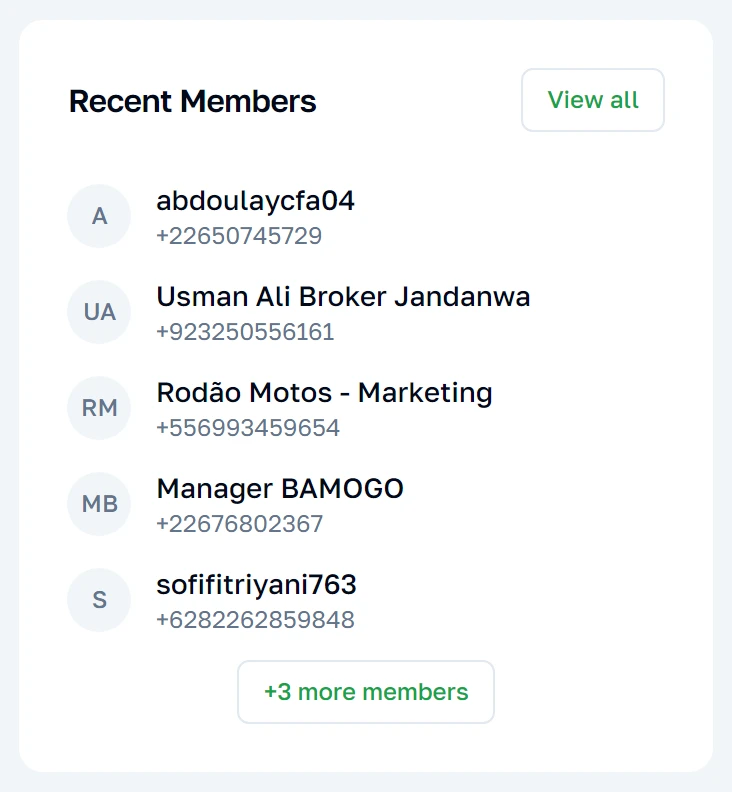
Paling banyak lima, yang terbaru dulu, dengan tautan ke selebihnya. Terbaru berarti baru saja ditambahkan ke grup ini — bukan baru saja dikirimi pesan, dan bukan baru saja dibuat sebagai kontak.
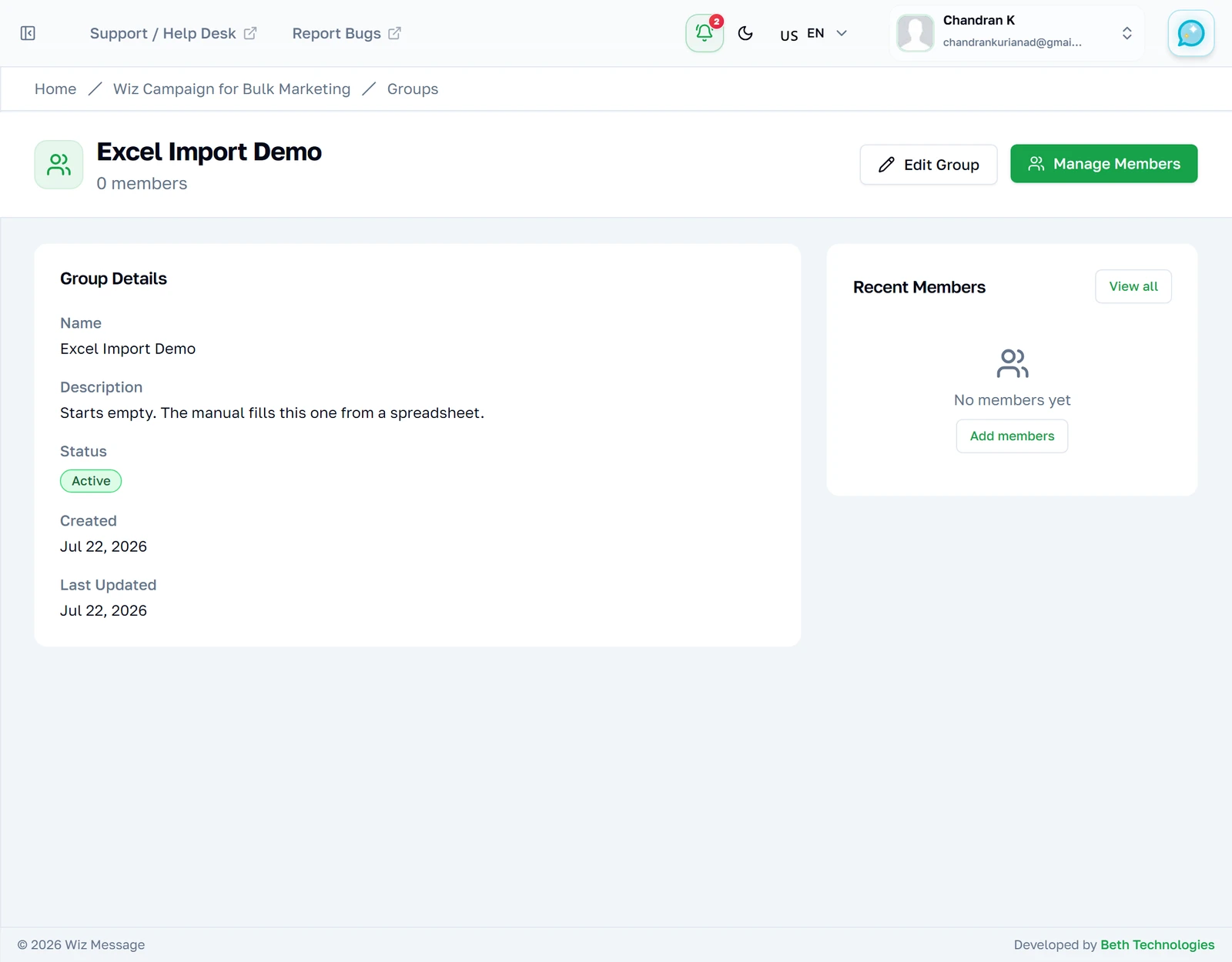
Grup tanpa satu orang pun
Grup yang benar-benar baru tampak seperti ini. Ini keadaan yang sepenuhnya sah — grupnya ada, ia hanya belum punya siapa pun untuk dikirimi pesan. Kedua tautannya menuju tempat yang sama.
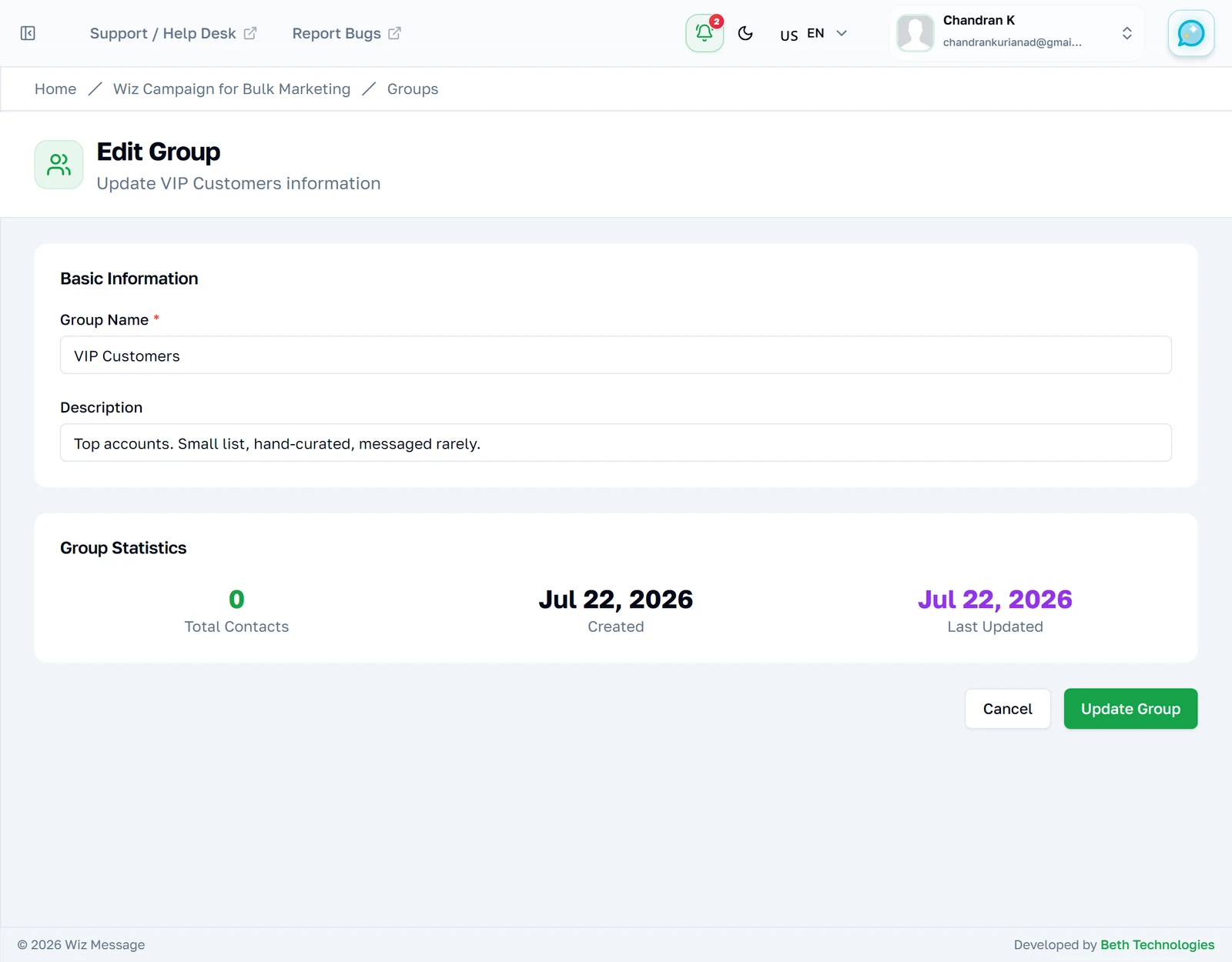
Menyunting grup
Nama, deskripsi dan status, tidak lebih. Mengganti nama grup itu aman: alamatnya memakai id, bukan namanya, sehingga tautan dan ekspor tetap berfungsi. Mengubah status tidak pernah menyentuh keanggotaan.
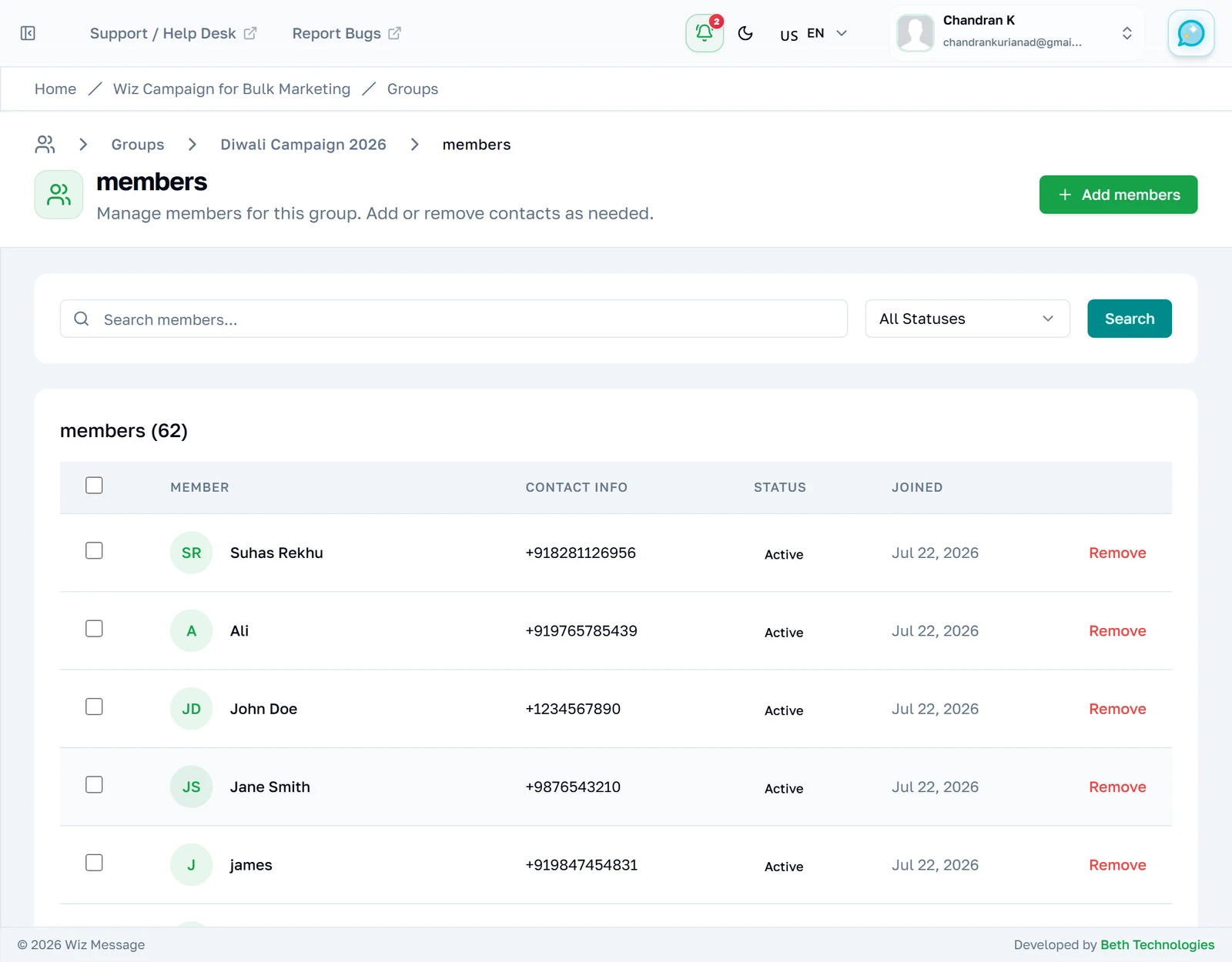
Mengelola anggota
Daftar anggota
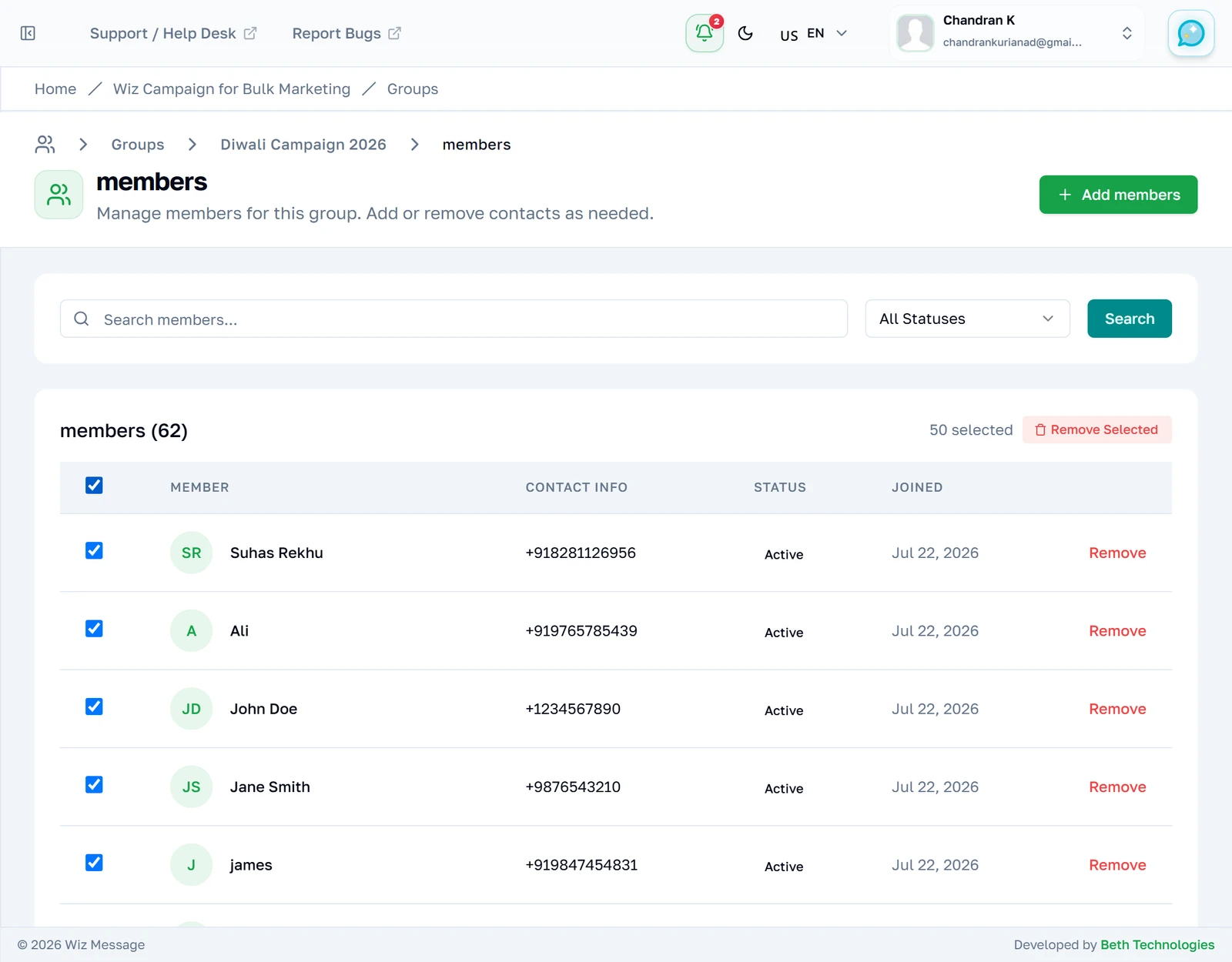
Lima puluh anggota per halaman. Kolom Joined adalah kapan kontak itu ditambahkan ke grup ini, yang biasanya bukan kapan kontaknya dibuat. Status adalah status kontak tersebut di akun Anda, sehingga kontak yang ditandai inactive tampil sebagai inactive di setiap grup yang diikutinya.
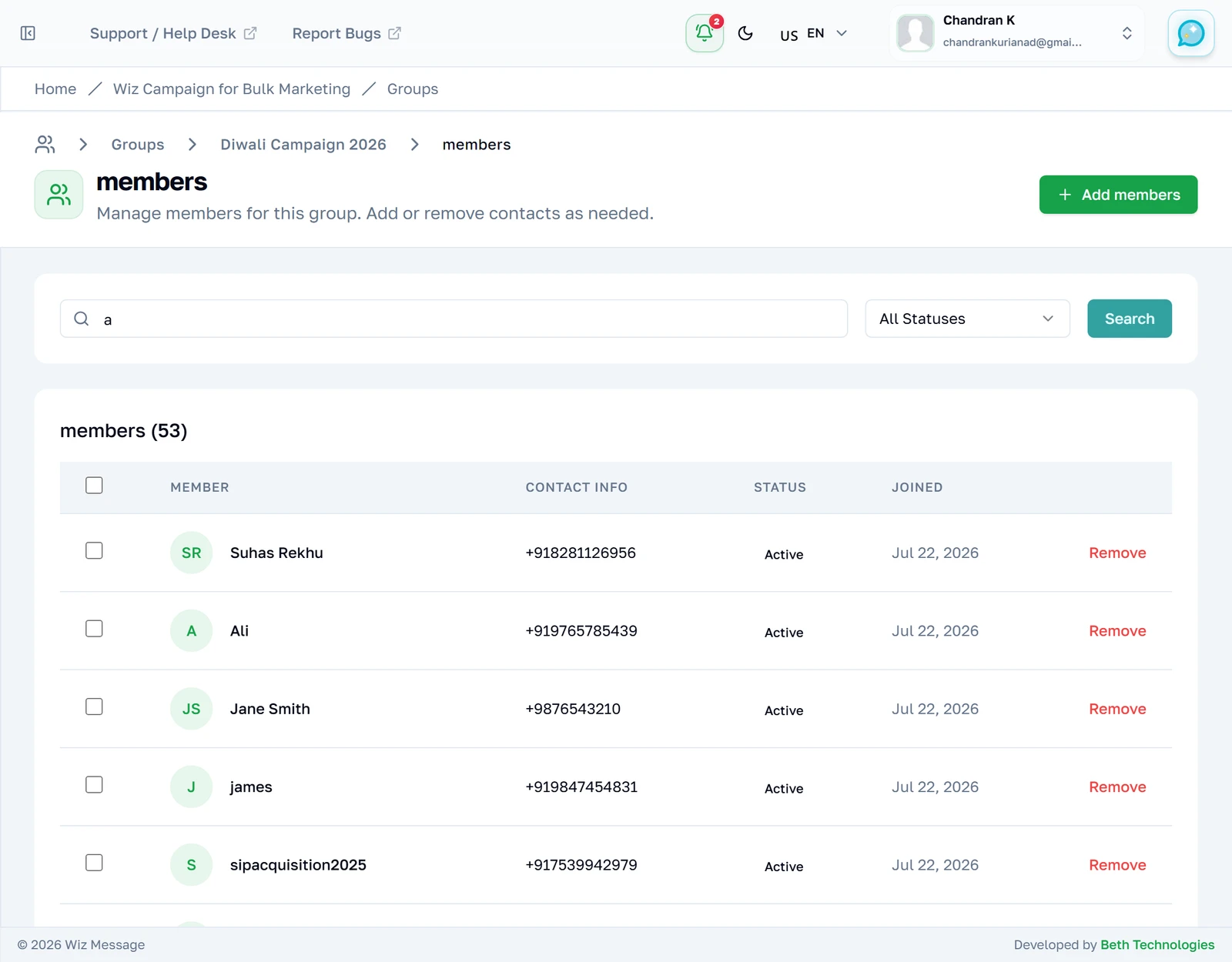
Menemukan satu anggota
Pencarian di sini mencocokkan nama, telepon dan email — jaring yang lebih lebar daripada pencarian grup di halaman daftar, yang hanya membaca nama dan deskripsi. Dropdown status menyaring menurut status kontaknya.
Memilih beberapa anggota sekaligus
Kotak centang di kepala tabel memilih semua yang sedang dimuat — lima puluh baris di layar, bukan seluruh enam puluh dua anggota di grup itu. Begitu ada yang dicentang, tombol Remove Selected muncul di samping hitungannya. Tombol itu hanya mengeluarkan mereka dari grup; kontaknya tetap ada di buku kontak Anda.
Sisa anggotanya
Pola yang sama seperti daftar grup, hanya dihitung dalam anggota. Perhatikan bahwa pilihan yang dibuat sebelum memuat lebih banyak tidak meluas ke baris yang baru datang.

Sebelum ada yang ditambahkan
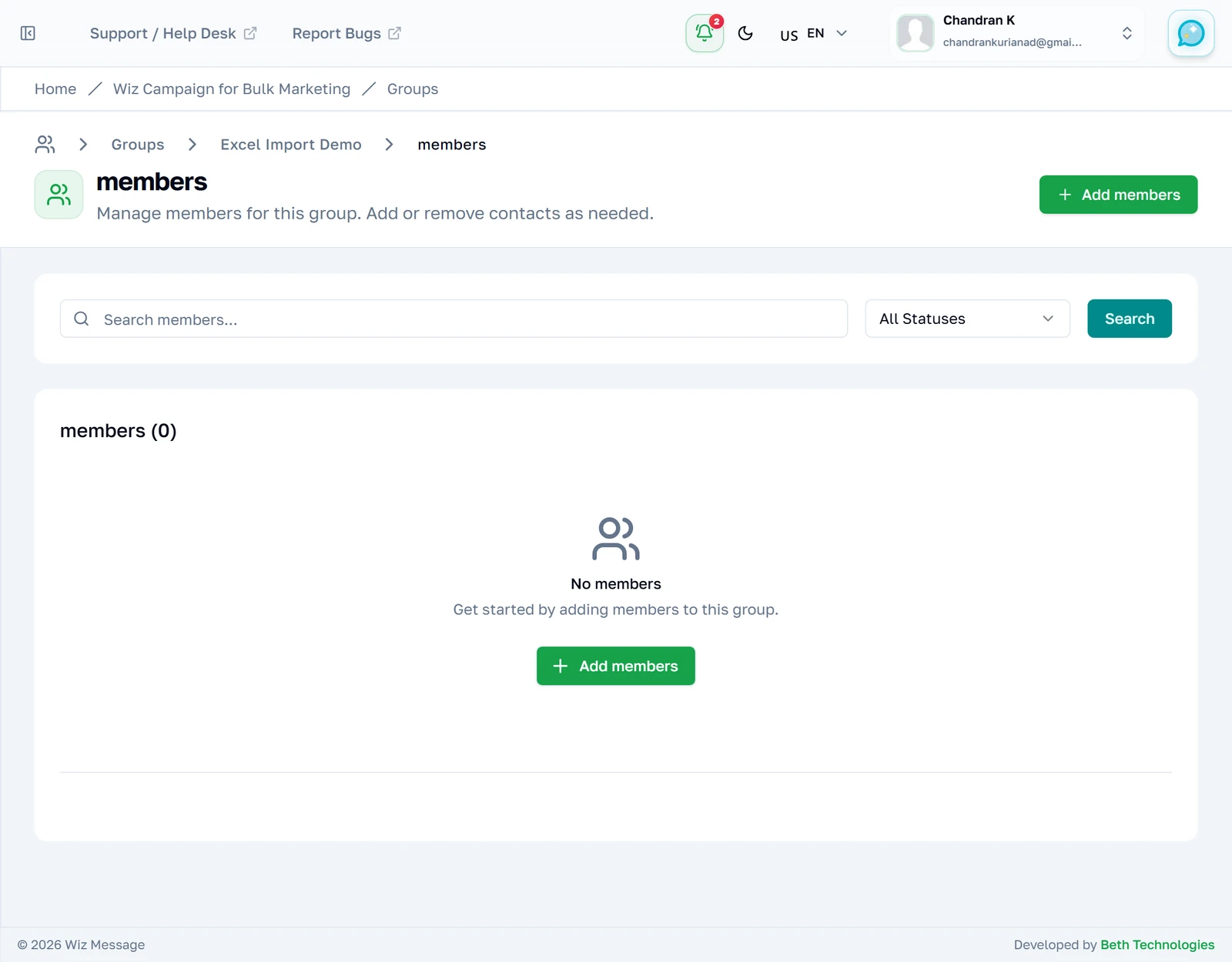
Keadaan kosong sebuah grup yang belum ditambahi siapa pun. Tombolnya menuju layar Add Members yang sama dengan yang ada di kepala halaman.
Menambahkan kontak yang sudah Anda miliki
Layar Add Members
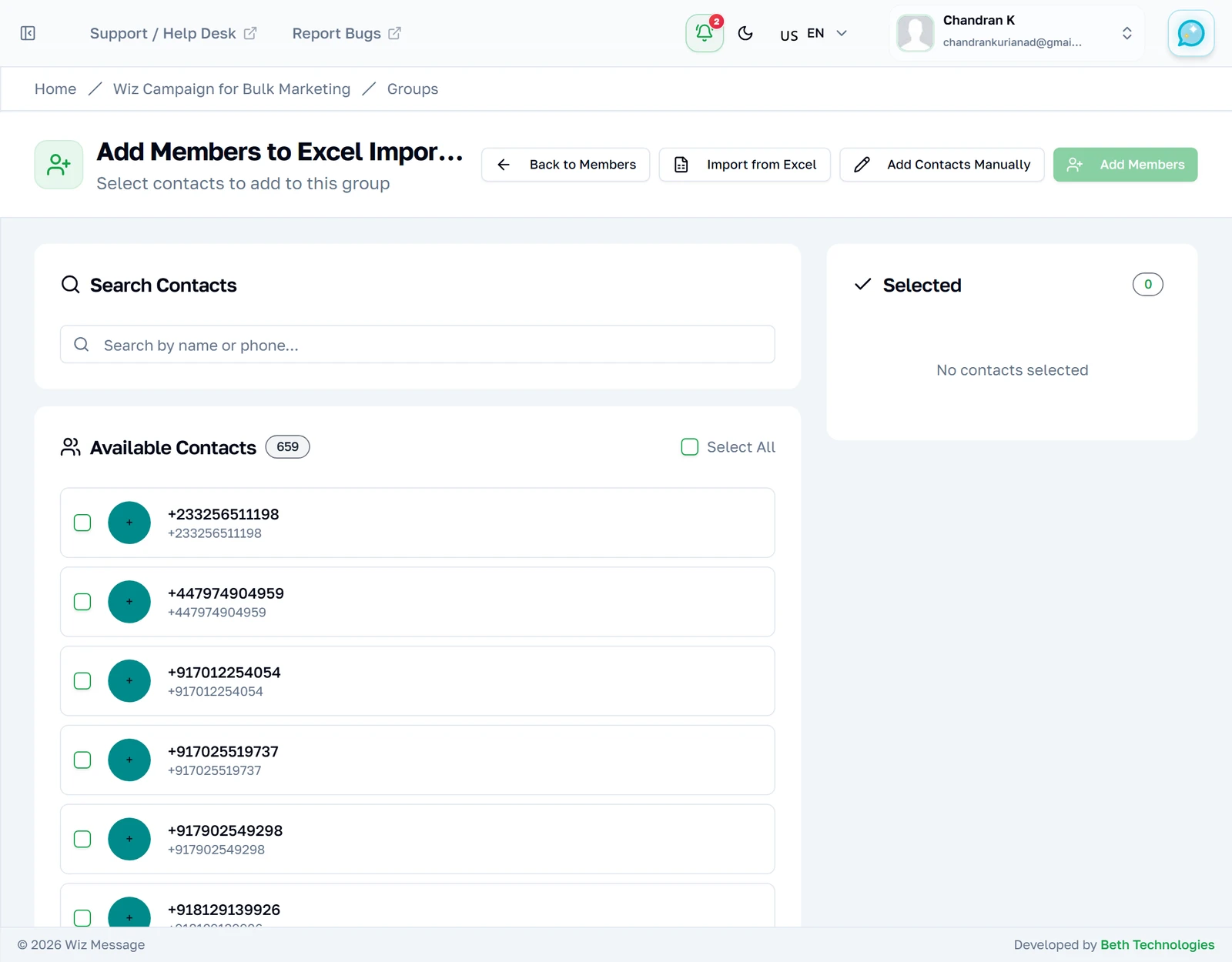
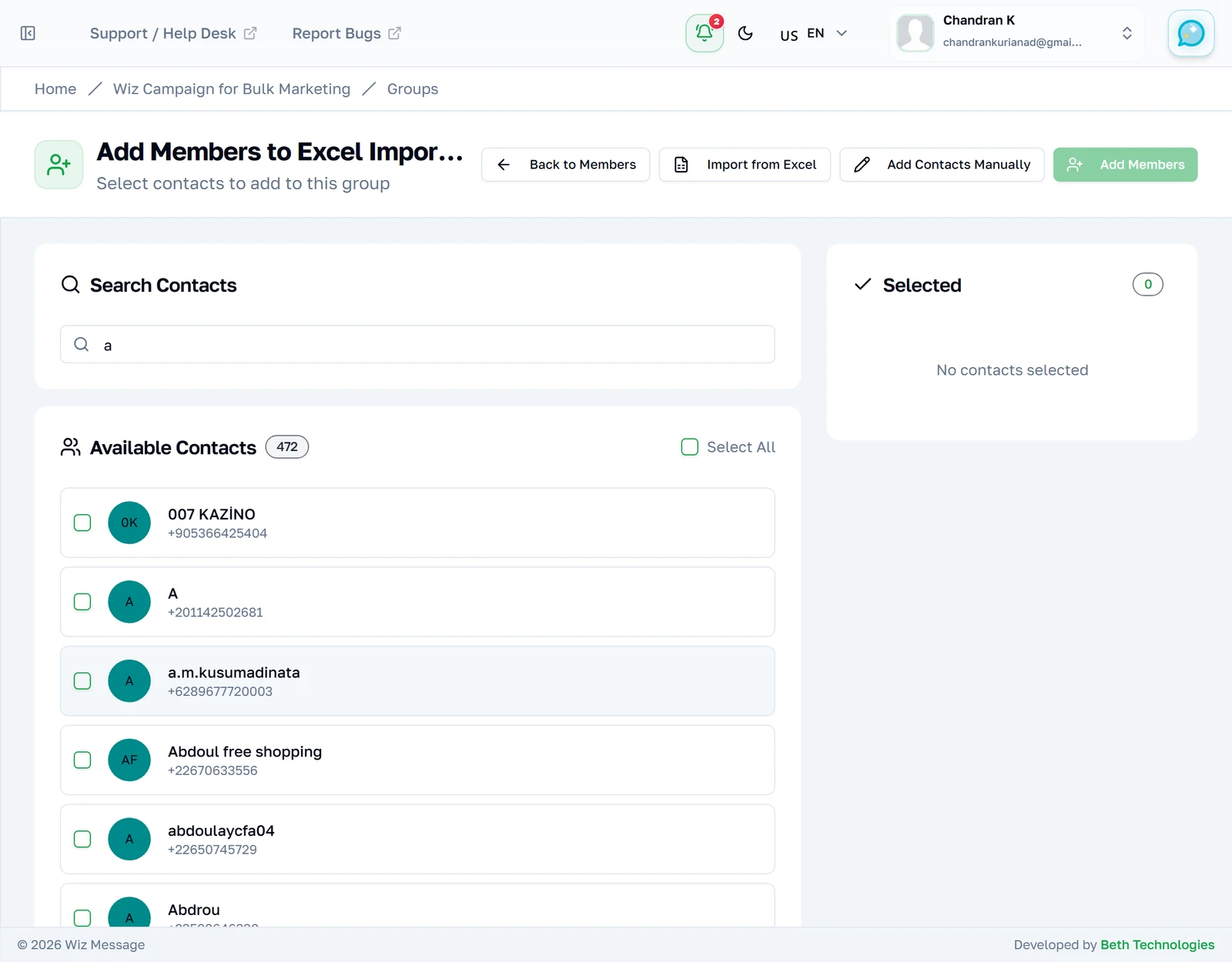
Kolom kiri memuat setiap kontak aktif di akun Anda yang belum ada di grup ini, dua puluh lima sekaligus. Kontak yang ditandai inactive atau blocked tidak pernah muncul di sini — jika ada yang tidak kelihatan, periksa status kontaknya sebelum menyimpulkan pencariannya rusak.
Menyusun pilihan Anda
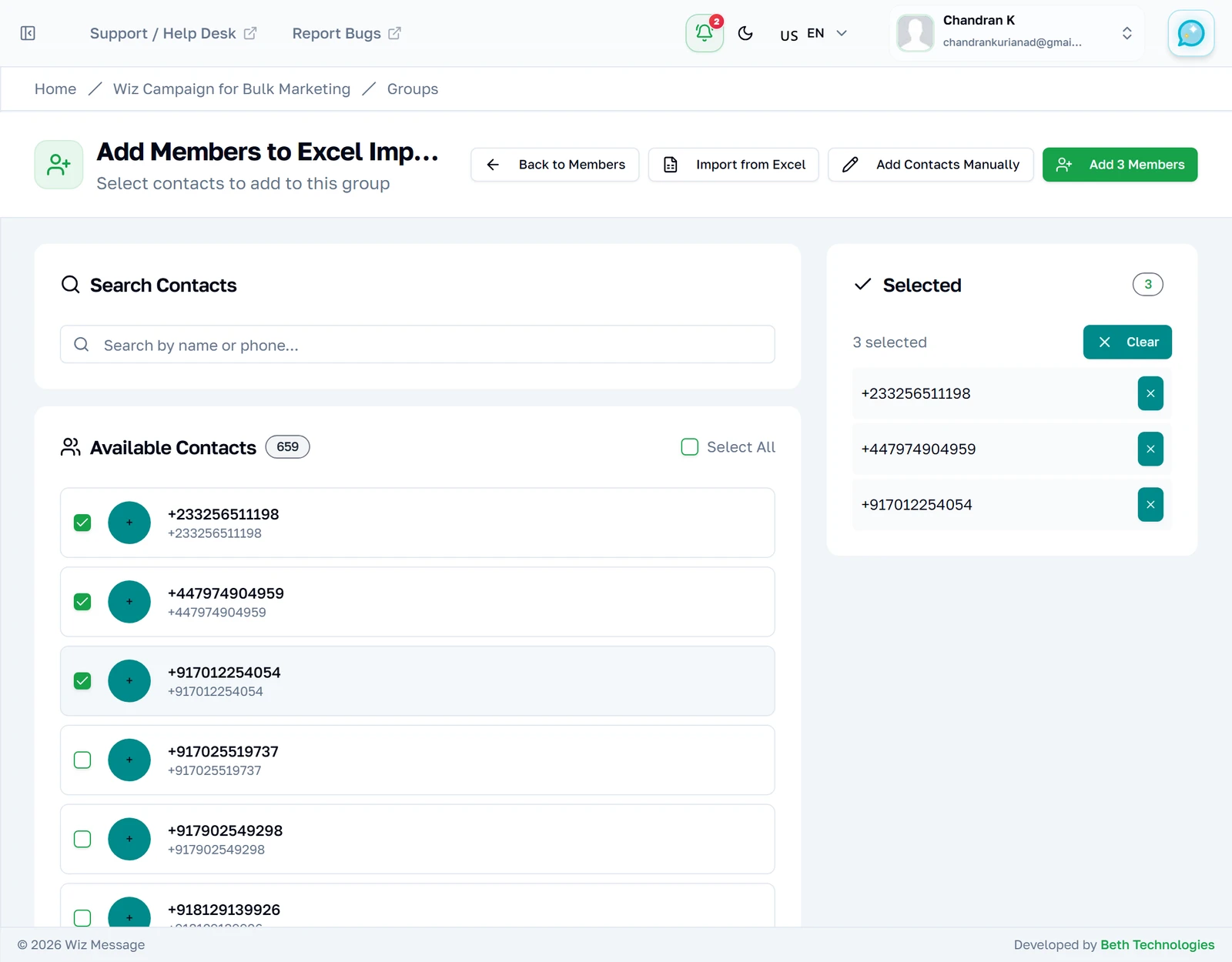
Mencentang sebuah kontak memindahkannya ke panel di sebelah kanan, dan panel itulah daftar sahih atas apa yang akan Anda tambahkan. Keluarkan satu dengan tanda silang di sampingnya, atau kosongkan panelnya dengan Clear. Tombol di kepala halaman menghitung pilihan Anda dan tetap nonaktif sampai ada satu isinya.
Mencari di antara kontak yang tersedia
Kotak ini mencari nama dan nomor telepon, dan menyaring sambil Anda mengetik. Ia mencari di seluruh buku kontak Anda, bukan hanya dua puluh lima baris yang sedang ada di layar — sehingga kontak di halaman empat berjarak satu pencarian, bukan empat kali Load More.
Mengimpor dari spreadsheet
Langkah 1 — berkasnya
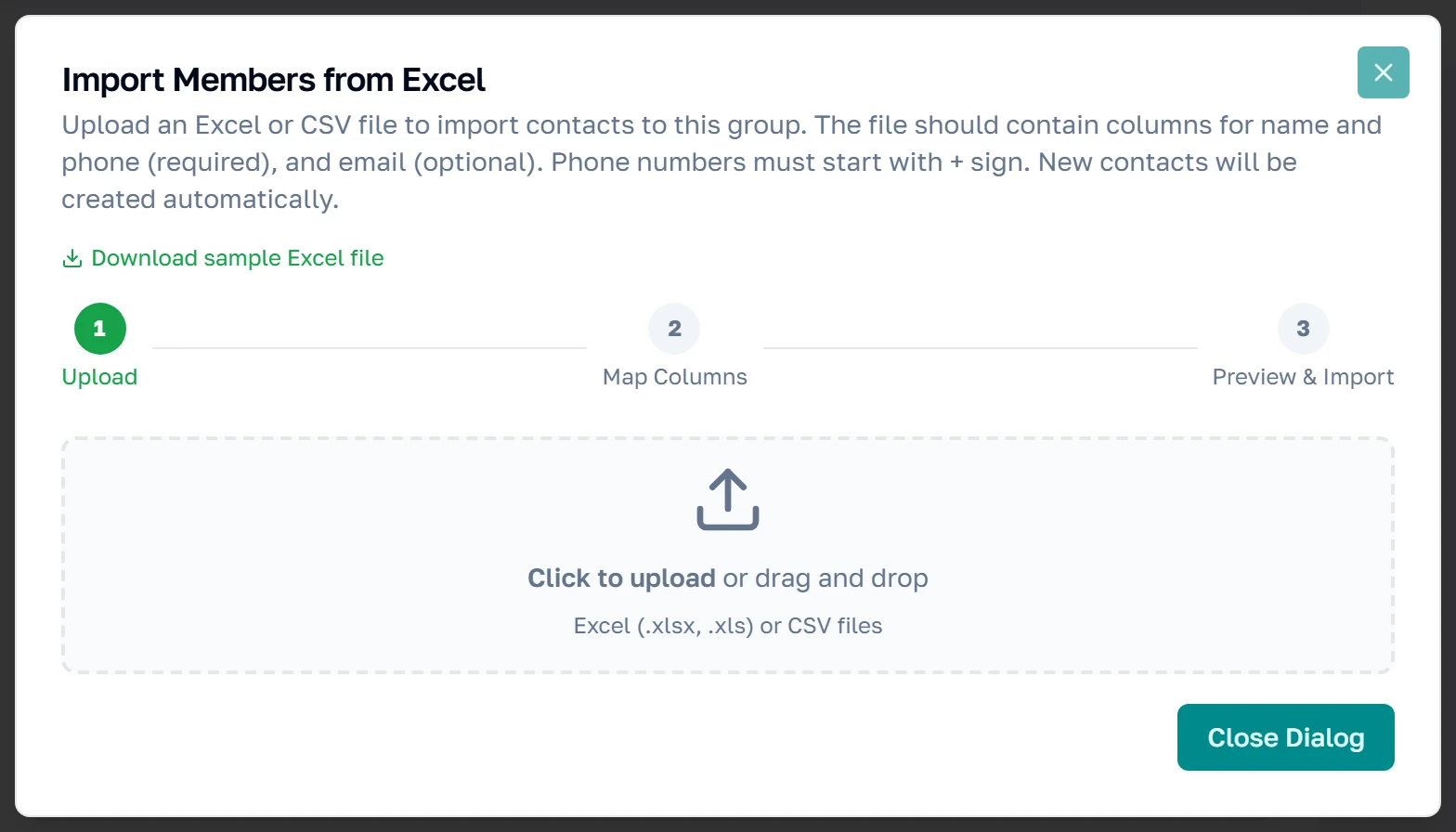
Import from Excel membuka dialog tiga langkah. Dialog ini menerima .xlsx, .xls dan .csv, dan baris pertama berkas Anda harus berupa judul kolom. Jika Anda tidak punya apa pun untuk memulai, tautan di bawah judul mengunduh templat yang kolomnya sudah benar sejak awal.
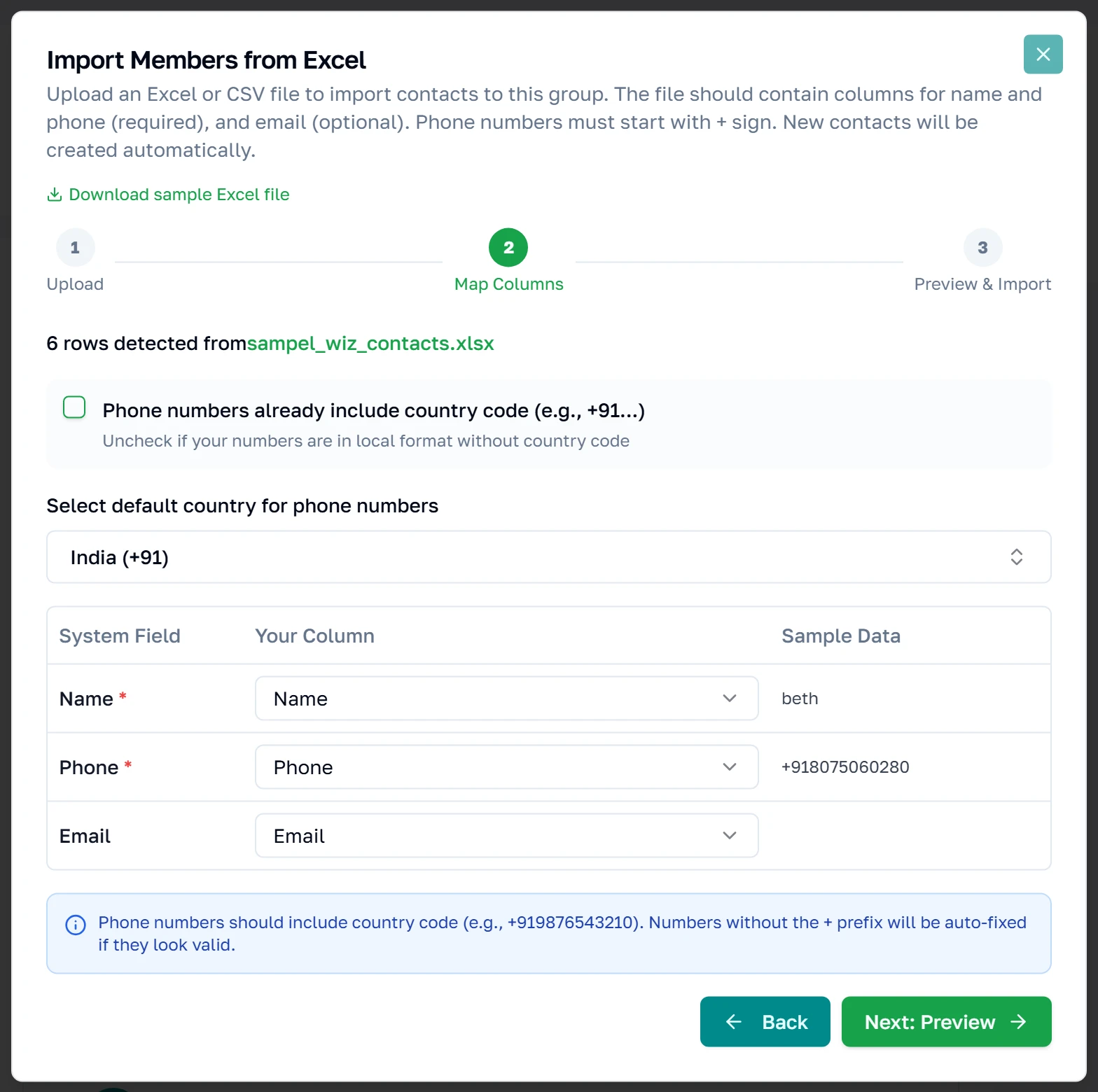
Langkah 2 — mencocokkan kolom Anda dengan kolom kami
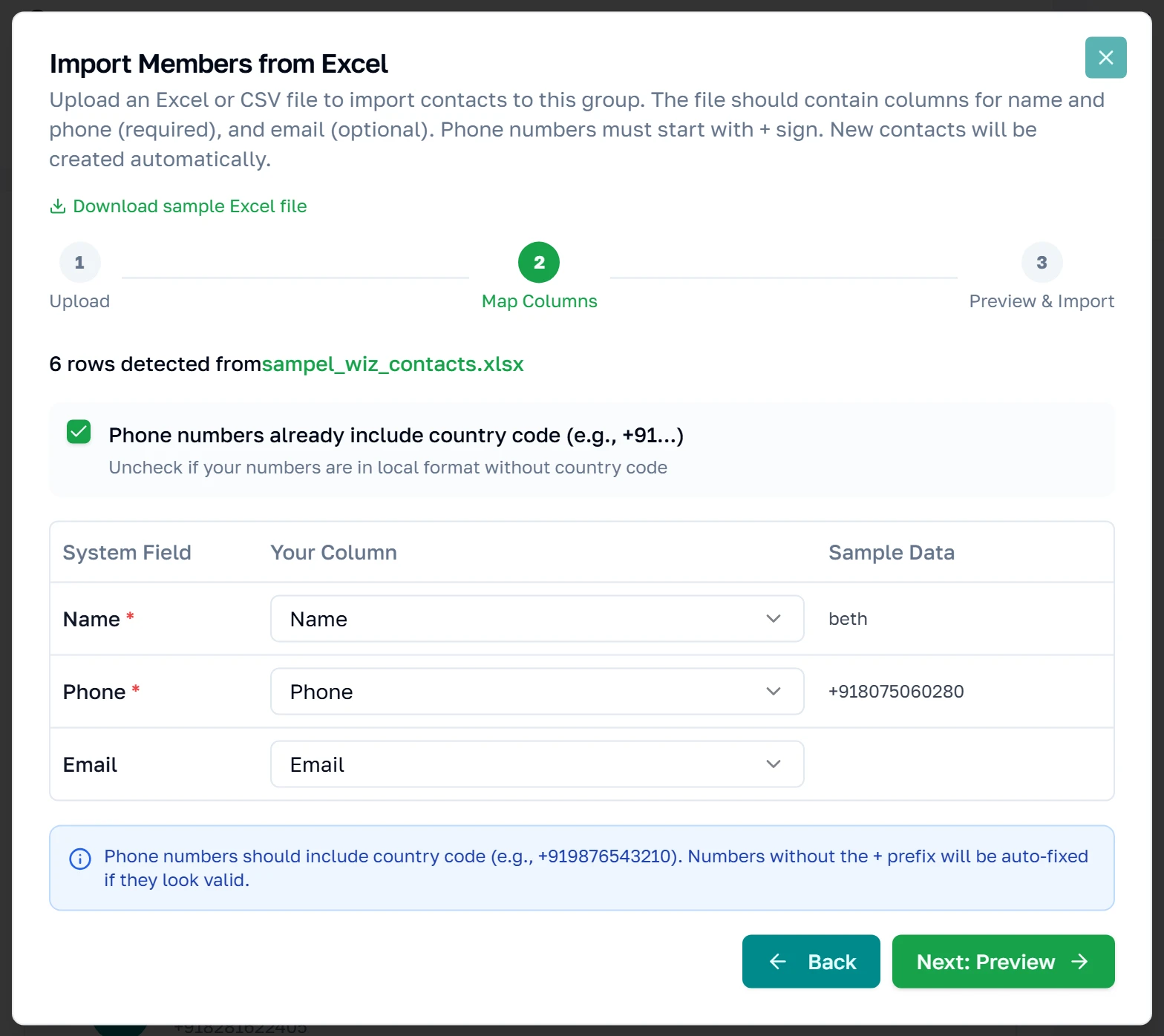
Berkas Anda dibaca di peramban; belum ada apa pun yang diunggah. Ketiga barisnya adalah apa yang dibutuhkan produk ini — Name dan Phone wajib, Email opsional — dan masing-masing dicocokkan otomatis ke salah satu kolom Anda jika judulnya dapat dikenali. Apa pun yang tidak dapat ditebaknya dibiarkan sebagai Not mapped, dan Next tetap nonaktif sampai Name dan Phone sama-sama menunjuk ke suatu tempat. Kolom Sample Data menampilkan baris pertama berkas Anda sehingga Anda dapat melihat bahwa kolom yang dipilih memang tepat.
Langkah 3 — periksa sebelum Anda memutuskan
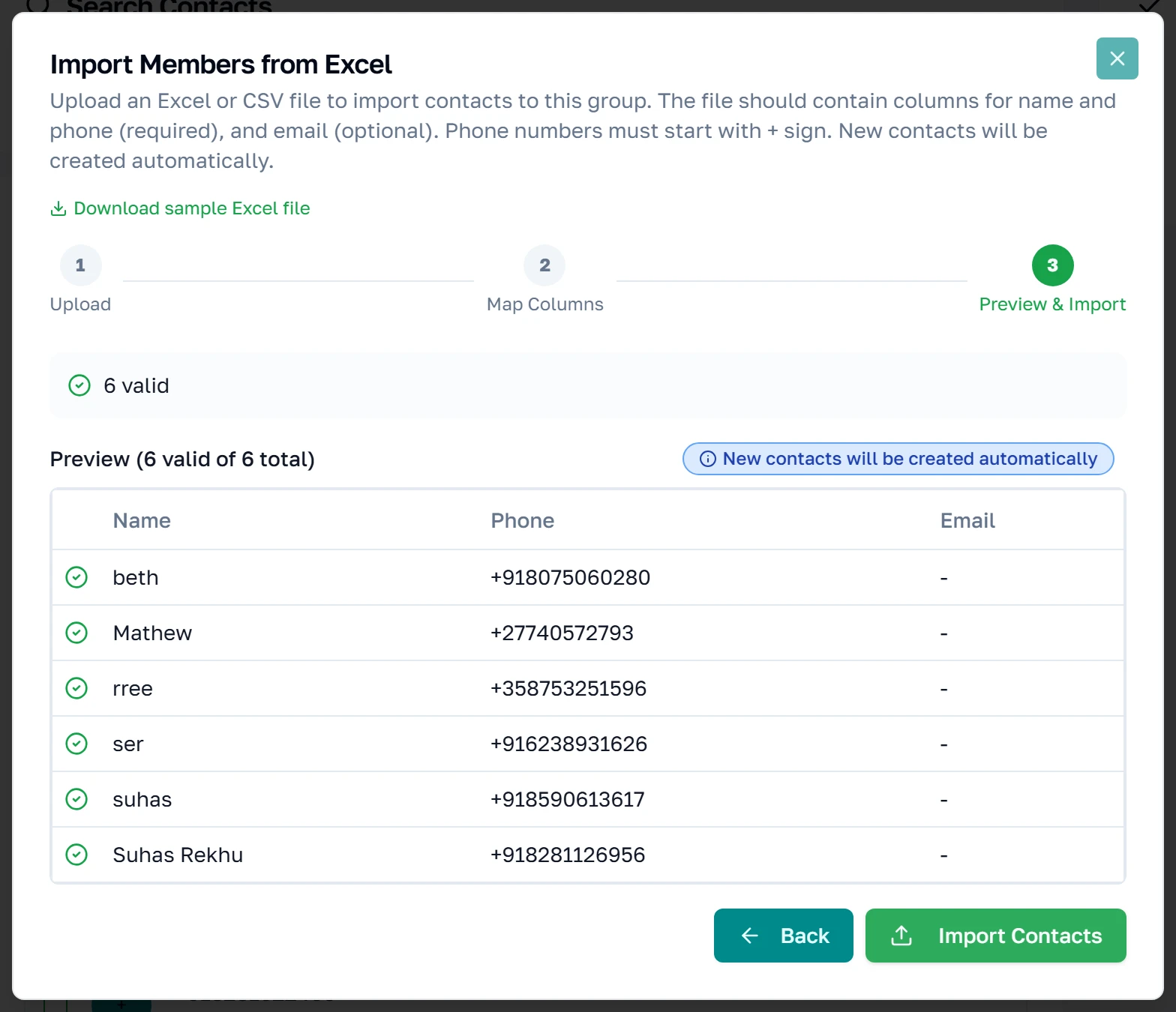
Nomor telepon dinormalkan di sini, sebelum apa pun dikirim ke server. Bilah di atas tabel melaporkan apa yang terjadi: berkas ini tidak memerlukan perbaikan, jadi ia hanya menyebut 6 valid — hitungan yang tidak valid dan hitungan yang diperbaiki otomatis muncul di sampingnya bila ada yang perlu dilaporkan, dan baris yang nomornya ditulis ulang menampilkan aslinya di bawahnya sebagai was. Baris yang tidak dapat diperbaiki tetap dicantumkan; tanda centang atau tanda silang di kolom pertama itulah yang memisahkannya. Hanya sepuluh baris pertama yang ditampilkan sebesar apa pun berkasnya, dan Import Contacts adalah titik tanpa jalan kembali.
Di mana Anda berakhir
Menekan Import Contacts menjalankan pekerjaannya dan menempatkan Anda di daftar anggota grup tersebut, dengan orang-orang hasil impor sudah ada di dalamnya. Tidak ada layar ringkasan. Dialognya memang memuat satu — panel empat penghitung yang melaporkan berapa yang ditambahkan, berapa yang sudah ada dan berapa yang gagal — tetapi impor yang berhasil berpindah halaman sebelum panel itu sempat tampil. Hitungan yang seharusnya diberikannya dijelaskan pada rujukan di bawah sebagai gantinya.
Jika nomor Anda tidak punya kode negara
Memberi tahu pengimpor asal nomornya
Kotak centang pada langkah pemetaan menganggap nomor Anda sudah diawali kode negara. Hilangkan centangnya — karena ekspor Anda hanya berisi nomor lokal — dan pemilih negara akan muncul. Setiap nomor dalam berkas lalu diperlakukan sebagai milik satu negara itu, sehingga berkas yang mencampur beberapa negara perlu dipisah dulu, atau diperbaiki di spreadsheet.
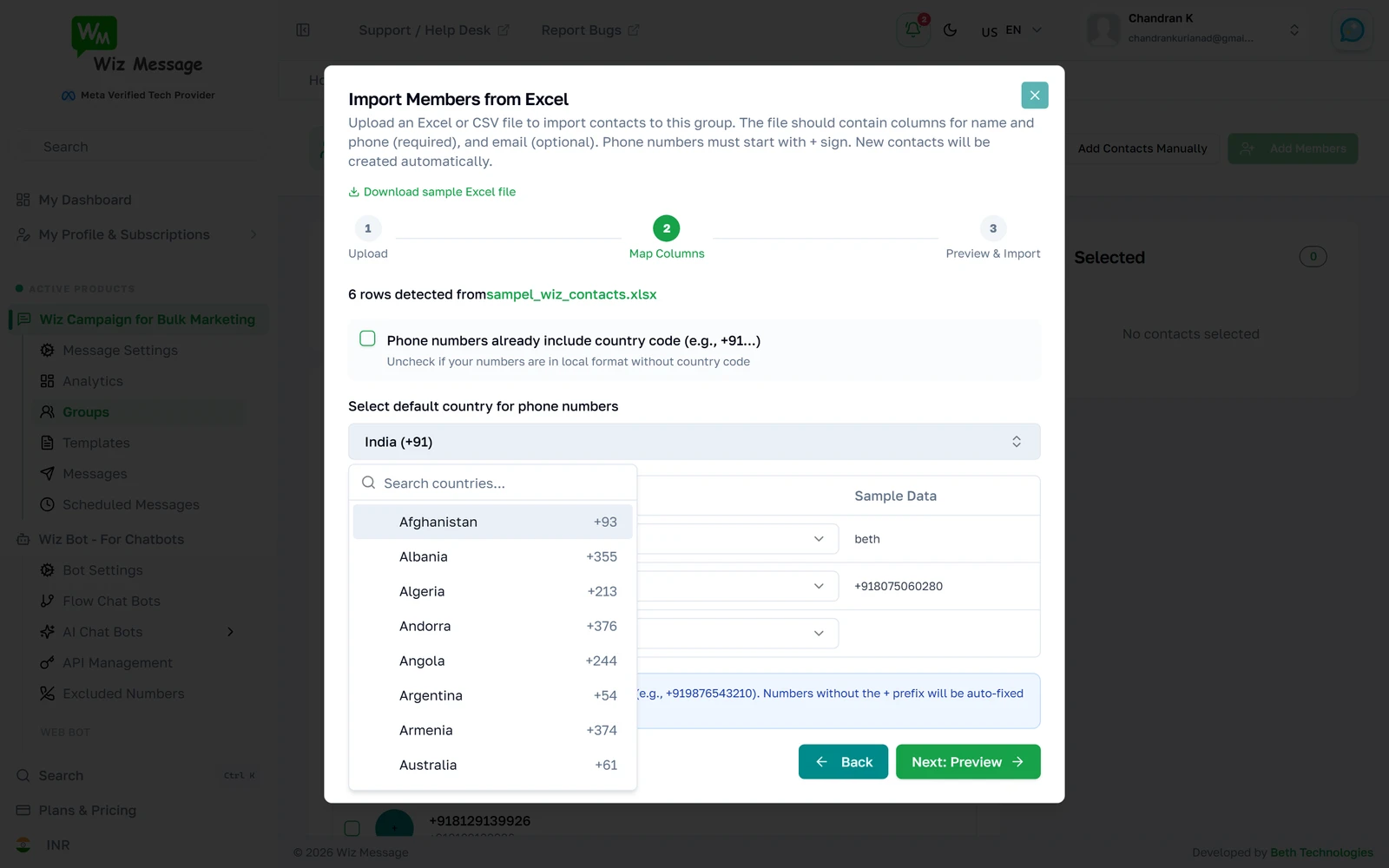
Memilih negaranya
Daftar yang dapat dicari, dengan India sebagai bawaannya. Pilihan ini hanya memengaruhi nomor yang membutuhkannya — baris yang sudah membawa kode negara dibiarkan apa adanya.
Menambahkan kontak secara manual
Ketika hanya dua atau tiga orang
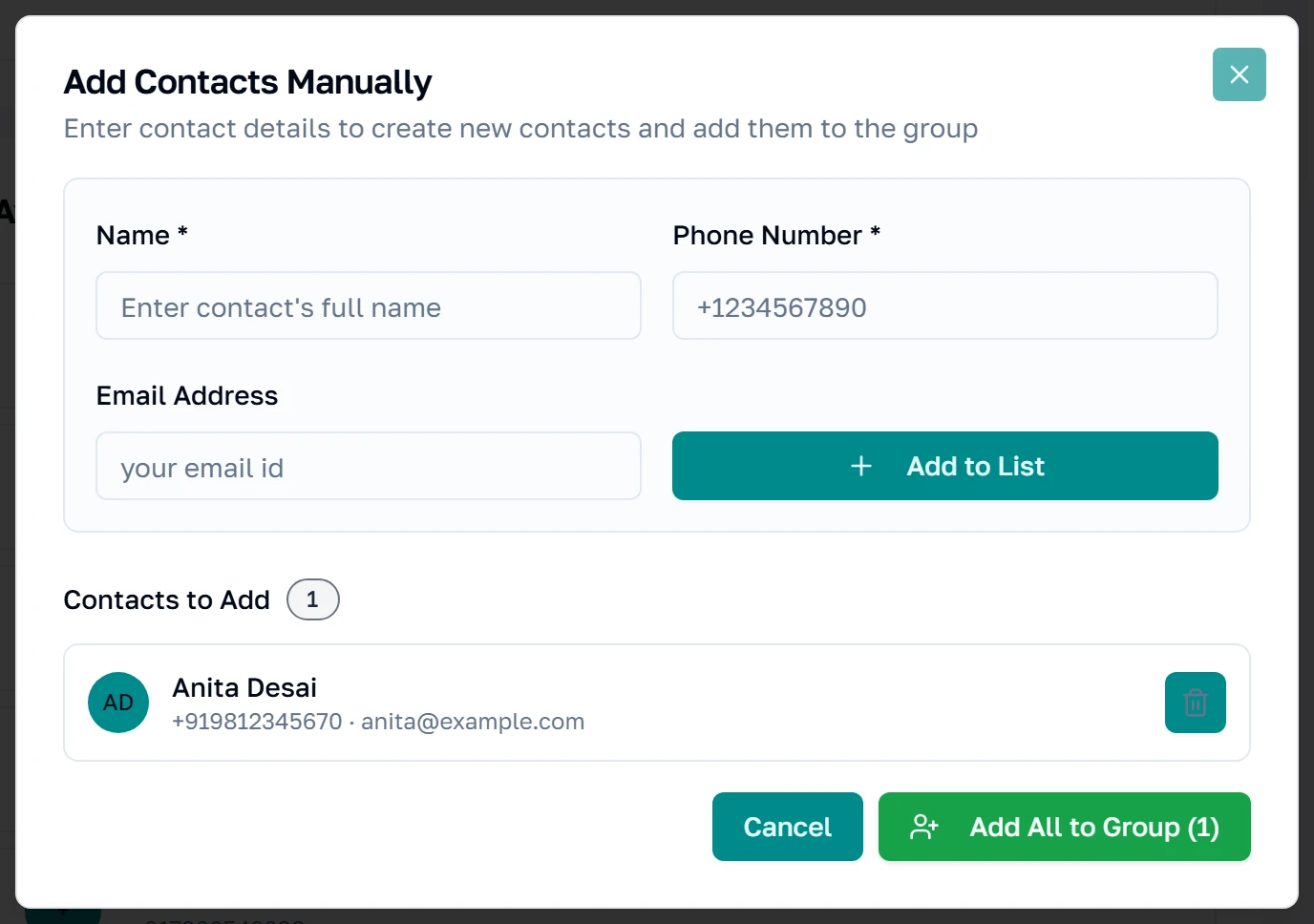
Add Contacts Manually menyusun daftar kecil di dalam dialog sebelum menuliskan apa pun. Nama dan telepon wajib diisi, dan teleponnya harus diawali tanda tambah beserta kode negaranya — formulir ini tidak menebak, tidak seperti pengimpor spreadsheet.
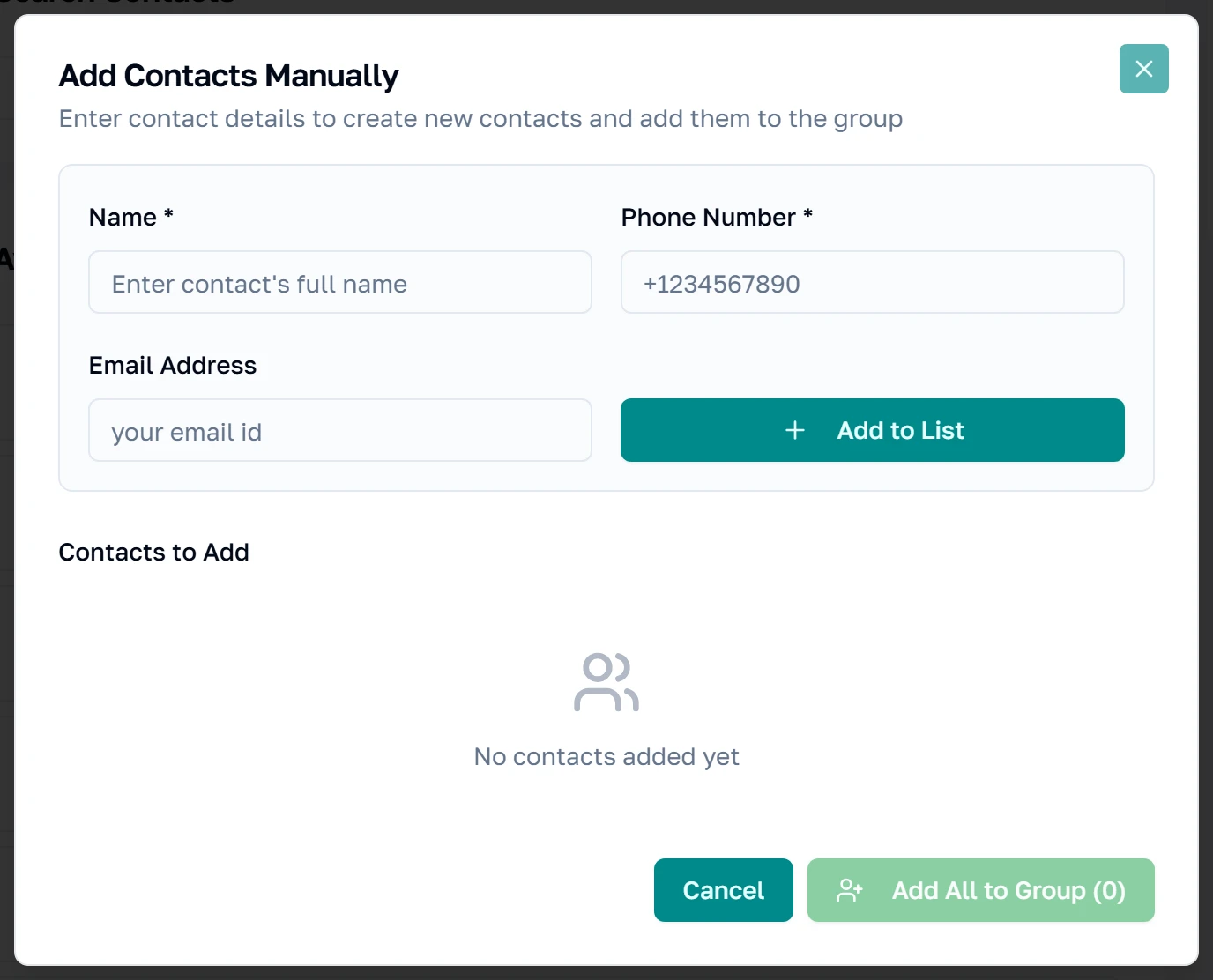
Satu per satu, lalu sekaligus
Add to List mengantrekan kontak tersebut dan mengosongkan formulir untuk yang berikutnya; belum ada yang tersimpan. Lencananya menghitung apa yang sudah diantrekan. Add All to Group adalah yang menuliskannya, dan ia menempuh jalur yang persis sama dengan impor spreadsheet — nomor yang sudah ada akan memperbarui kontak itu alih-alih membuat kontak kedua.
Mengeluarkan seseorang dari grup
Anggota hasil impor
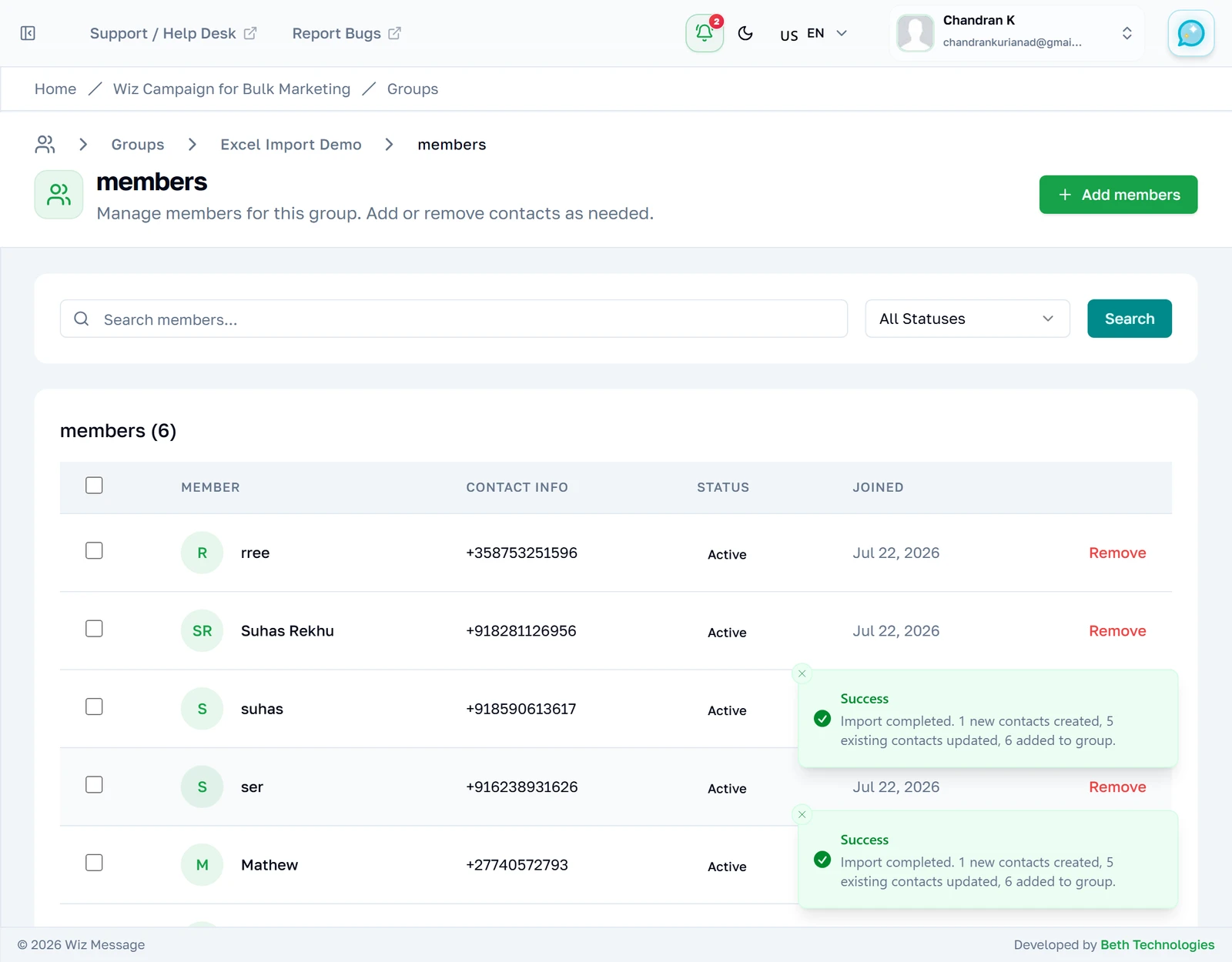
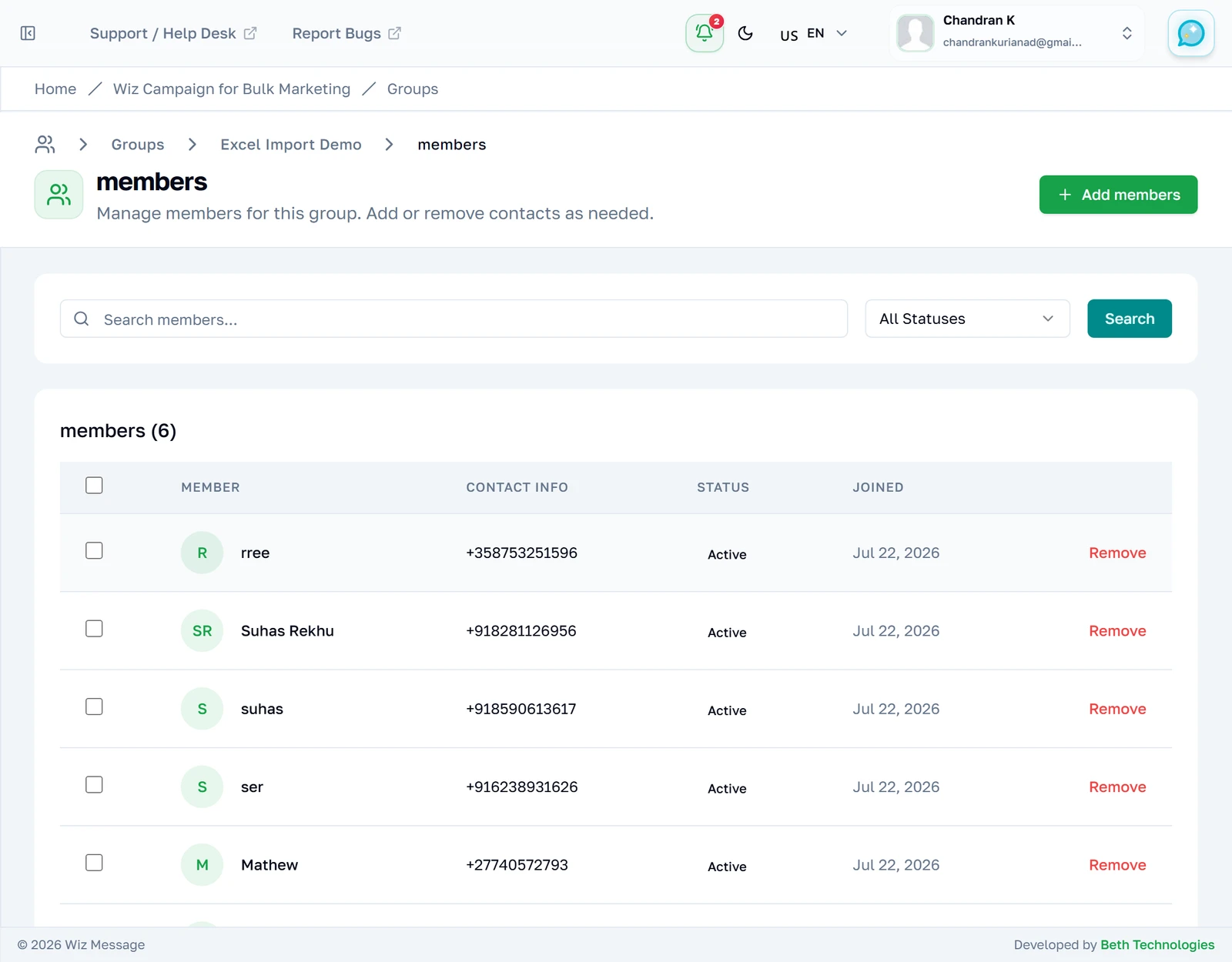
Kembali di daftar anggota, enam baris dari spreadsheet itu kini ada di grup. Dua di antaranya sudah ada di buku kontak dan dipakai ulang; sisanya dibuat oleh impor tersebut.
Remove mengeluarkan mereka dari grup, bukan dari akun Anda
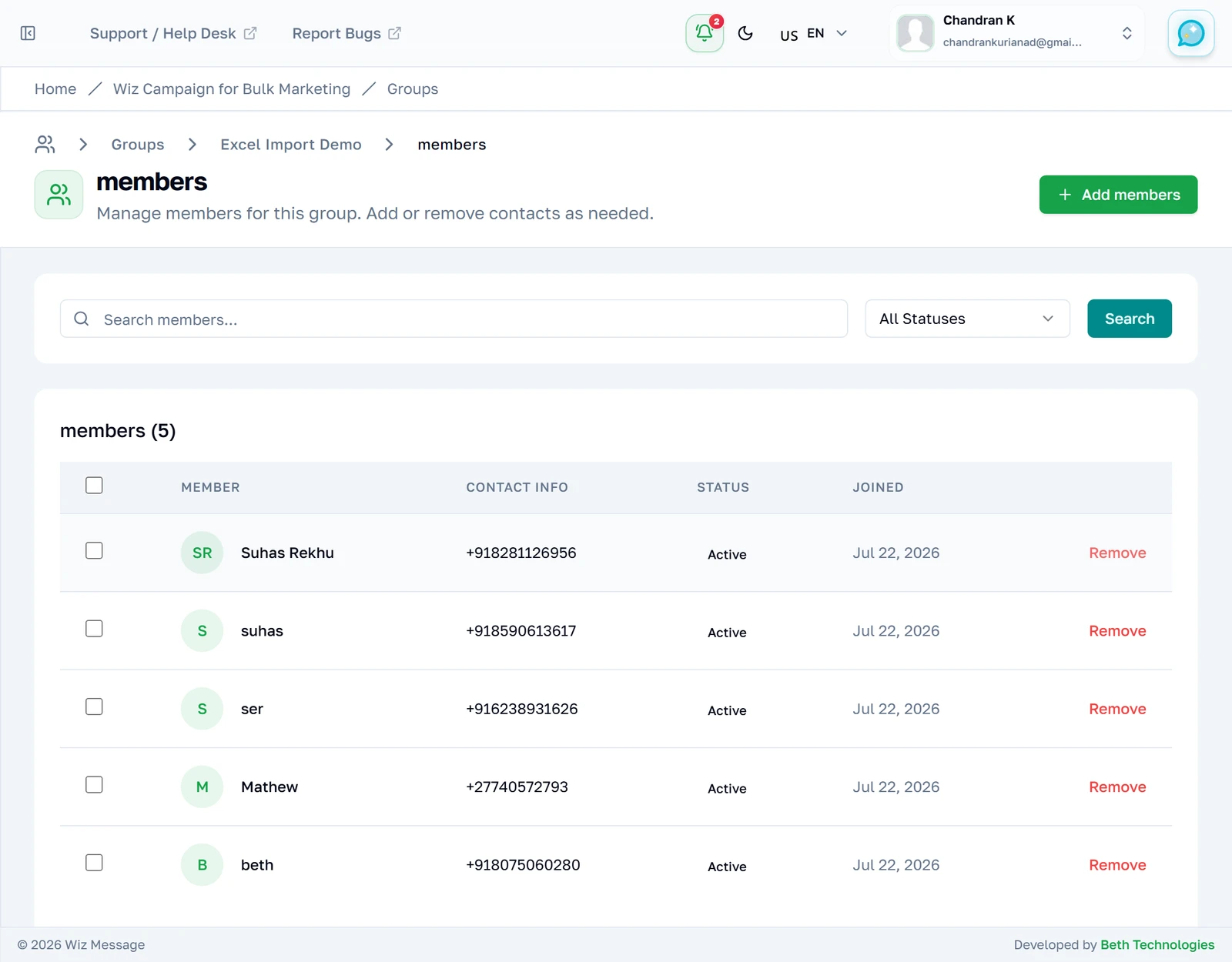
Menekan Remove meminta Anda mengonfirmasi lewat kotak peramban biasa — bukan dialog yang digambar produk ini sendiri, dan selalu dalam bahasa Inggris apa pun bahasa dasbor Anda. Konfirmasikan, lalu barisnya menghilang, hitungannya turun, dan kontaknya tetap ada di buku kontak Anda dan di setiap grup lain yang diikutinya.
Rujukan
Apa yang dilakukan setiap layar di baliknya, bagi siapa pun yang perlu tahu persis apa yang disentuh sebuah tombol. Sebuah grup juga adalah jawaban atas pertanyaan pertama yang diajukan sebuah kampanye — kampanye massal memilih satu grup dan mengirim ke semua orang di dalamnya, sehingga daftar yang Anda susun di sini adalah daftar yang menerima.
Apa isi ekspornya yang sebenarnya
Memilih grup di daftar lalu menekan Export Members mengunduh satu buku kerja dengan satu lembar kerja per grup, dinamai sesuai grupnya. Setiap lembar memiliki tepat tiga kolom — Name, Phone, Email — diurutkan menurut nama. Grup yang bukan milik Anda dilewati diam-diam alih-alih ditolak, sehingga ekspor atas lima grup wajar saja kembali dengan empat lembar.
Catatan: Ada batas pengaman 10.000 anggota per grup, dan nama lembar kerja dipotong menjadi 31 karakter karena itulah batas yang ditetapkan Excel sendiri. Grup yang namanya lebih panjang dari itu diekspor dengan nama tab yang dipendekkan.
Apa yang dilakukan impor terhadap kontak yang sudah Anda miliki
Pengimpor mencocokkan berdasarkan nomor telepon. Baris yang nomornya sudah ada di buku kontak Anda tidak membuat kontak kedua — ia memperbarui nama dan email kontak yang sudah ada itu dari spreadsheet, lalu menambahkannya ke grup. Ini layak disebut dua kali: spreadsheet dengan salah ketik pada namanya akan mengganti nama kontak yang sudah Anda punya.
Hitungan hasilnya memasukkan kasus itu ke Already Existed. Kontak-kontak tersebut ditambahkan ke grup; penghitungnya berbicara tentang catatan kontaknya, bukan tentang keanggotaannya. Berkas berisi sepuluh baris yang kesepuluh nomornya sudah dikenal akan melaporkan 0 added dan 10 already existed — dan grup itu tetap bertambah sepuluh anggota.
Catatan: Nomor yang berulang dua kali di dalam satu berkas diimpor sekali saja. Baris pertama yang menang dan duplikatnya dilewati, karena nomor yang berulang adalah orang yang sama dan tabel kontak menolak dua baris dengan nomor yang sama untuk satu akun.