المجموعات وجهات الاتصال
المجموعة قائمة مسمّاة من جهات الاتصال يمكنك مراسلتها معاً — حملة موسمية، أو عملاؤك المميزون، أو كل من ترك سلّته. يغطي هذا الدليل الوحدة كاملة: بناء قائمة يدوياً، واستيراد أخرى من جدول بيانات، وتصديرها من جديد، وإبقاؤها مرتّبة بعد ذلك. والمجموعات غير مرتبطة بحساب واتساب بعينه؛ فأنت تختار الحساب عند الإرسال.
مجموعاتك في لمحة
القائمة
كل مجموعة تملكها، والأحدث نشاطاً أولاً. والعدّادات الأربعة في الأعلى حيّة: يحسب Total Members صفوف العضوية الحقيقية في مجموعاتك كلها لا الرقم المخزّن على كل بطاقة. والمجموعة الخالية من الأعضاء يمكن أن توجد بلا مشكلة — غير أنها لا تُراسَل حتى يدخلها أحد.
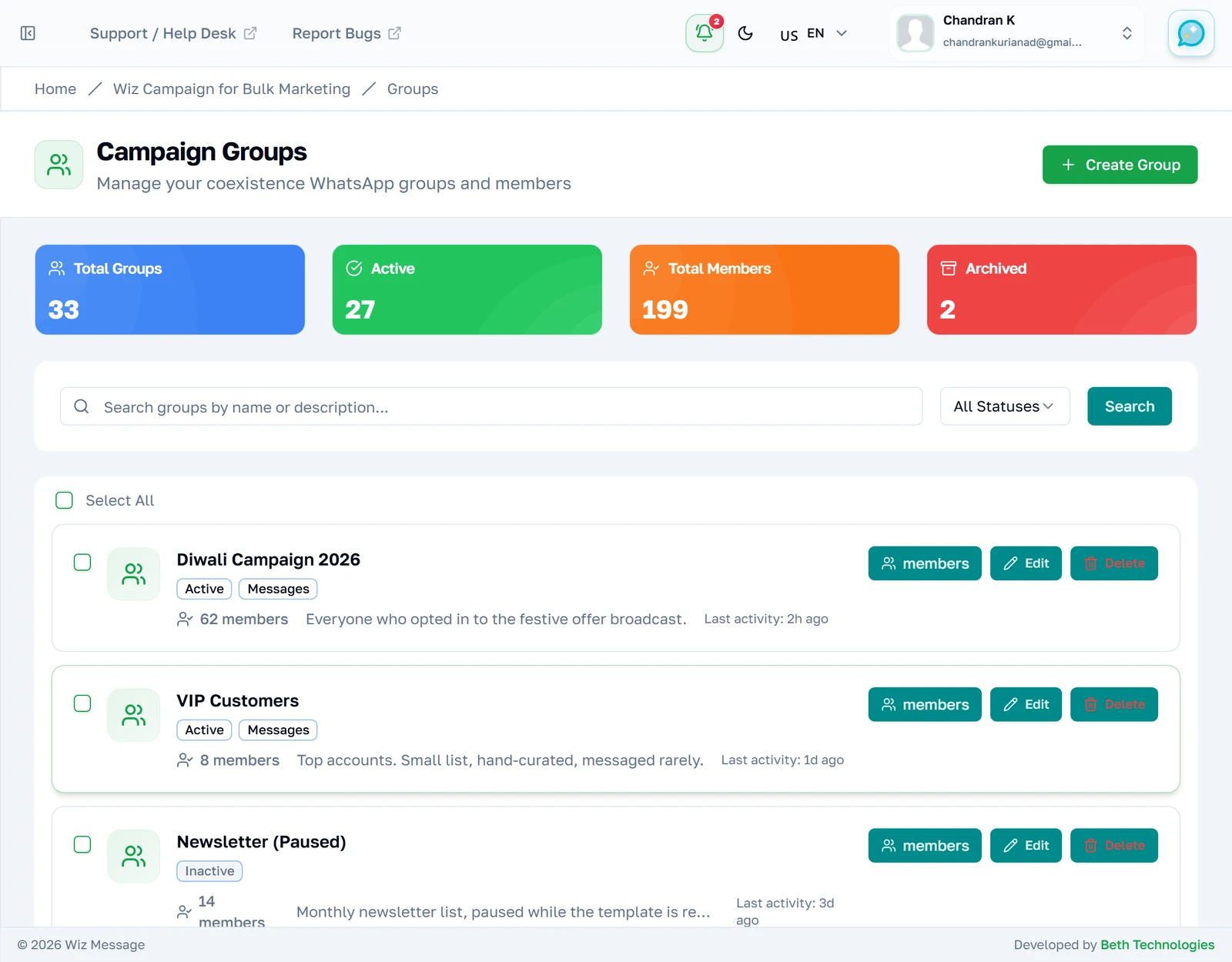
قراءة العدّادات الأربعة
يحسب Total Groups كل مجموعة أياً كانت حالتها. وهو في العادة أكبر من Active زائد Archived، لأنه لا يوجد عدّاد للحالة Inactive — ففي هذا الحساب 33 مجموعة هي 27 نشطة و2 مؤرشفة و4 غير نشطة، والأربع الأخيرة لا مكان لها في الأعلى. أما Total Members فيحسب صفوف العضوية الحقيقية في كل مجموعة، فجهة الاتصال الموجودة في ثلاث مجموعات تُحسب ثلاث مرات. والحالة وسم تضعه أنت بنفسك: لا شيء يمنعك من مراسلة مجموعة مؤرشفة، وإنما تُبقي القائمة صادقة.

التصفية حسب الحالة
تضيّق قائمة الحالة المنسدلة المعروضَ إلى نوع واحد من المجموعات. افتحها واختر ما تريد رؤيته.
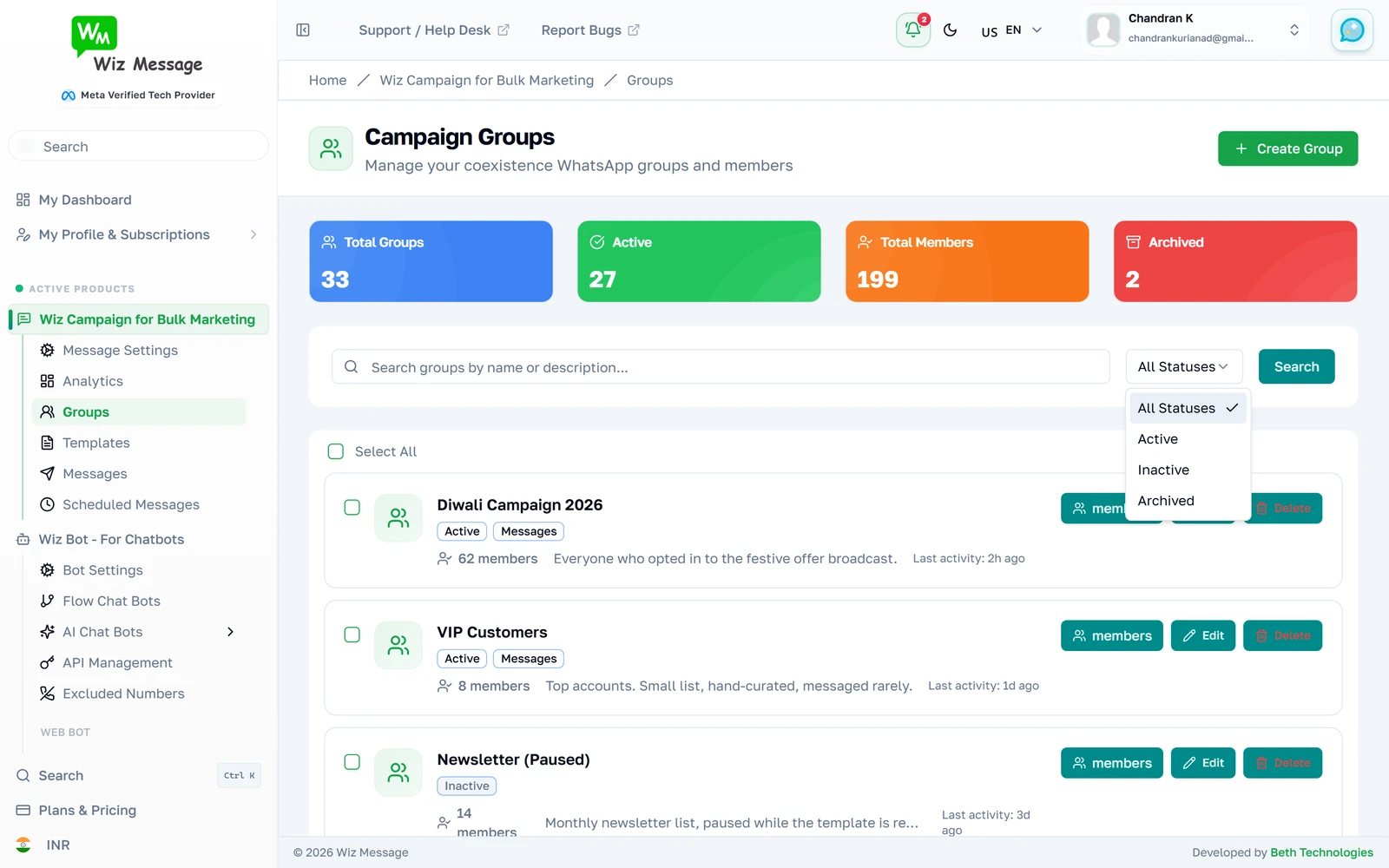
المؤرشفة وحدها
اختيار حالة يعيد تحميل القائمة فوراً — ولا توجد خطوة Apply ثانية. أما العدّادات في الأعلى فلا تتغير: فهي تصف حسابك كله دائماً، لا العرض المصفّى.
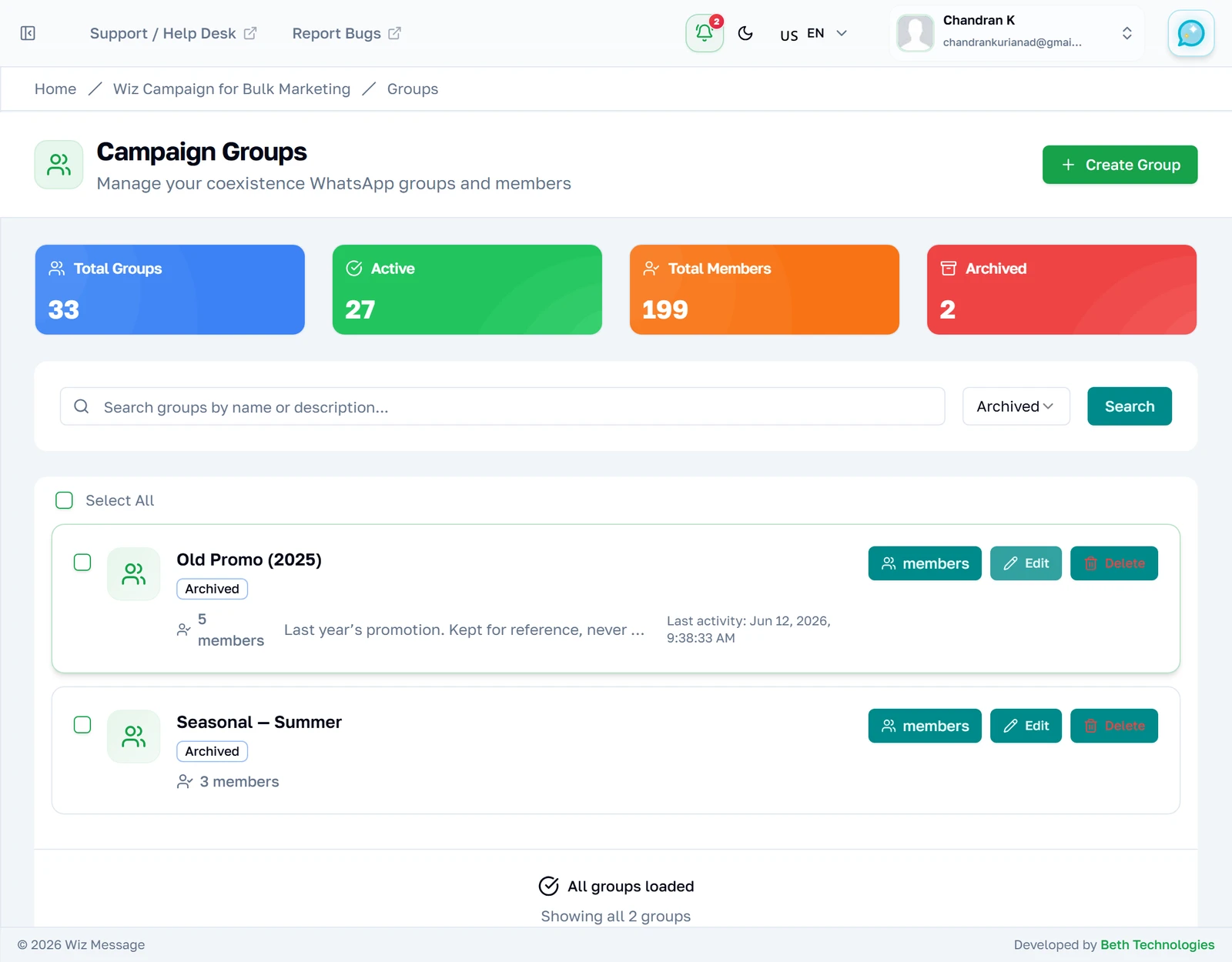
البحث
يطابق البحث اسم المجموعة ووصفها، فالمجموعة التي سمّيتها تسمية غامضة يمكن العثور عليها بما كتبته عنها. اكتب واضغط Enter، أو اضغط Search. والبحث وتصفية الحالة يعملان معاً.
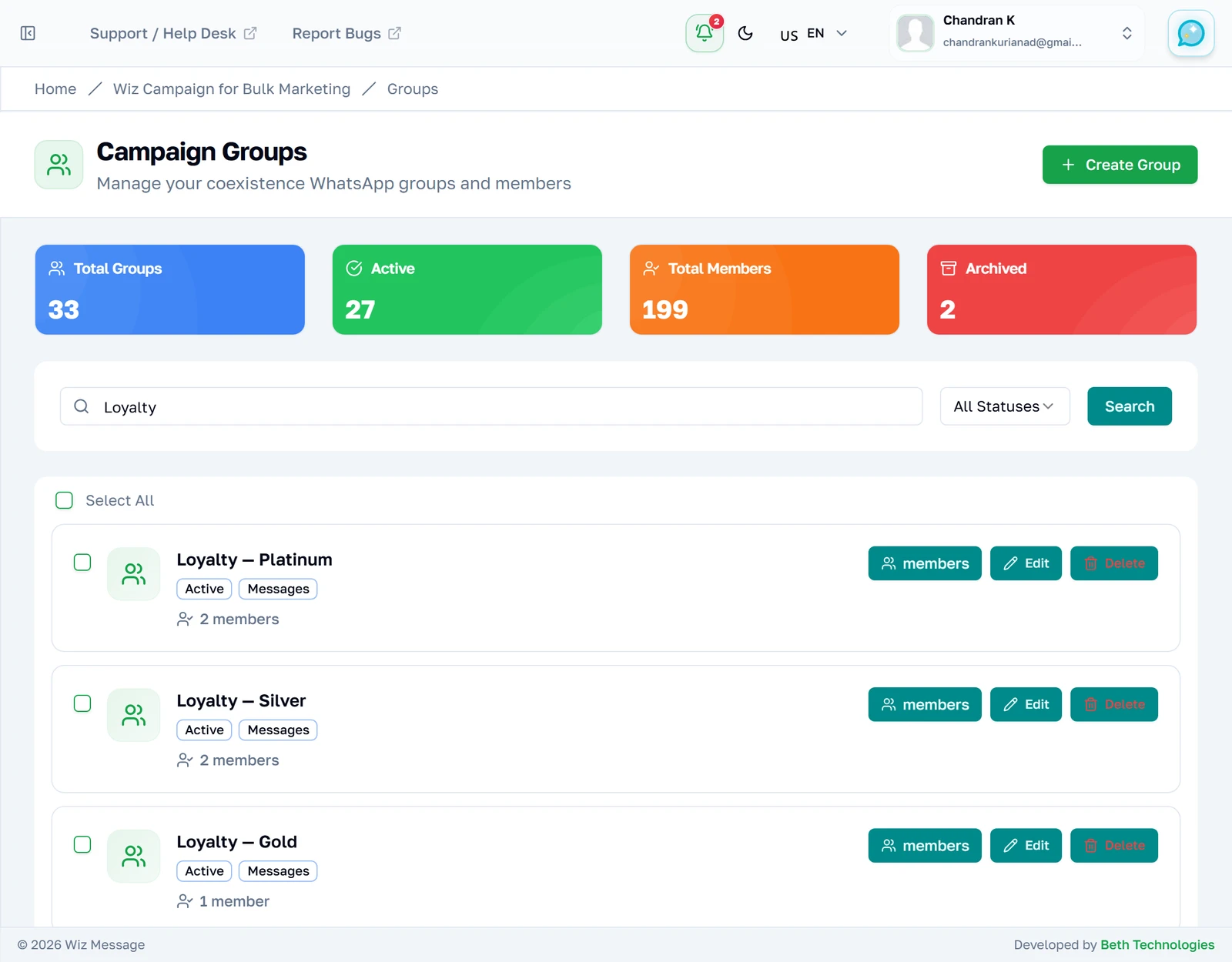
تحديد المجموعات يُظهر زرّين إضافيين
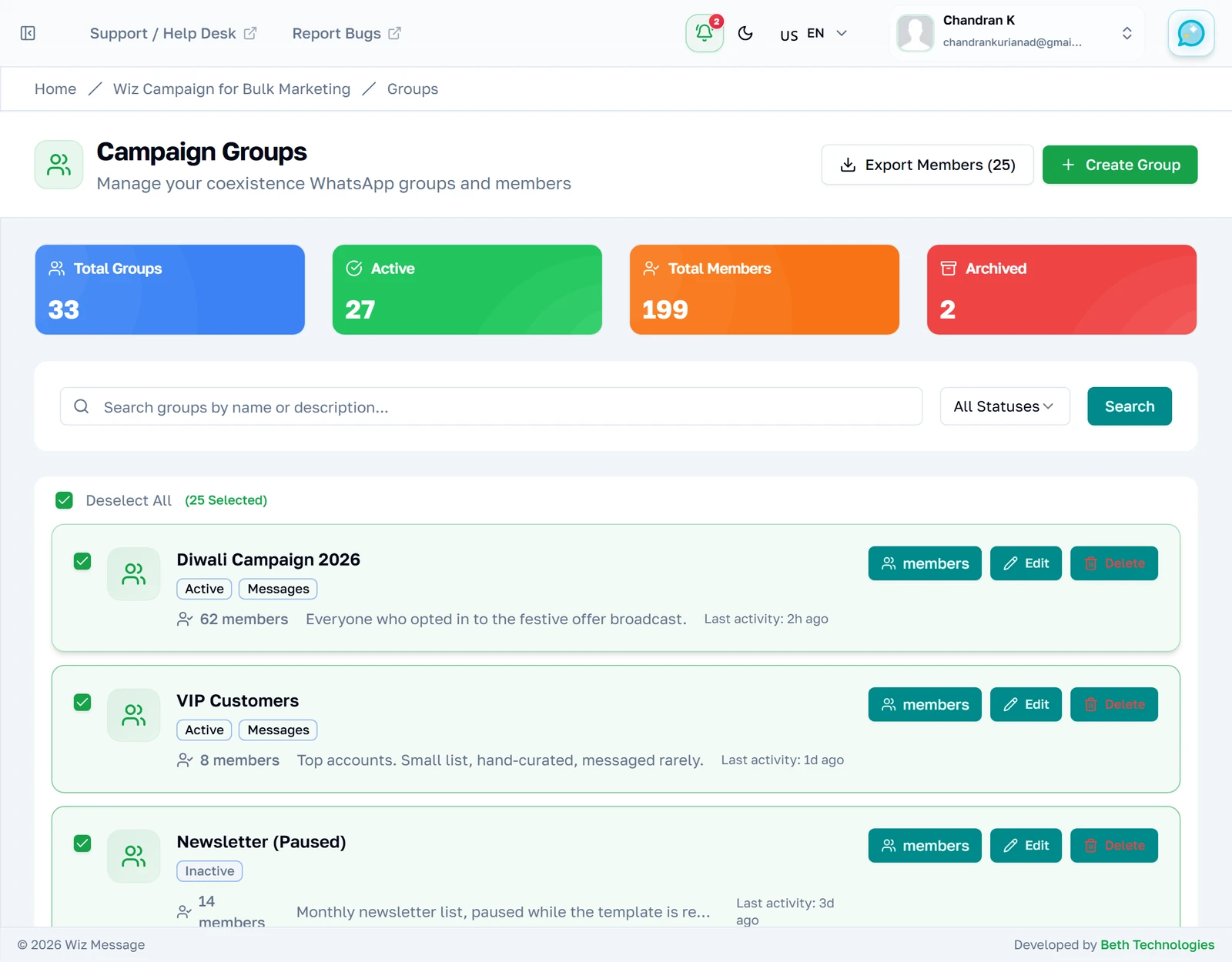
أشّر على مجموعة أو أكثر فيظهر في الأعلى زر Export Members يحمل العدد الذي اخترته. ويعطيك التصدير مصنفاً واحداً فيه ورقة عمل لكل مجموعة. ولا شيء محدَّد افتراضياً، والتحديد يُنسى حين تغادر الصفحة.
زر Import Members لا يظهر إلا عند تحديد مجموعة واحدة
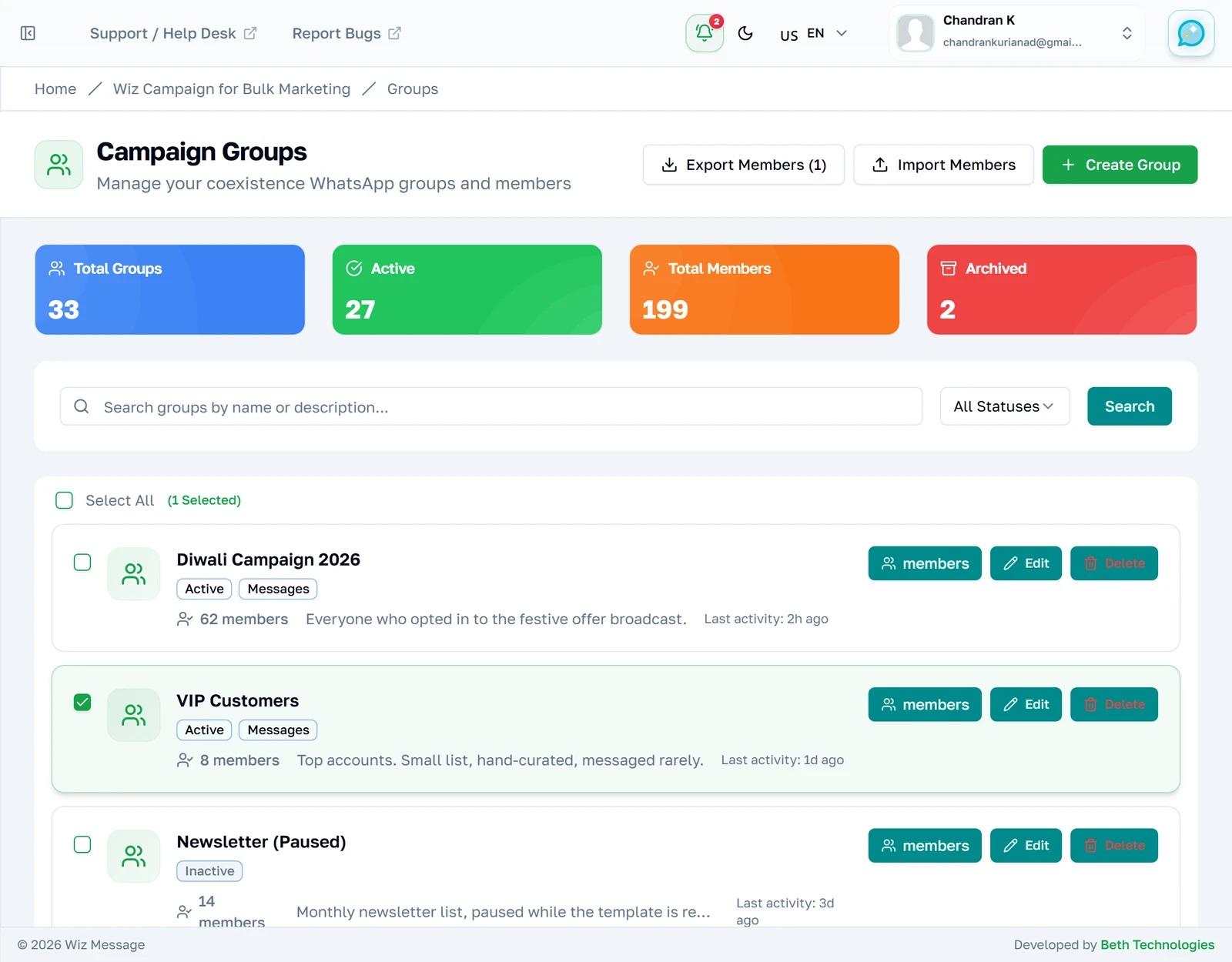
ألغِ التحديد كله، وأشّر على مجموعة واحدة، فيظهر زر ثانٍ بجوار Export. وزر Import Members اختصار إلى شاشة Add Members الخاصة بتلك المجموعة — وهو لا يستورد شيئاً بنفسه، ويختفي في اللحظة التي تؤشّر فيها على مجموعة ثانية، لأن الاستيراد لا بد أن يحطّ في مجموعة واحدة.
القوائم الطويلة تُحمَّل صفحاتٍ من 25
القائمة لا تُمرَّر بلا نهاية. تصل 25 مجموعة مع الصفحة ويأتي الباقي عند الطلب، والعدّاد تحتها يخبرك بالضبط أين أنت.

حين لا يبقى شيء ليُحمَّل
اضغط Load More فيُلحَق الباقي بالأسفل؛ ويحل محل الزر تأكيدٌ بأنك تنظر إلى كل شيء. أما عدد الصفحات بين القوسين بجوار ذلك التأكيد فتسميته خاطئة.

حذف مجموعة — اقرأ هذا المربع بتمعّن
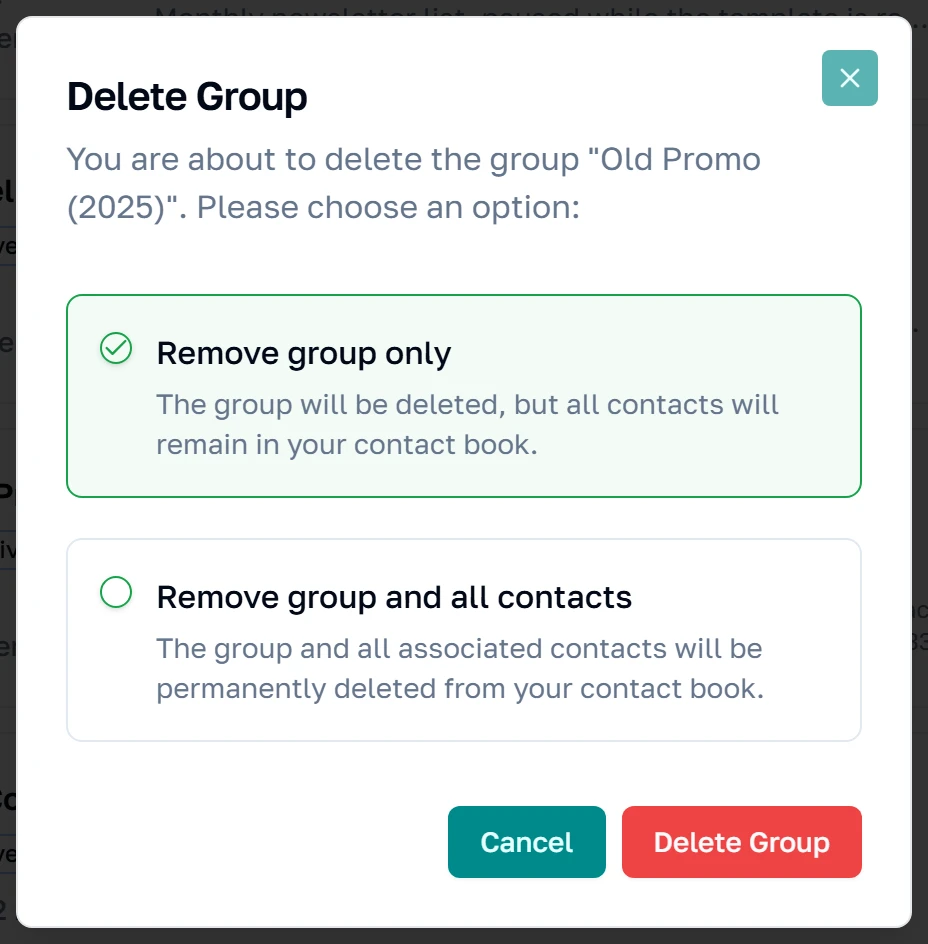
الخياران هنا ليسا صيغتين لشيء واحد. فخيار Remove group يحذف القائمة وحدها ويترك كل جهة اتصال في دفتر جهات اتصالك، وهو ما تريده في الغالب الأعم. أما Remove group and all contacts فيحذف سجلات جهات الاتصال تلك من حسابك حذفاً نهائياً — فتختفي من كل مجموعة أخرى كانت فيها، ومن دفتر جهات اتصالك بالكامل. ولا تراجع ولا تأكيد ثانٍ.
إنشاء مجموعة
النموذج
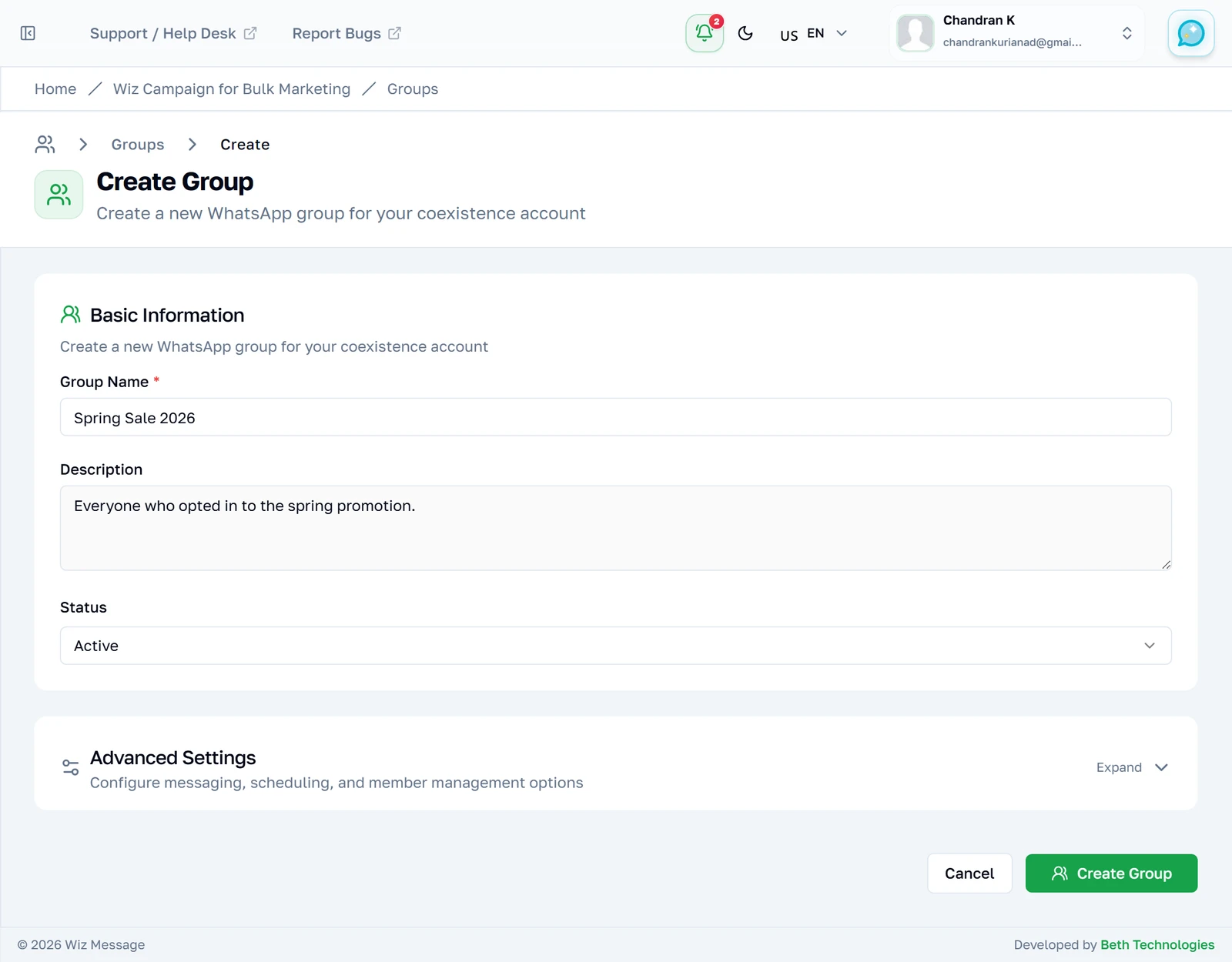
الاسم هو المطلوب الوحيد — حرفان على الأقل ومئة على الأكثر. والوصف يستحق الملء لأن البحث يقرؤه. ولا يُسألك عن حساب واتساب الذي تنتمي إليه المجموعة: فالمجموعات مستقلة عن الحسابات، والحساب يُختار عند الإرسال.
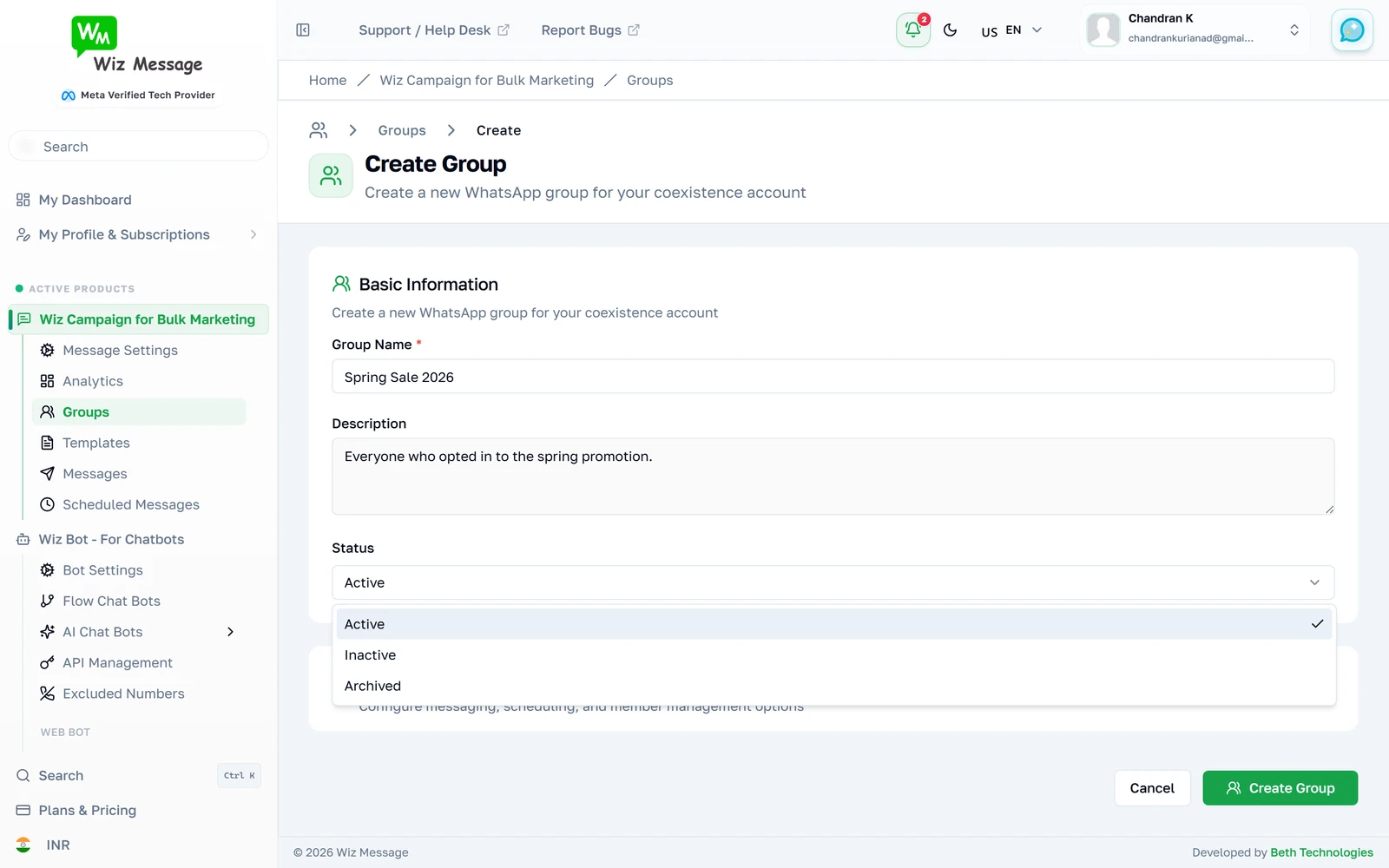
الحالة عند الإنشاء
المجموعات الجديدة تبدأ على Active. واختيار Inactive أو Archived هنا هو الإعداد نفسه الذي يمكنك تغييره لاحقاً من Edit — وهو وسم لترتيبك الخاص لا صلاحية.
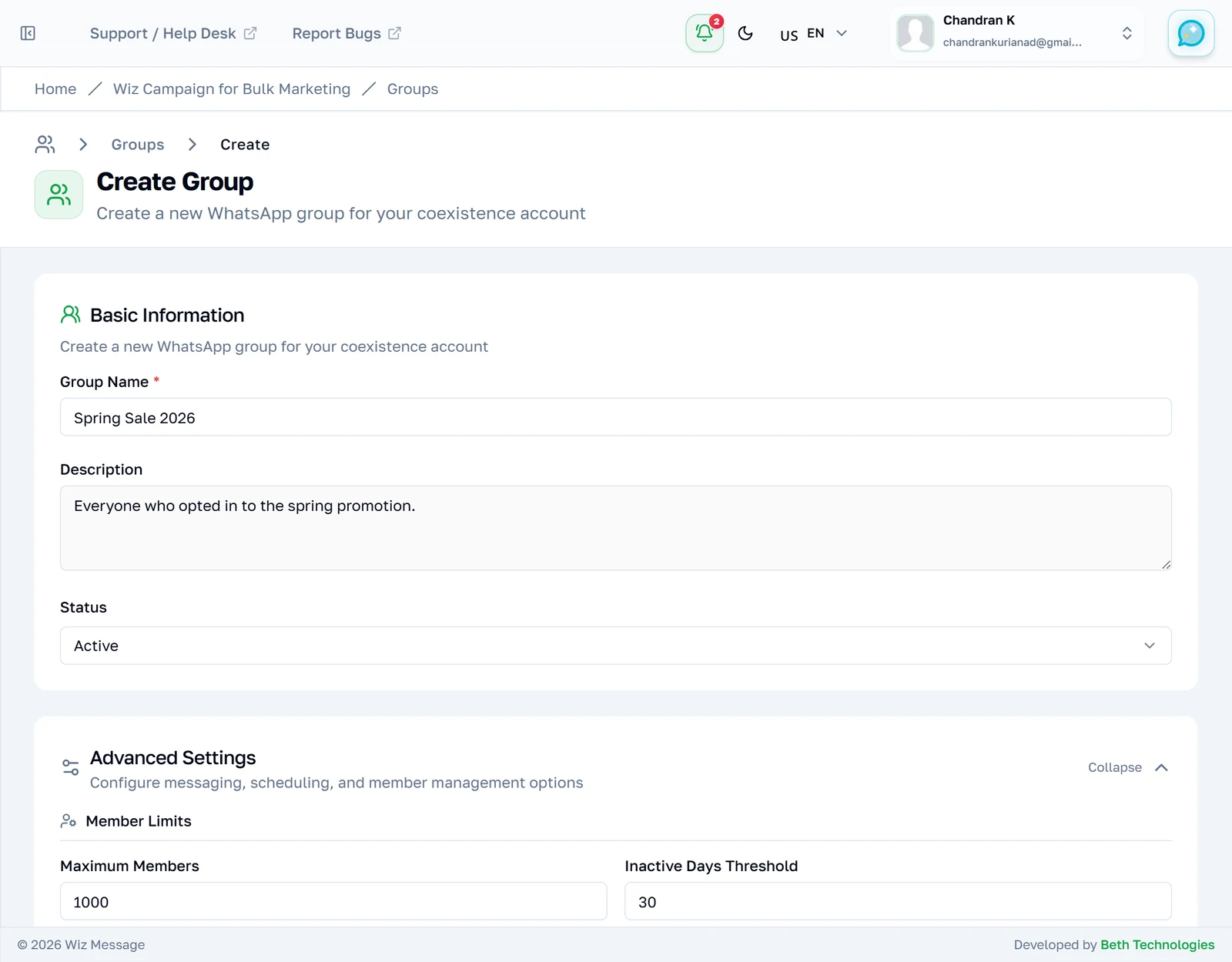
الإعدادات المتقدمة
مطوية افتراضياً ويمكن تجاهلها بأمان. فالحد الأقصى للأعضاء وعتبة الخمول يُسجَّلان على المجموعة؛ ومفتاح الإزالة التلقائية للأعضاء الخاملين هو ما كان سيتصرف بناءً عليهما. اترك القسم مغلقاً ما لم يكن لديك سبب لفتحه.
فتح مجموعة وتعديلها
صفحة المجموعة
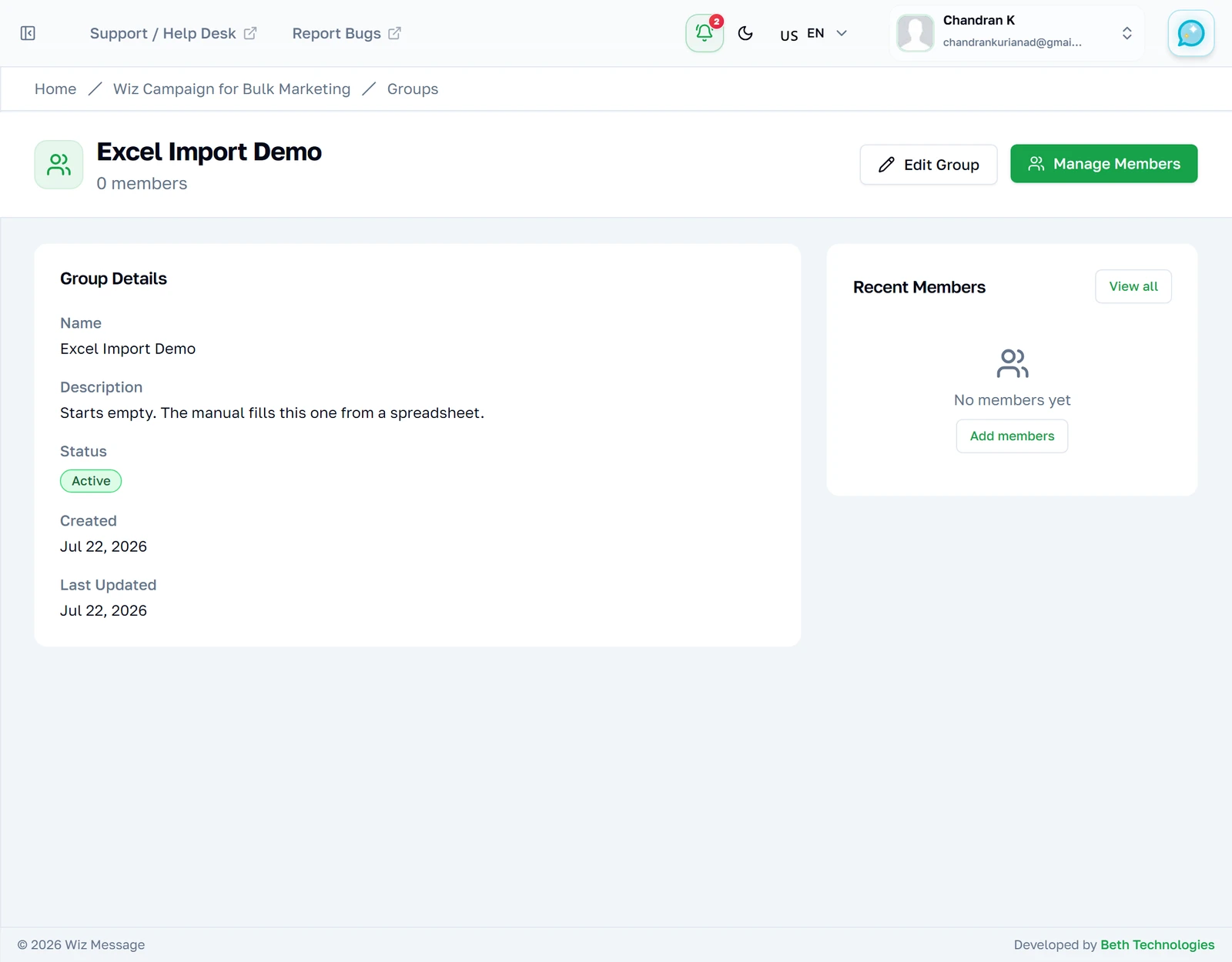
التفاصيل على جانب، وآخر خمسة أعضاء أُضيفوا على الجانب الآخر. وهذه الصفحة ملخّص لا مساحة عمل — فكل ما يمكنك تغييره يقع خلف Edit Group، وكل ما يتعلق بالعضوية يقع خلف Manage Members.
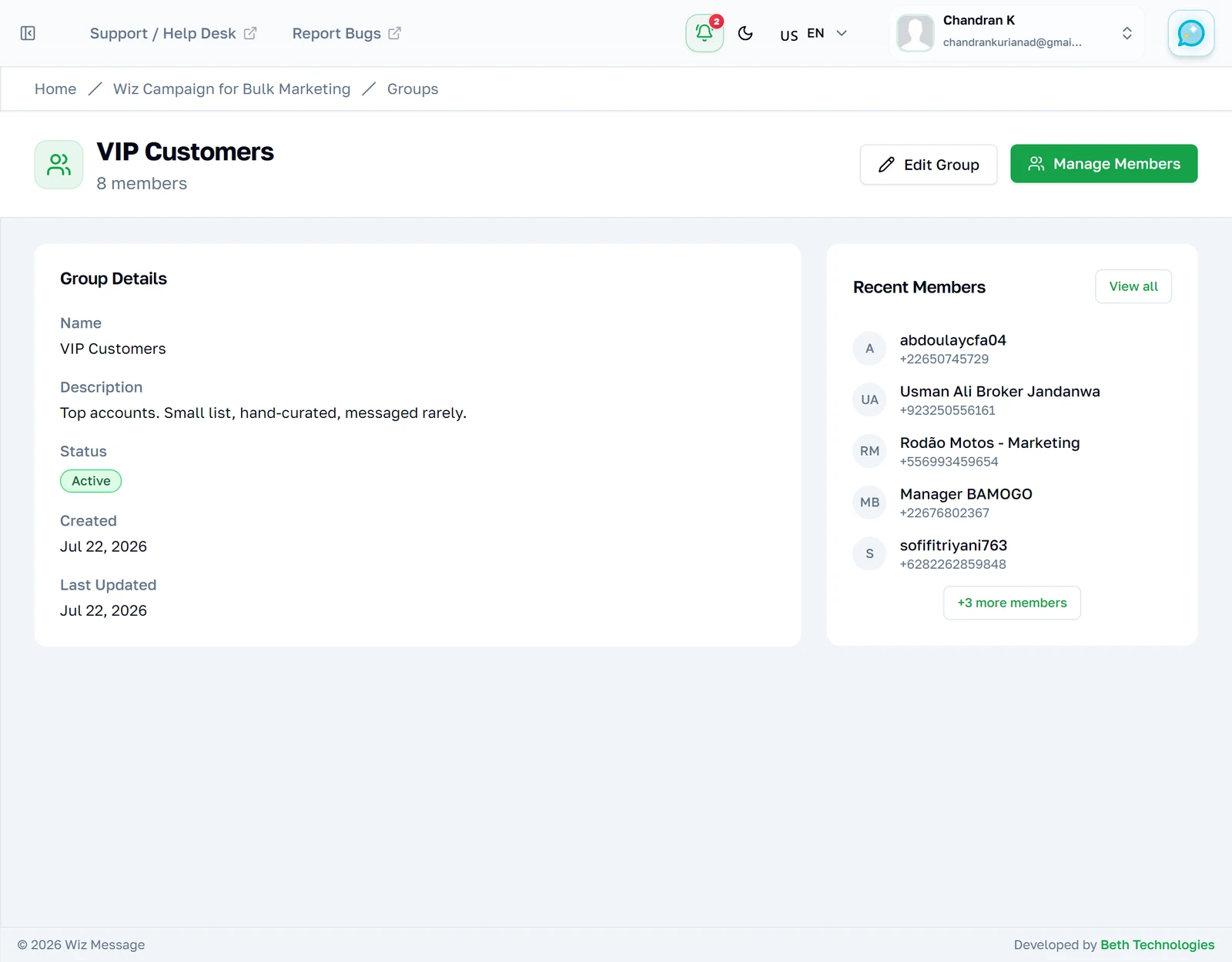
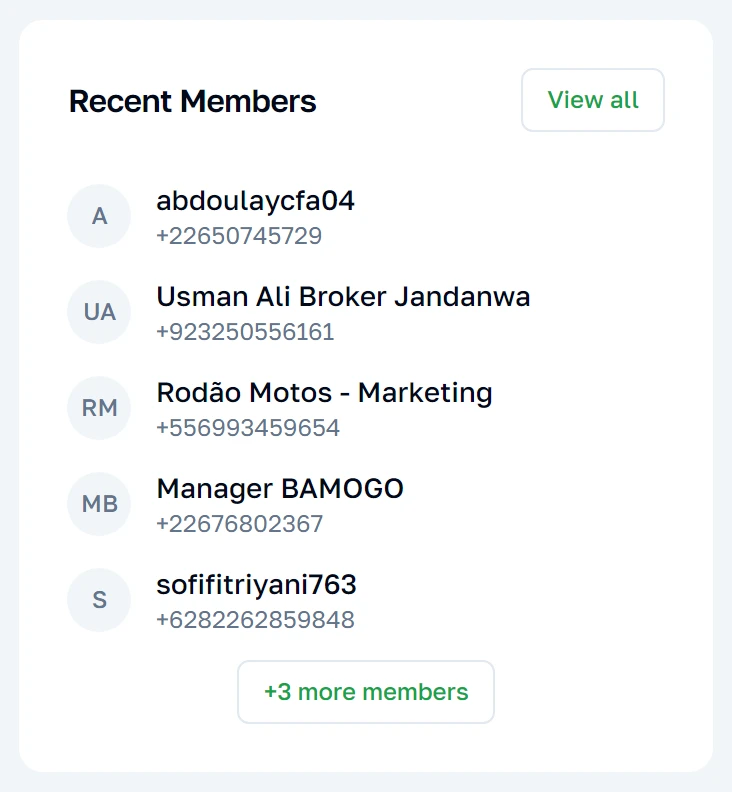
الأعضاء الأحدث
خمسة على الأكثر، والأحدث أولاً، مع رابط إلى البقية. و«الأحدث» هنا تعني الأحدث إضافةً إلى هذه المجموعة — لا الأحدث مراسلةً ولا الأحدث إنشاءً كجهة اتصال.
مجموعة لا أحد فيها
هكذا تبدو المجموعة الجديدة تماماً. وهي حالة سليمة تماماً — فالمجموعة موجودة، وإنما ليس فيها من يُراسَل. والرابطان يؤديان إلى المكان نفسه.
التعديل
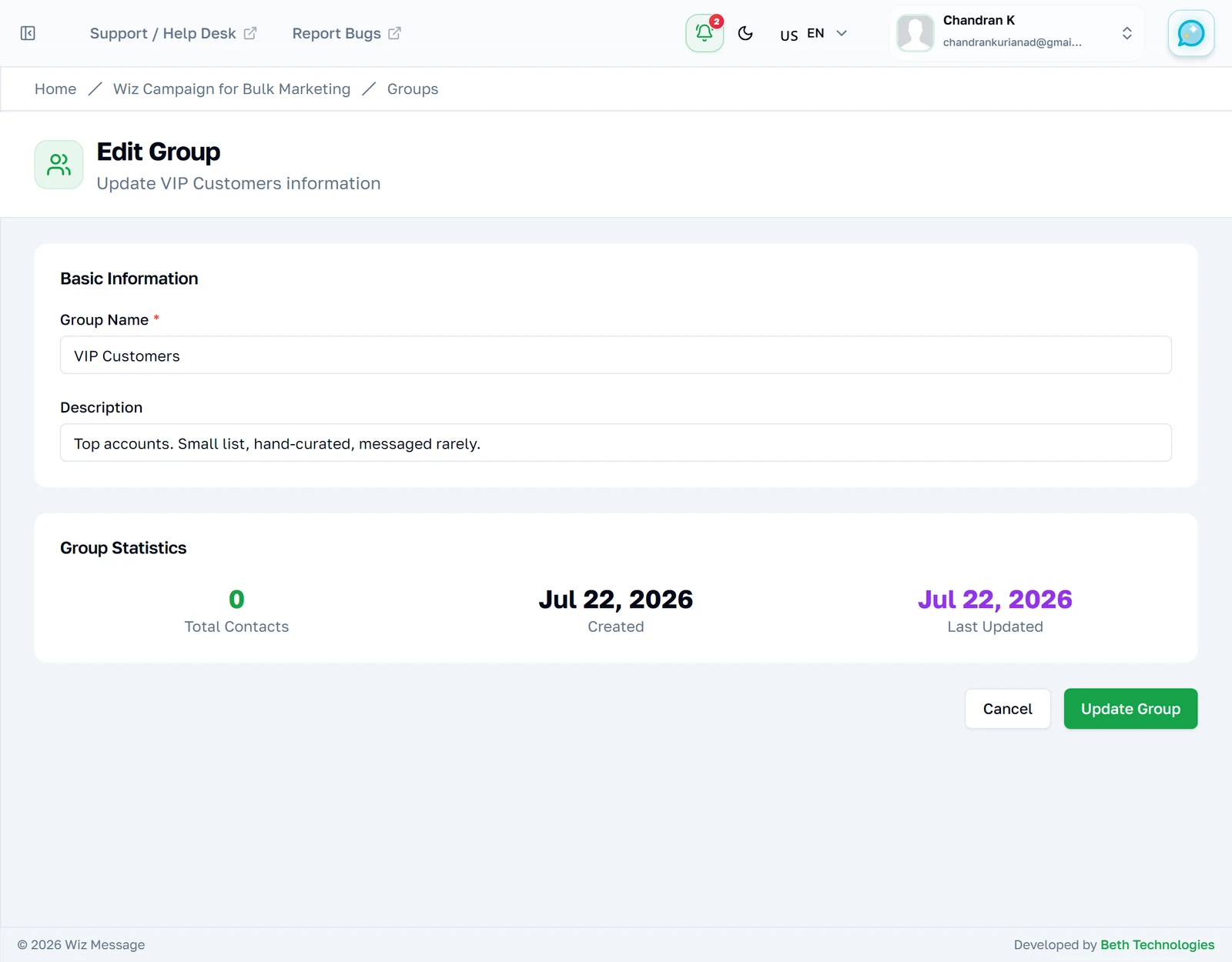
الاسم والوصف والحالة، ولا شيء غير ذلك. وإعادة تسمية المجموعة آمنة: فالعنوان يستخدم معرّفاً لا الاسم، ولذلك تبقى الروابط والتصديرات عاملة. وتغيير الحالة لا يمس العضوية إطلاقاً.
إدارة الأعضاء
قائمة الأعضاء
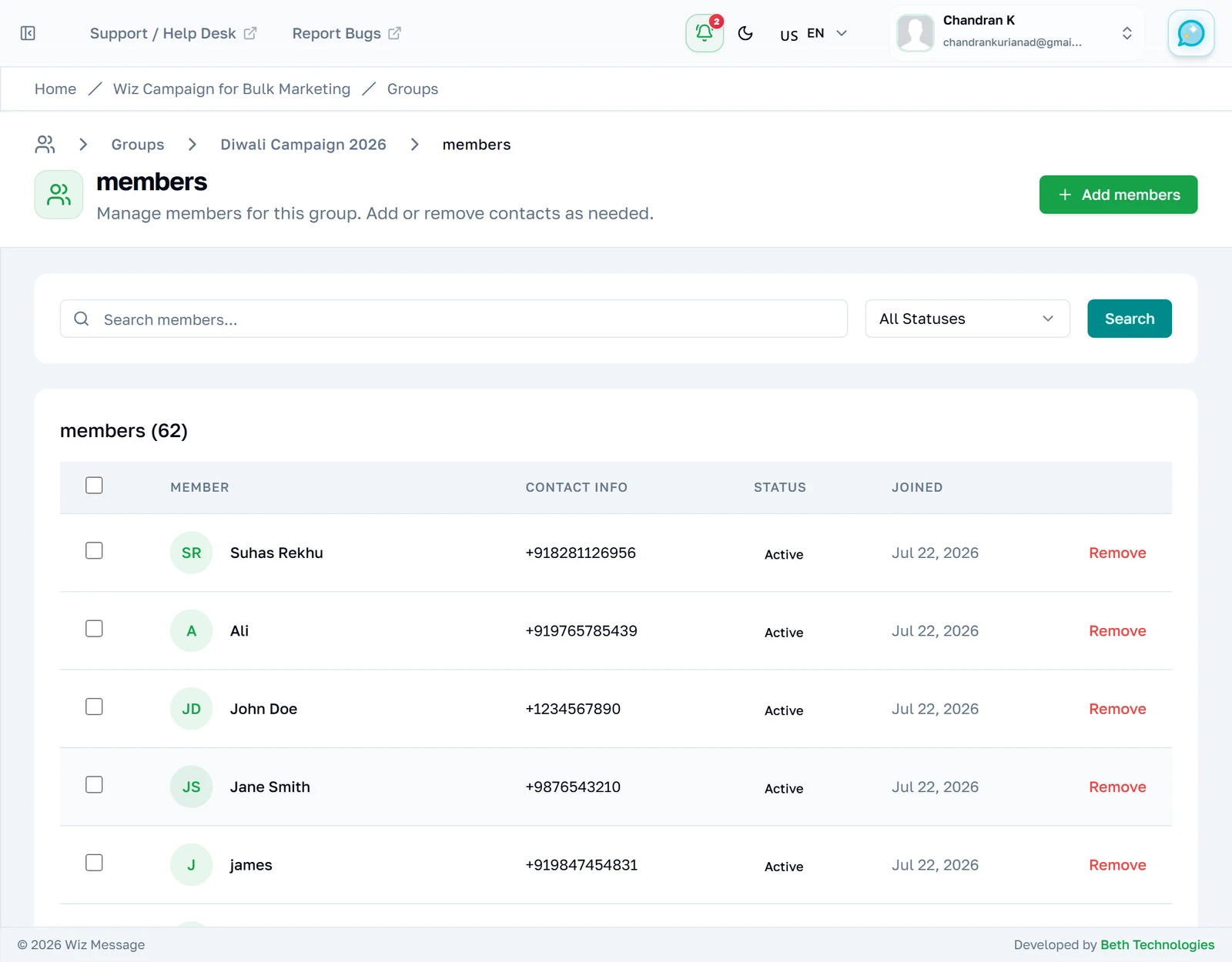
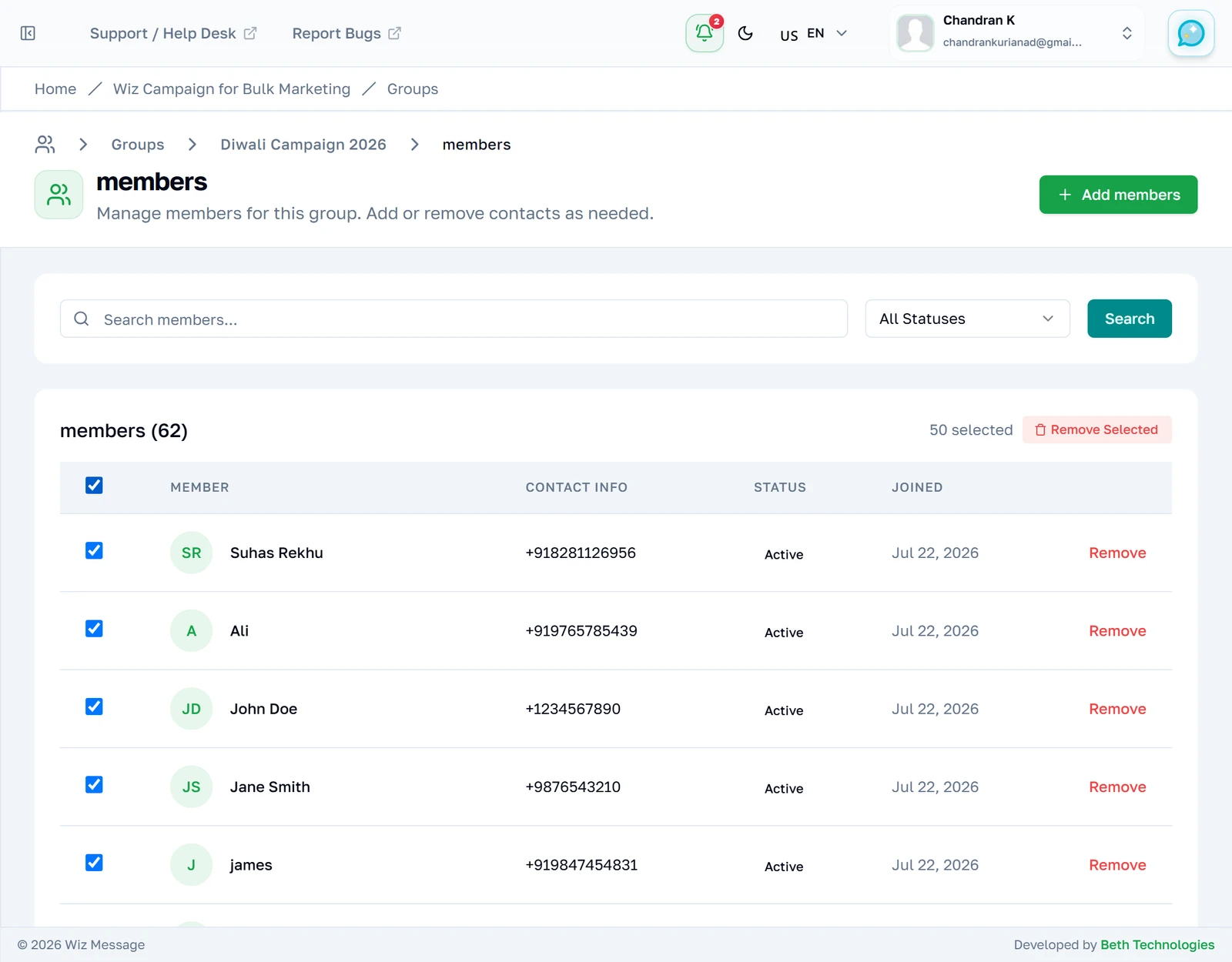
خمسون عضواً في الصفحة. وعمود Joined هو موعد إضافة جهة الاتصال إلى هذه المجموعة، وهو في العادة غير موعد إنشاء جهة الاتصال. أما الحالة فهي حالة جهة الاتصال في حسابك، فجهة الاتصال المعلَّمة غير نشطة تظهر غير نشطة في كل مجموعة تنتمي إليها.
العثور على عضو بعينه
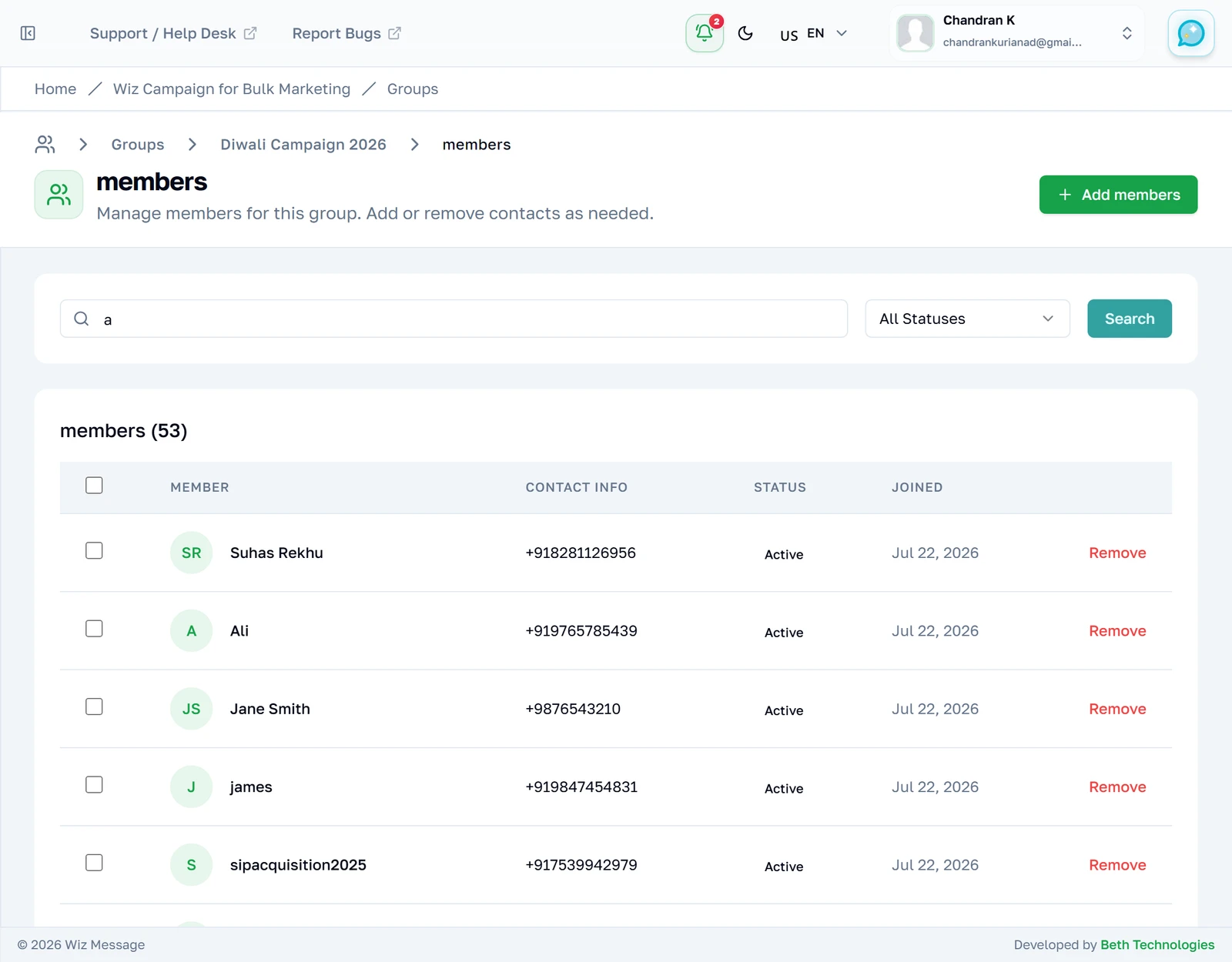
البحث هنا يطابق الاسم والهاتف والبريد الإلكتروني — شبكة أوسع من بحث المجموعات في صفحة القائمة الذي لا يقرأ سوى الأسماء والأوصاف. وقائمة الحالة المنسدلة تصفّي حسب حالة جهة الاتصال.
تحديد عدة أعضاء دفعة واحدة
مربع الاختيار في رأس الجدول يحدّد كل ما هو محمَّل حالياً — الخمسين صفاً الظاهرة على الشاشة، لا الاثنين والستين كلهم في المجموعة. وبمجرد التأشير على أي شيء يظهر زر Remove Selected بجوار العدد. وهو يُخرجهم من المجموعة فقط؛ أما جهات الاتصال فتبقى في دفتر جهات اتصالك.
بقية الأعضاء
النمط نفسه المتّبع في قائمة المجموعات، محسوباً بالأعضاء. وانتبه إلى أن التحديد الذي تصنعه قبل تحميل المزيد لا يمتد إلى الصفوف الواصلة.

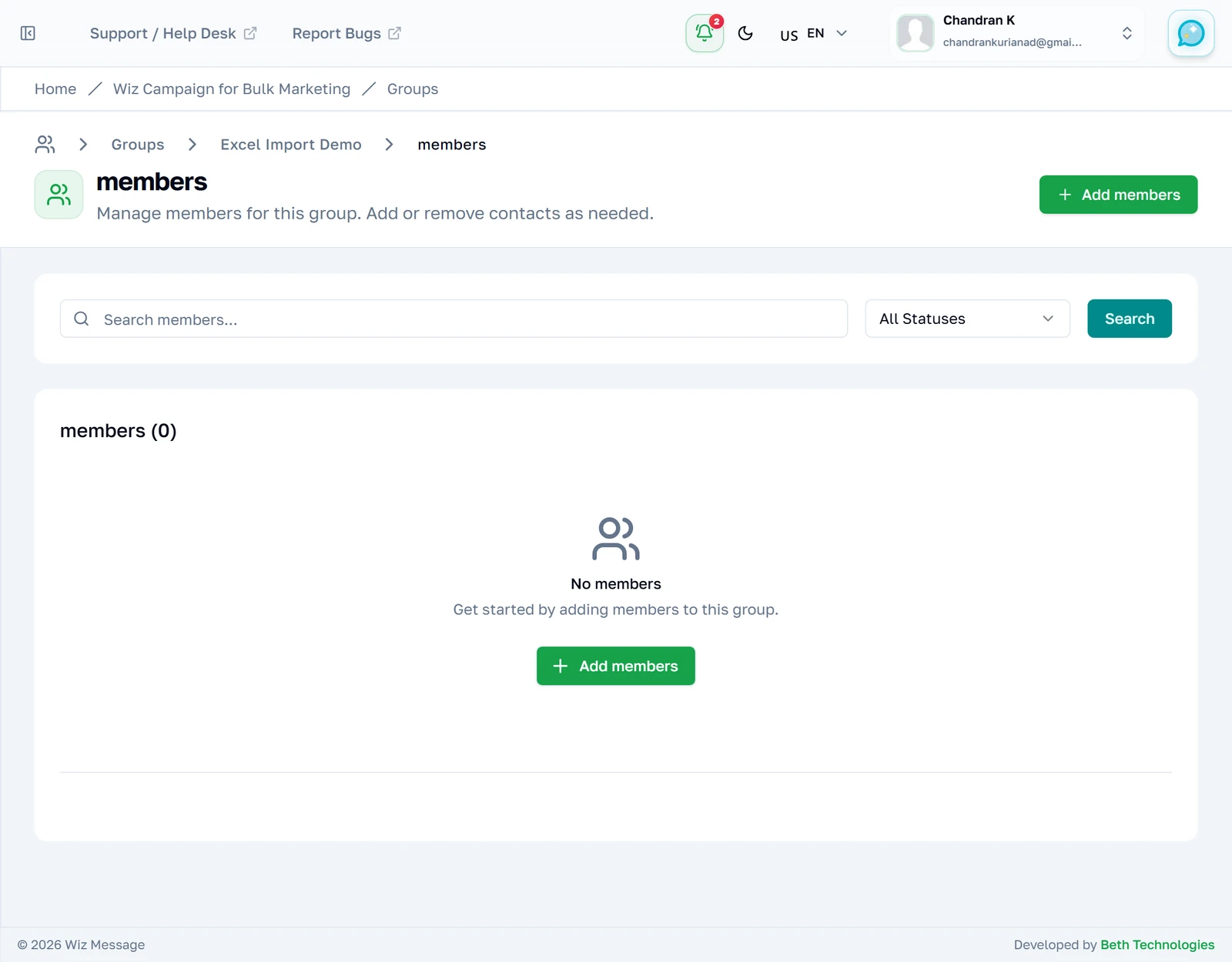
قبل أن يُضاف أحد
الحالة الفارغة لمجموعة لم يُضف إليها أحد بعد. والزر يؤدي إلى شاشة Add Members نفسها التي يؤدي إليها الزر في رأس الصفحة.
إضافة جهات اتصال لديك أصلاً
شاشة Add Members
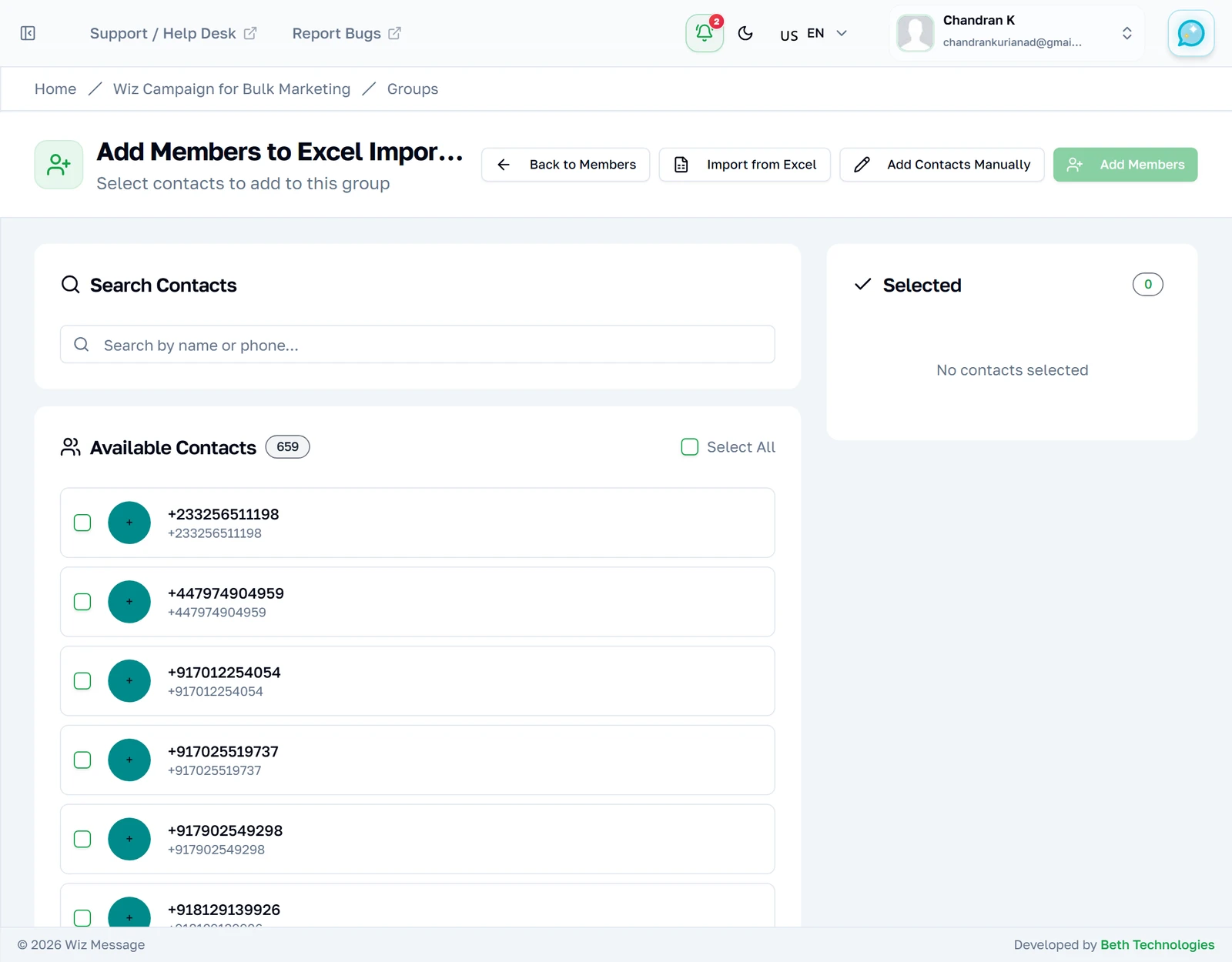
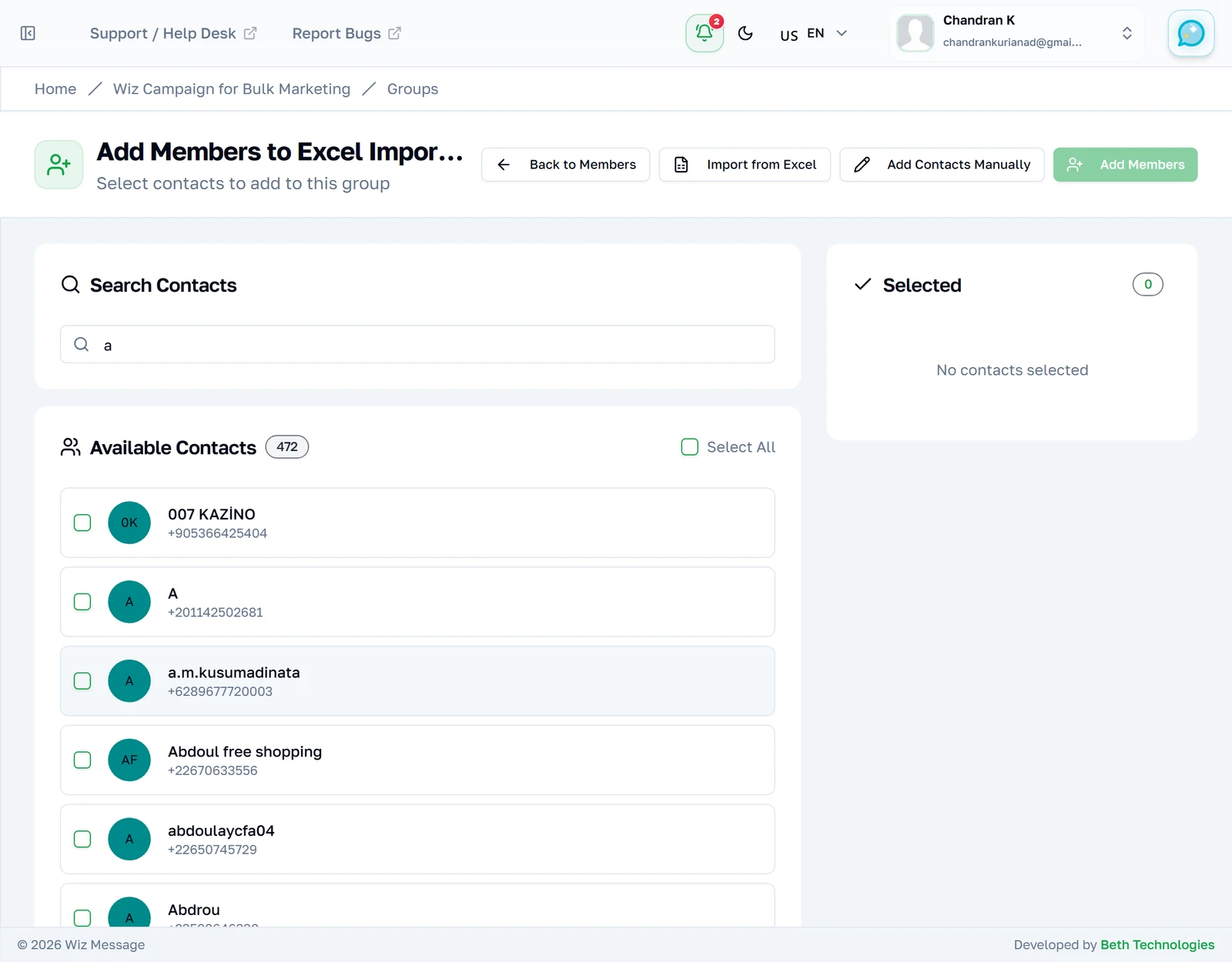
يسرد العمود الأول كل جهة اتصال نشطة في حسابك ليست في هذه المجموعة أصلاً، 25 في المرة الواحدة. أما جهات الاتصال المعلَّمة غير نشطة أو محظورة فلا تظهر هنا إطلاقاً — فإن غاب أحدهم، تحقّق من حالة جهة اتصاله قبل أن تفترض أن البحث معطّل.
بناء التحديد
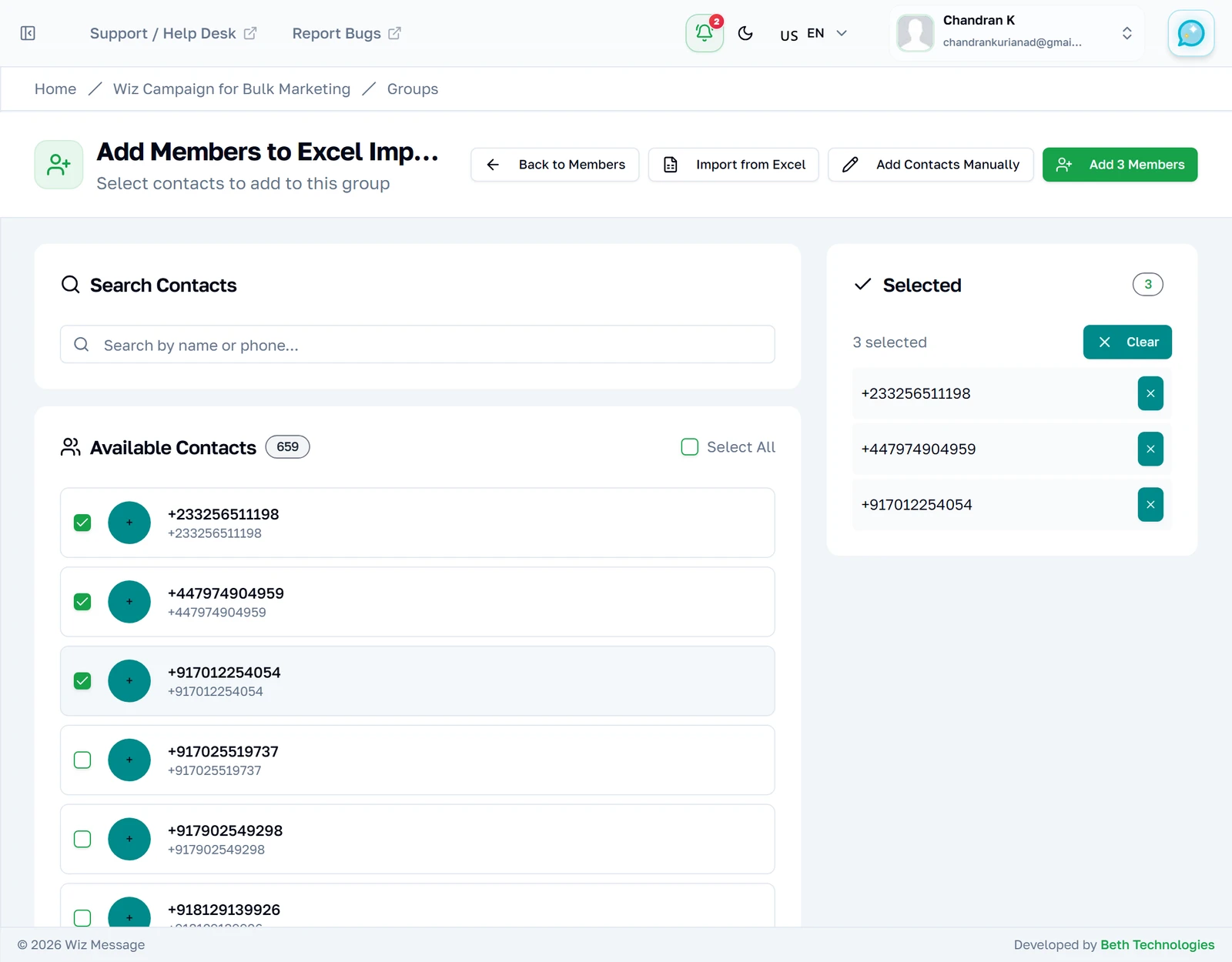
التأشير على جهة اتصال ينقلها إلى اللوحة المقابلة، وهي القائمة المعتمَدة لما أنت على وشك إضافته. أخرِج واحدة بعلامة الضرب المجاورة لها، أو أفرِغ اللوحة بزر Clear. والزر في الرأس يعدّ تحديدك ويبقى معطّلاً حتى يوجد تحديد.
البحث في جهات الاتصال المتاحة
هذا المربع يبحث في الأسماء وأرقام الهواتف، ويصفّي أثناء الكتابة. وهو يبحث في دفتر جهات اتصالك كله لا في الصفوف الخمسة والعشرين الظاهرة على الشاشة فقط — فجهة الاتصال في الصفحة الرابعة تبعد عنك بحثاً واحداً لا أربع ضغطات على Load More.
الاستيراد من جدول بيانات
الخطوة 1 — الملف
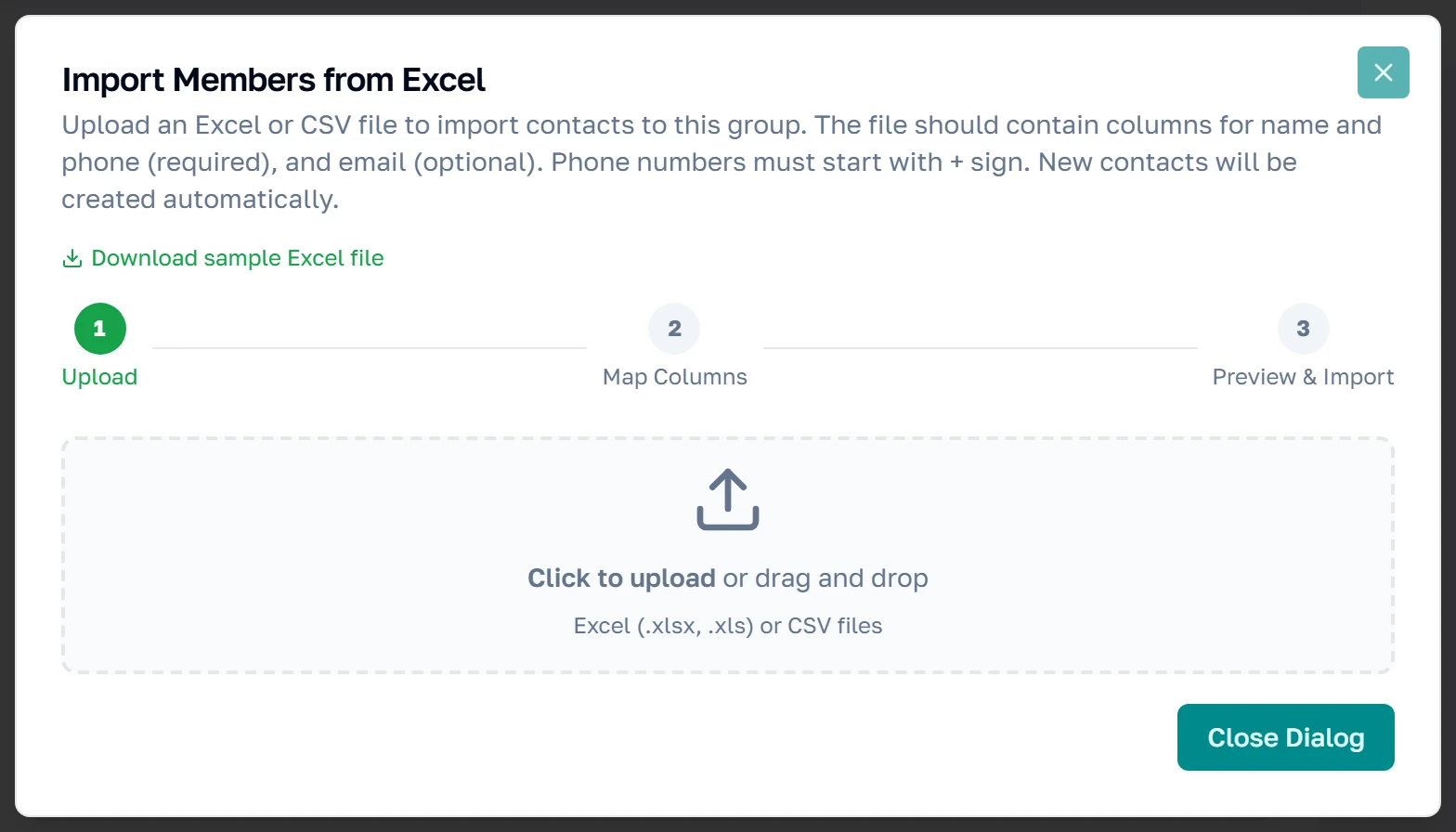
يفتح Import from Excel مربع حوار من ثلاث خطوات. وهو يقبل صيغ xlsx وxls وcsv، ولا بد أن يكون الصف الأول من ملفك عناوين الأعمدة. وإن لم يكن لديك ما تبدأ منه، فالرابط تحت العنوان يُنزّل قالباً بالأعمدة الصحيحة جاهزةً فيه.
الخطوة 2 — مطابقة أعمدتك بأعمدتنا
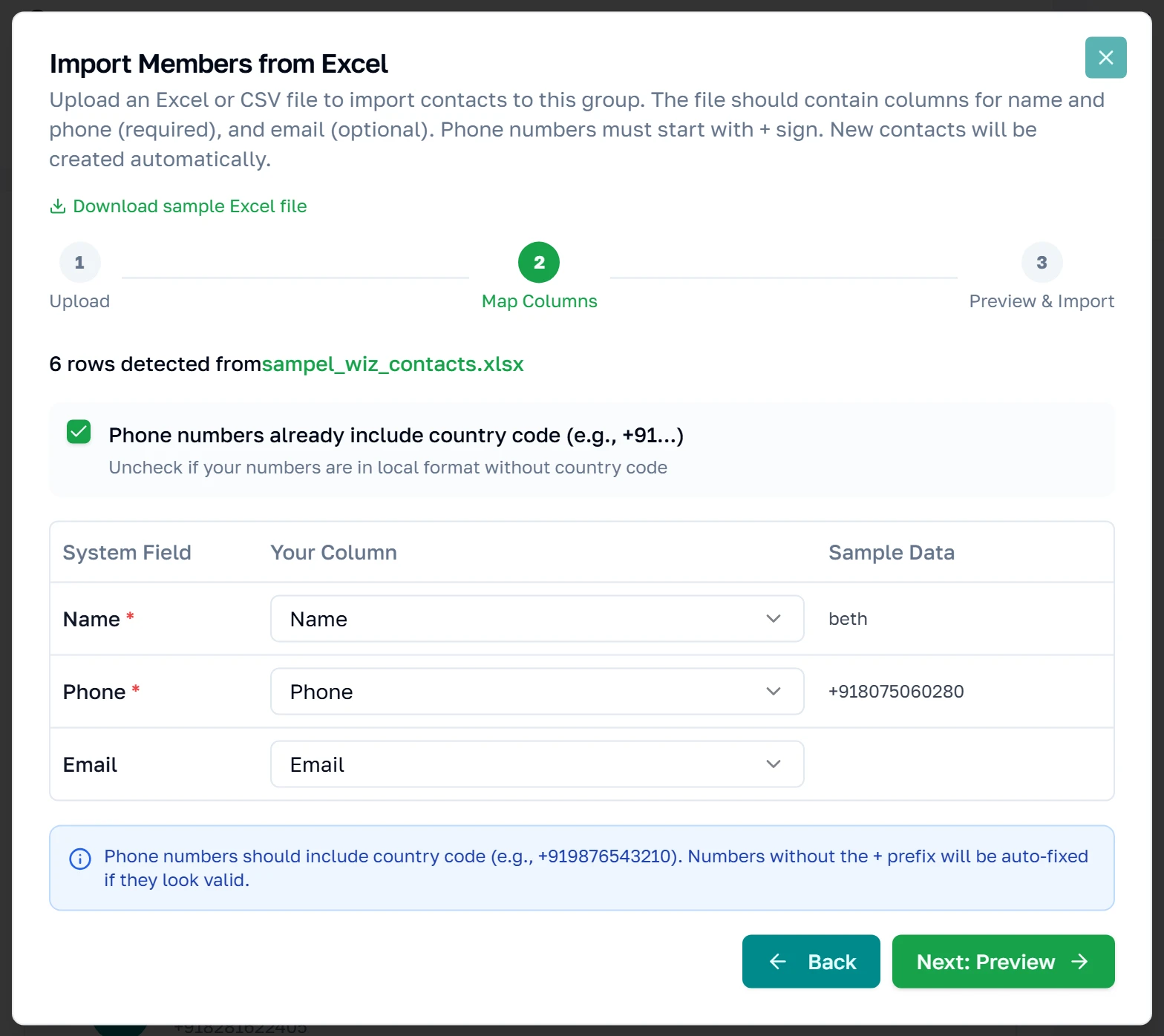
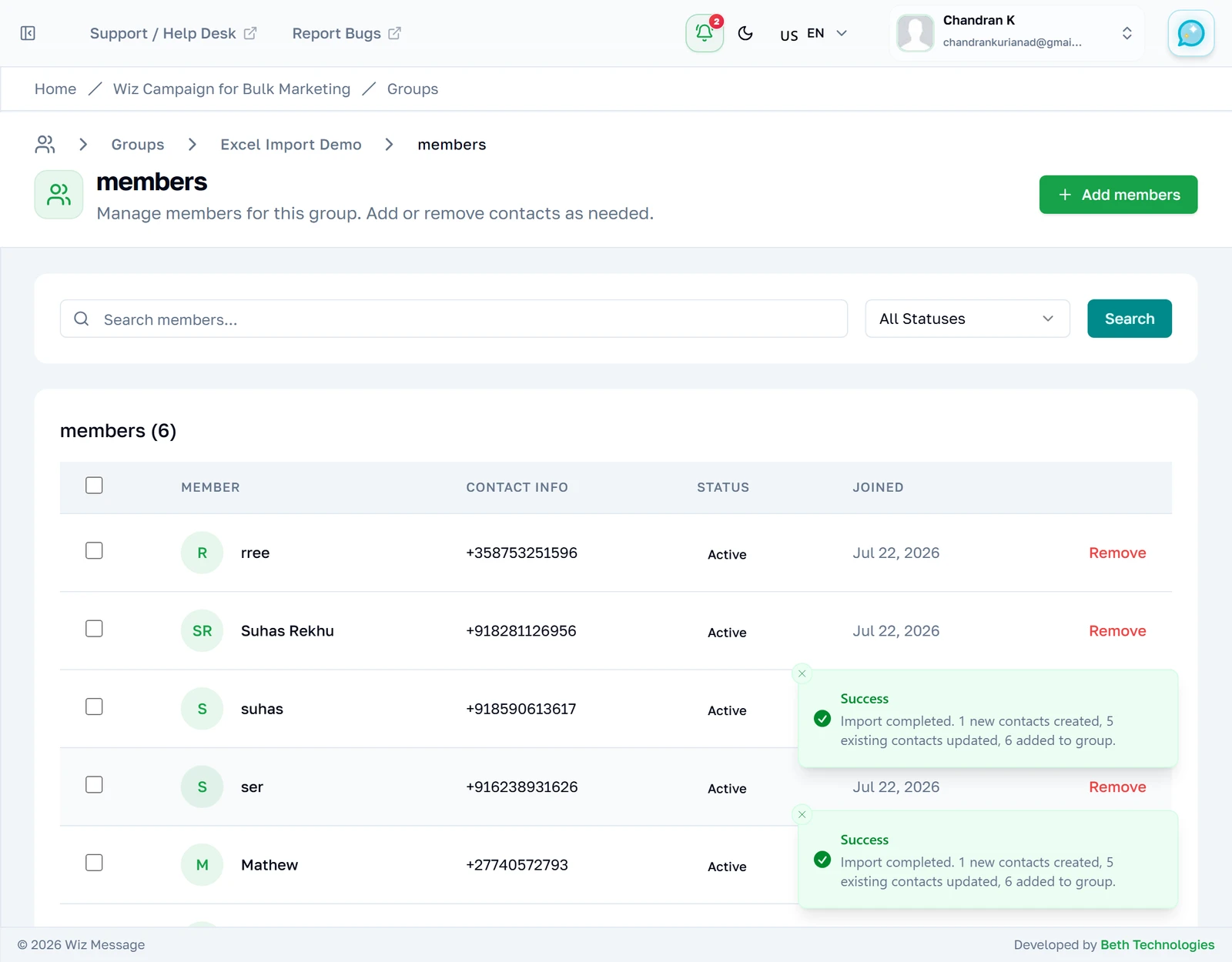
يُقرأ ملفك داخل المتصفح؛ ولم يُرفع شيء بعد. والصفوف الثلاثة هي ما يحتاجه المنتج — Name وPhone مطلوبان وEmail اختياري — ويُطابق كل واحد منها بعمود من أعمدتك تلقائياً حيث يكون العنوان مفهوماً. وما يعجز عن تخمينه يُترك على Not mapped، ويبقى Next معطّلاً حتى يشير Name وPhone كلاهما إلى مكان. أما عمود Sample Data فيعرض الصف الأول من ملفك لترى أنك اخترت العمود الصحيح.
الخطوة 3 — تحقّق قبل التنفيذ
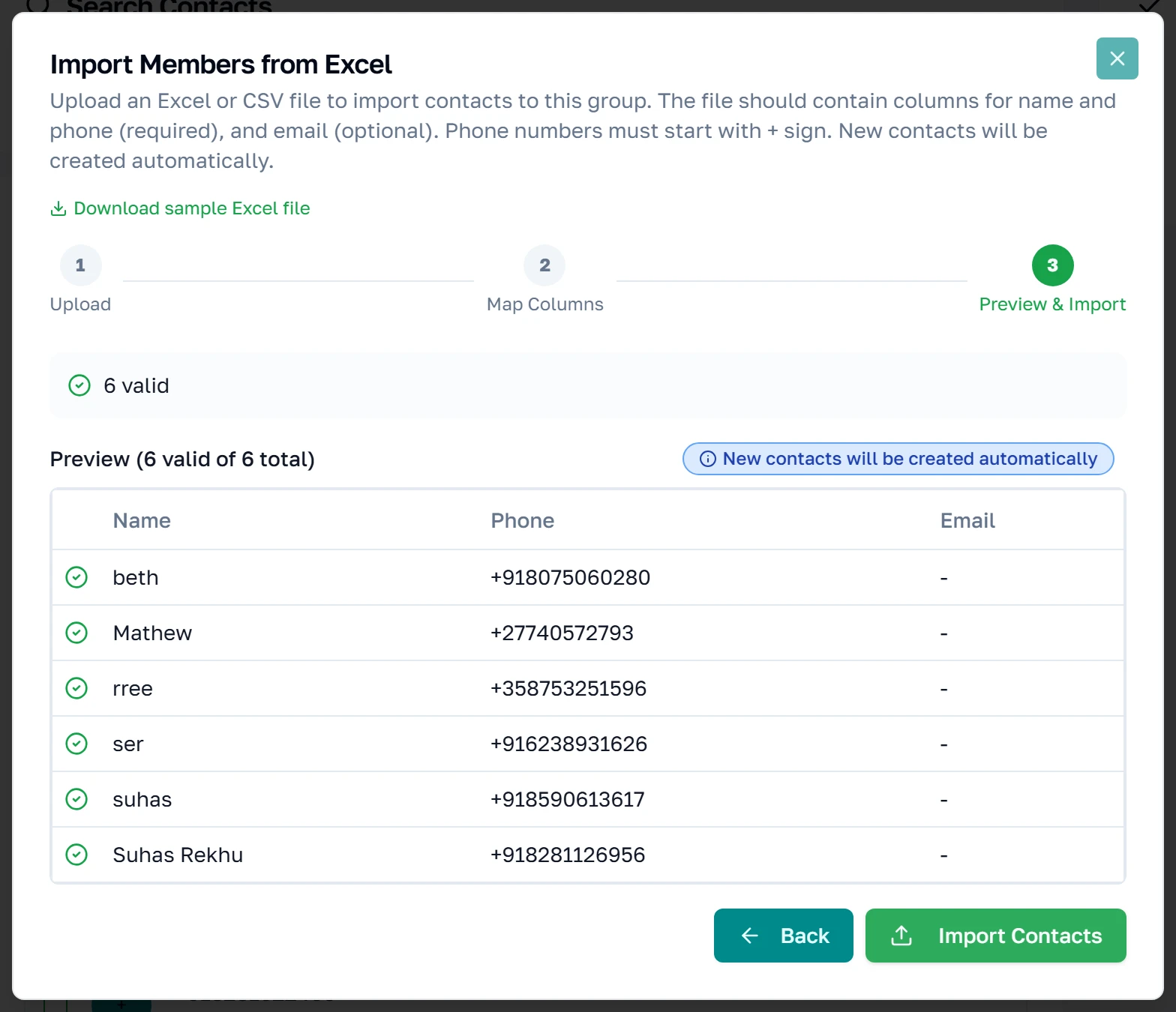
تُوحَّد صيغة أرقام الهواتف هنا، قبل أن يُرسل أي شيء إلى الخادم. والشريط فوق الجدول يفيد بما جرى: هذا الملف لم يحتج إلى عمل، فقال 6 valid لا غير — ويظهر بجواره عدد غير الصالح وعدد المصحَّح تلقائياً حين يكون ثمة ما يُفاد به، والصف الذي أُعيدت كتابة رقمه يعرض الأصل تحته بوصفه ما كان. أما الصفوف التي تعذّر إصلاحها فتبقى مسرودة؛ وعلامة الصح أو الضرب في العمود الأول هي ما يفصل بينها. ولا يُعرض سوى أول عشرة صفوف مهما كبر الملف، وزر Import Contacts هو نقطة اللاعودة.
أين ينتهي بك المطاف
ضغط Import Contacts ينجز العمل ويُنزلك على قائمة أعضاء المجموعة، وفيها من استوردتهم. ولا توجد شاشة ملخّص. صحيح أن مربع الحوار يحوي واحدة — لوحة بأربعة عدّادات تفيد بكم أُضيف وكم كان موجوداً أصلاً وكم أخفق — لكن الاستيراد الناجح ينتقل بك بعيداً قبل أن تُعرض. والأعداد التي كانت ستعطيك إياها موصوفة في المرجع أدناه بدلاً من ذلك.
إذا كانت أرقامك بلا رمز دولة
إخبار المستورِد من أي بلد الأرقام
مربع التأشير في خطوة المطابقة يفترض أن أرقامك تبدأ برمز دولة أصلاً. أزِل التأشير — لأن تصديرك لا يحمل سوى أرقام محلية — فيظهر منتقي بلد. عندئذ يُعامَل كل رقم في الملف على أنه من ذلك البلد الواحد، فالملف الذي يخلط بين البلدان يحتاج إلى تقسيم أولاً، أو إلى إصلاح في جدول البيانات.
اختيار البلد
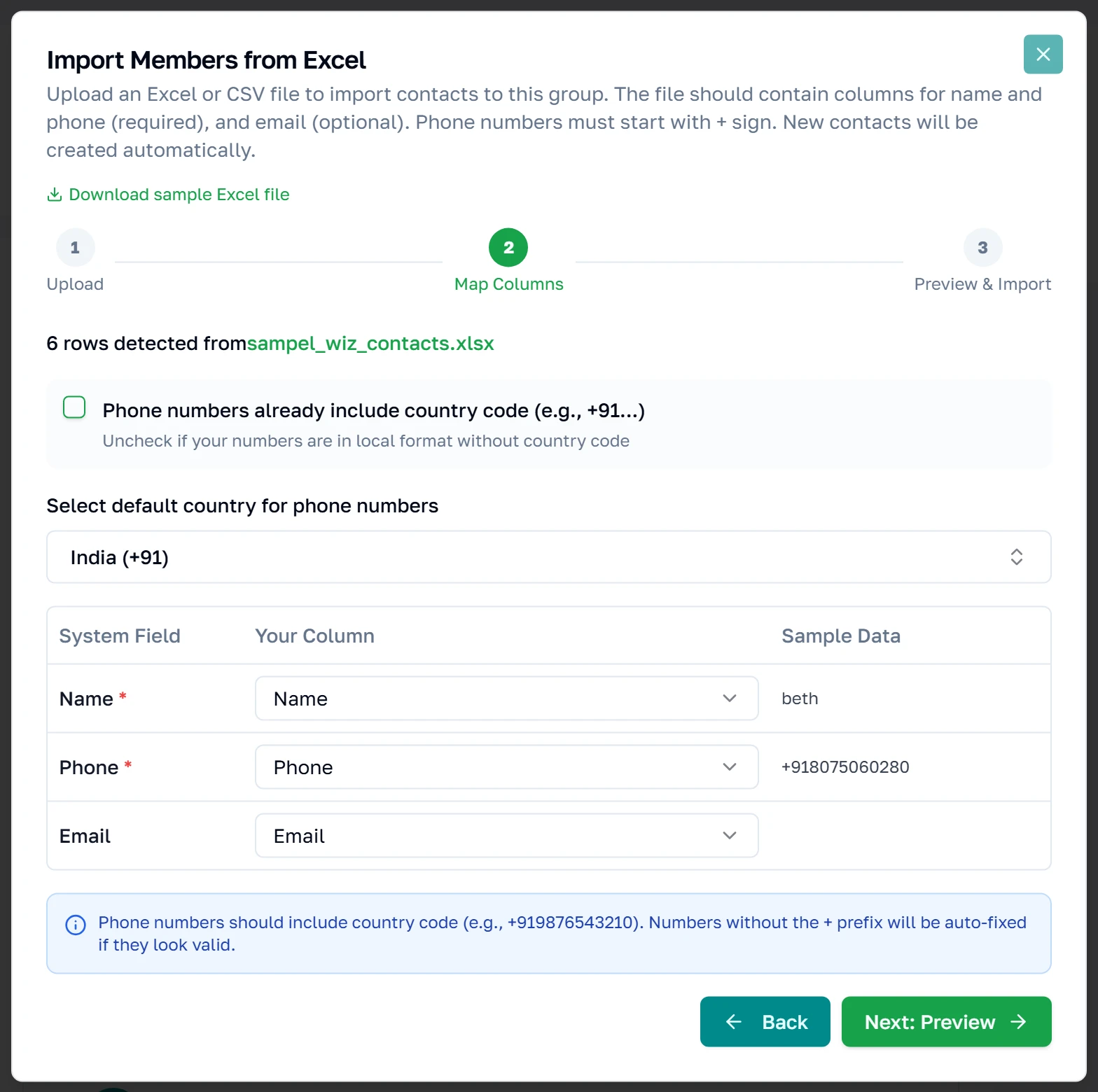
قائمة قابلة للبحث، افتراضها الهند. وهذا الاختيار لا يؤثر إلا في الأرقام التي تحتاج إليه — فالصف الذي يحمل رمز دولة أصلاً يُترك على حاله.
إضافة جهات الاتصال يدوياً
حين يكون العدد شخصين أو ثلاثة
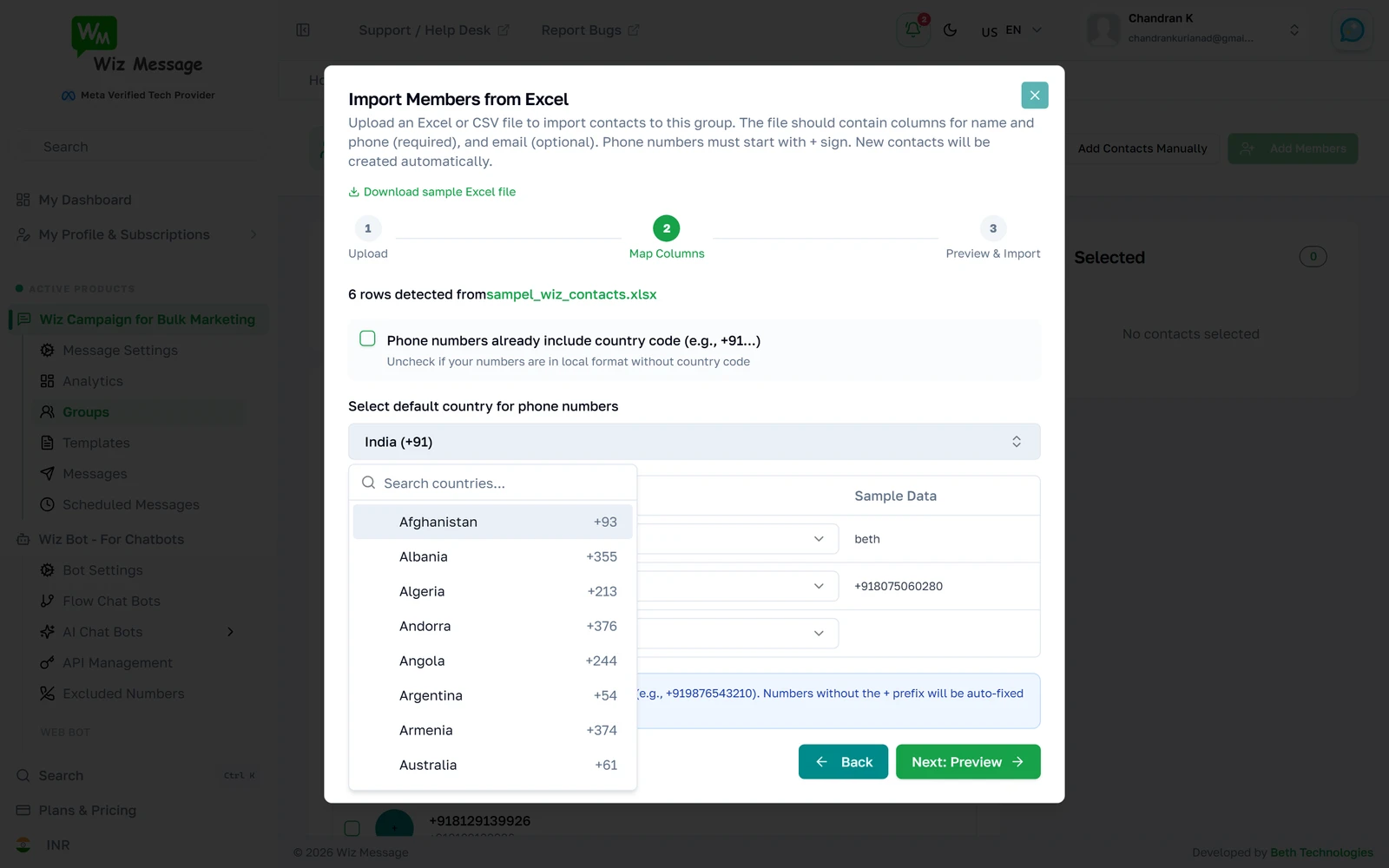
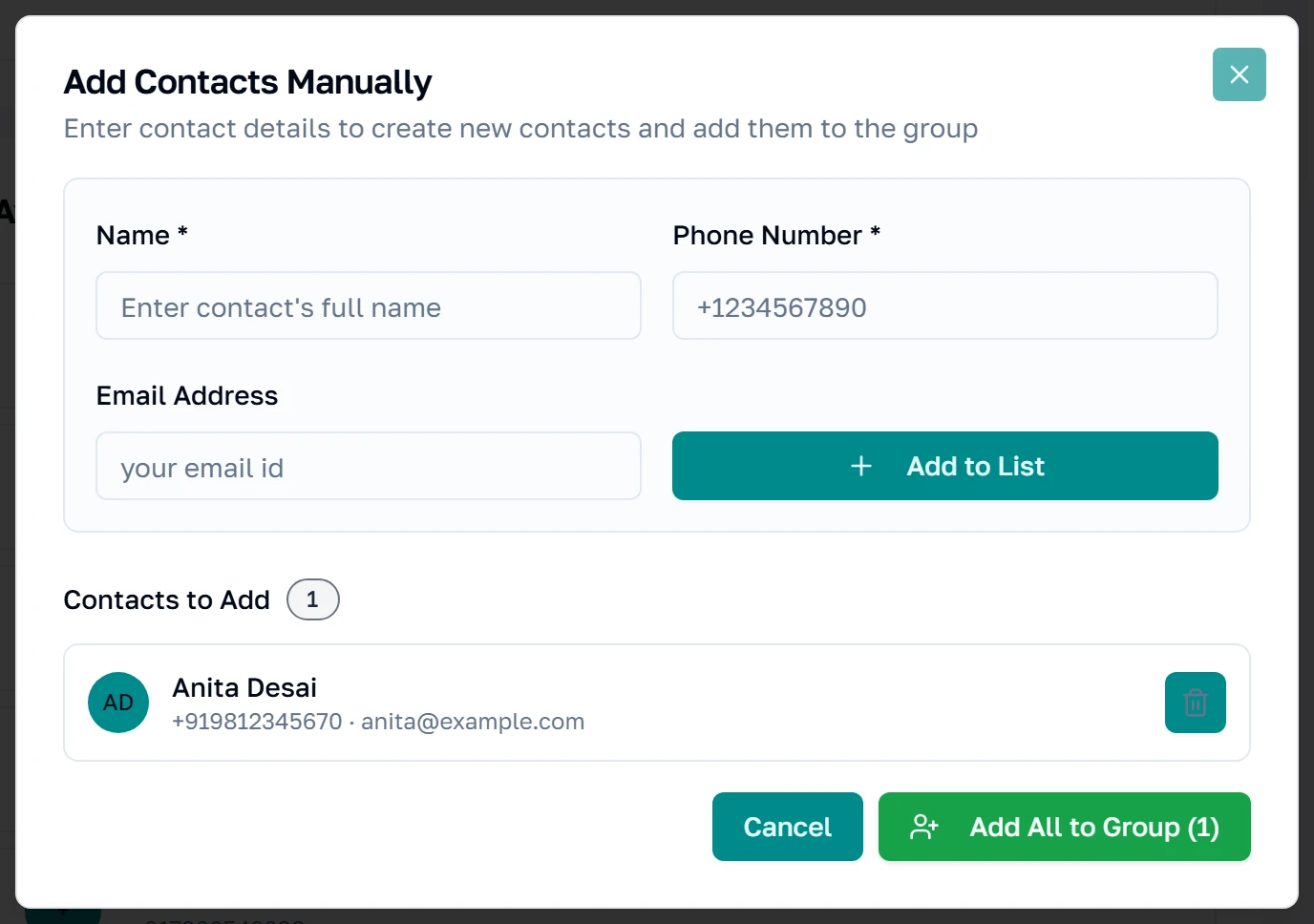
يبني Add Contacts Manually قائمة صغيرة داخل مربع الحوار قبل أن يكتب شيئاً. والاسم والهاتف مطلوبان، ولا بد أن يبدأ الهاتف بعلامة زائد ورمز دولته — فهذا النموذج لا يخمّن، بخلاف مستورِد جدول البيانات.
واحداً واحداً، ثم دفعة واحدة
زر Add to List يصفّ جهة الاتصال في الطابور ويُفرغ النموذج للتالية؛ ولم يُحفظ شيء بعد. والشارة تعدّ ما في الطابور. أما Add All to Group فهو الذي يكتبهم، وهو يسلك المسار نفسه الذي يسلكه استيراد جدول البيانات تماماً — فالرقم الموجود أصلاً يحدّث تلك جهة الاتصال بدلاً من إنشاء ثانية.
إخراج شخص من مجموعة
الأعضاء المستوردون
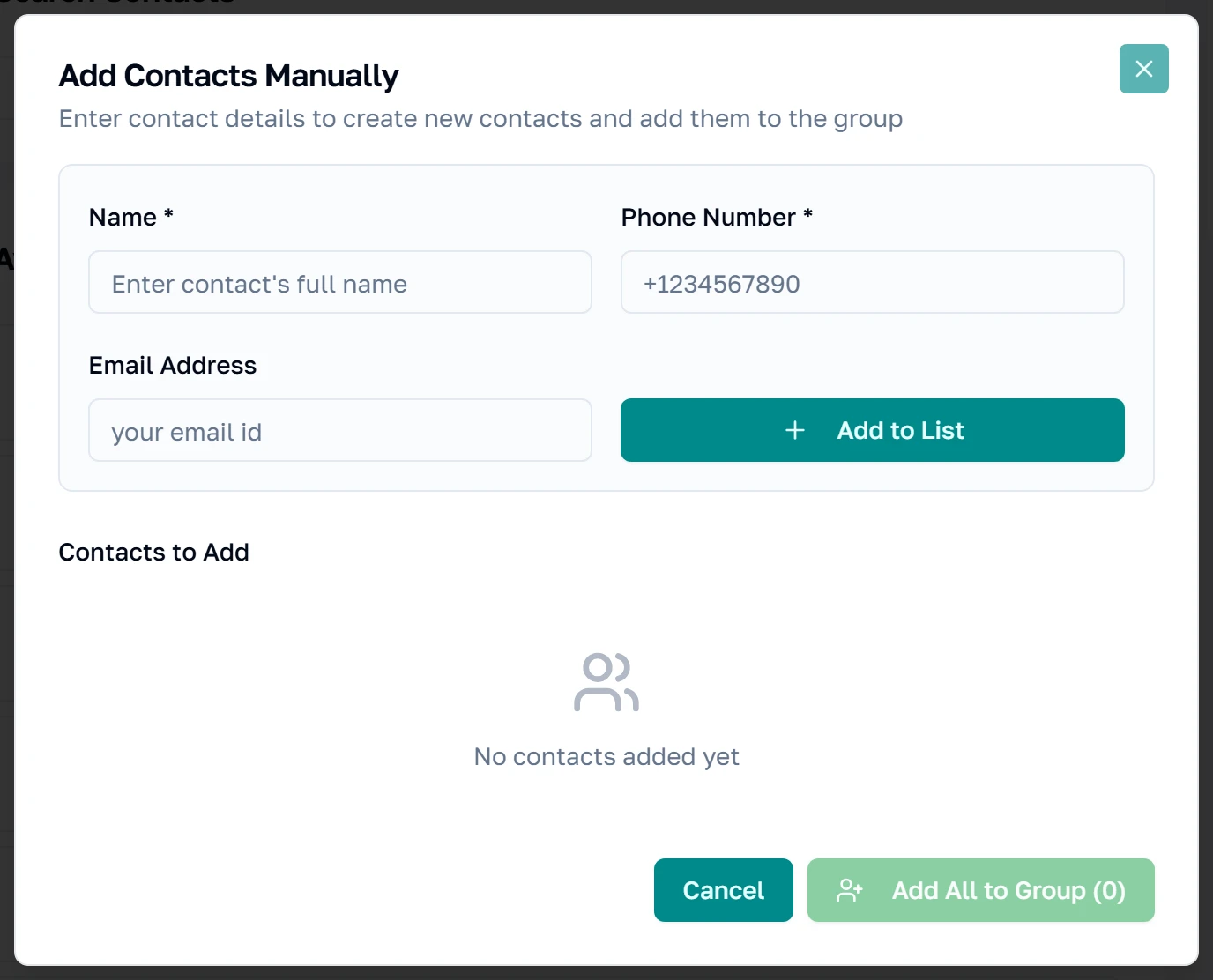
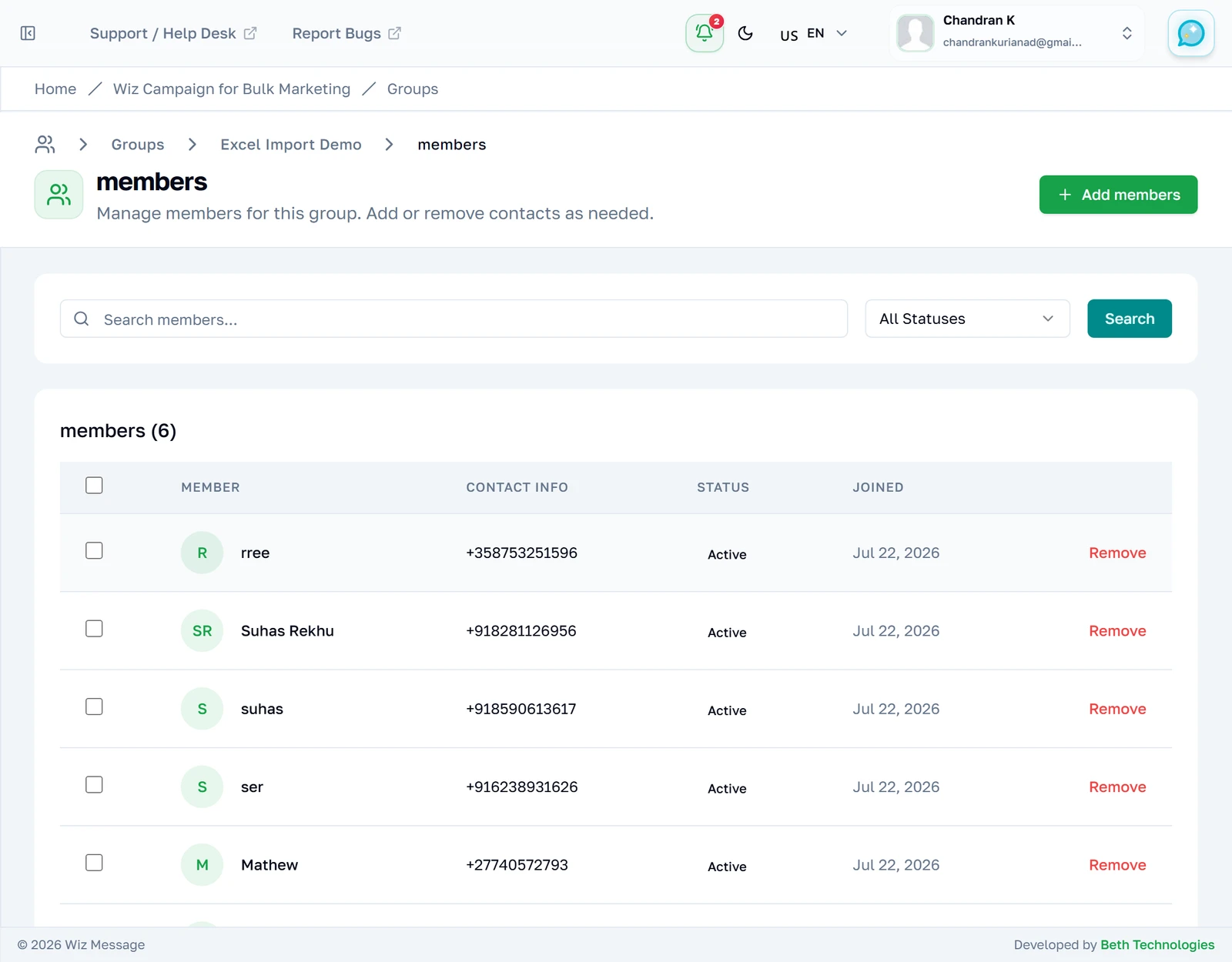
بالعودة إلى قائمة الأعضاء، صارت الصفوف الستة الآتية من جدول البيانات في المجموعة. اثنان منها كانا موجودين في دفتر جهات الاتصال أصلاً فأُعيد استعمالهما؛ أما البقية فأنشأها الاستيراد.
الإزالة تُخرجه من المجموعة لا من حسابك
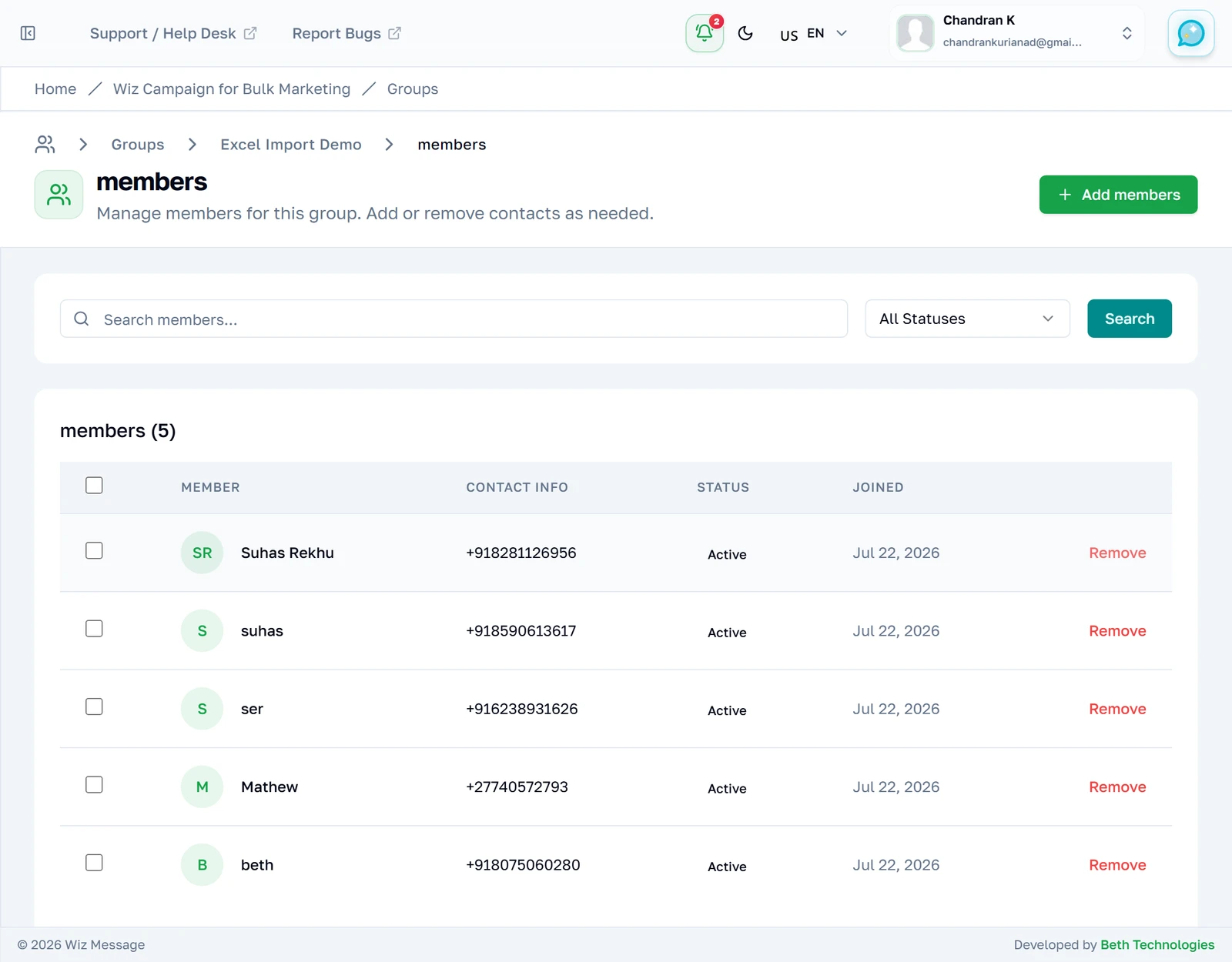
ضغط Remove يطلب منك التأكيد في مربع متصفح عادي — لا في مربع الحوار الذي يرسمه المنتج بنفسه، وهو بالإنجليزية دائماً أياً كانت لغة لوحة تحكمك. أكّد فيختفي الصف، وينقص العدد، وتبقى جهة الاتصال في دفتر جهات اتصالك وفي كل مجموعة أخرى تنتمي إليها.
مرجع
ما تفعله كل شاشة في العمق، لمن يحتاج إلى معرفة ما يمسّه كل زر بالضبط. والمجموعة هي أيضاً جواب السؤال الأول الذي تطرحه أي حملة — فـالحملات الجماعية تختار مجموعة وترسل إلى كل من فيها، فالقائمة التي تبنيها هنا هي القائمة التي تستقبل.
ما الذي يحتويه التصدير فعلاً
تحديد مجموعات في القائمة وضغط Export Members يُنزّل مصنفاً واحداً فيه ورقة عمل لكل مجموعة، مسمّاة باسم المجموعة. ولكل ورقة ثلاثة أعمدة بالضبط — Name وPhone وEmail — مرتّبة حسب الاسم. أما المجموعات التي لا تملكها فتُسقَط بصمت بدلاً من أن تُرفض، فتصدير خمس مجموعات قد يعود بأربع أوراق عن حق.
ملاحظة: ثمة حدّ أمان قدره 10,000 عضو لكل مجموعة، ويُقتطع اسم ورقة العمل عند 31 حرفاً لأن هذا هو الحد الذي يفرضه Excel نفسه. والمجموعة التي يطول اسمها عن ذلك تُصدَّر باسم تبويب مختصر.
ماذا يفعل الاستيراد بجهة اتصال لديك أصلاً
يطابق المستورِد على رقم الهاتف. والصف الذي رقمه في دفتر جهات اتصالك أصلاً لا يُنشئ جهة اتصال ثانية — بل يحدّث اسم الموجودة وبريدها من جدول البيانات، ثم يضيفها إلى المجموعة. وهذا يستحق أن يُقال مرتين: جدول بيانات فيه خطأ مطبعي في الاسم سيعيد تسمية جهة الاتصال التي كانت لديك.
وتُحتسب هذه الحالة في النتائج تحت Already Existed. وتلك الجهات أُضيفت إلى المجموعة؛ فالعدّاد يتحدث عن سجل جهة الاتصال لا عن العضوية. فملف من عشرة صفوف كل أرقامه العشرة معروفة يفيد بـ0 مضافاً و10 موجودين أصلاً — والمجموعة مع ذلك تكسب عشرة أعضاء.
ملاحظة: الرقم المتكرر مرتين داخل ملف واحد يُستورد مرة واحدة. فالصف الأول يفوز ويُتخطّى المكرر، لأن الرقم المتكرر هو الشخص نفسه، وجدول جهات الاتصال يرفض صفّين بالرقم نفسه لحساب واحد.